Robot1 Borunte
⬇ حمّل Robot1 وجربه – إنه سهل الاستخدام
تنزيل Robot1 — نظام التشغيل Windows 10/11 (64 بت)
قم بتثبيت البرنامج بنفسك - الوصف والتعليمات (ملف PDF) موجودة في هذه الصفحة. يعمل البرنامج في وضع تجريبي لمدة 20 دقيقة، ثم فترة استراحة لمدة 5 دقائق، ثم يعود إلى العمل في حلقة لا نهائية. الوضع التجريبي لا يسمح بتخزين البرنامج على الفلاش.
إذا لم تنجح أي شيء أو كان غير واضح، يرجى التواصل معنا: support@engi.live · +375 33 380-78-10 (Viber, WhatsApp, Telegram). سنساعدكم.
تكوين وحدة الاستقبال BORUNTE: يقوم الروبوت بتلقي الأوامر عبر الشبكة.
للسماح لـ Robot1 بالتحكم في الروبوت من خلال الكمبيوتر، يتم إعداد البرنامج على جهاز التحكم مرة واحدة، وهو برنامج ينتظر الأوامر عبر الشبكة. يستغرق ذلك حوالي 20 دقيقة، ويتم حفظ الإعدادات في وحدة التحكم. تم التحقق من ذلك باستخدام BORUNTE و BRTIRUS0707A مع وحدة التحكم HC.
الدخول بواسطة المسؤول → مفتاح MANUAL → البرنامج pc_rc مع أمر عن بعد → مفتاح AUTO → ابدأ.
هذه التعليمات نفسها بصيغة PDF (صفحتان، يمكن طباعتها بسهولة ووضعها بجانب الروبوت): ⬇ BORUNTE-pult-AR.pdf (5.6 MB)
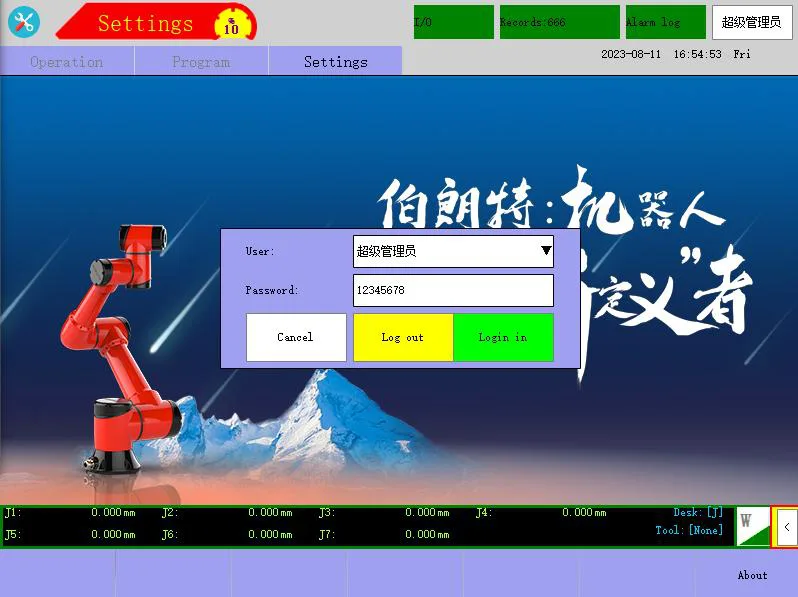
1تسجيل الدخول كمسؤول
- اضغط على الزر الذي يحمل اسم المستخدم "في الجزء العلوي الأيمن من الشاشة".
- المستخدم - "مسؤول النظام الرئيسي" (مسؤول النظام الرئيسي، أو المسؤول ذو الامتيازات الكاملة).
- Password — مصنعي
123456إذا لم يتم تغييره. - تسجيل الدخول. سيظهر اسم المستخدم senioradmin في الزاوية العلوية اليمنى.
أولاً، قم بتسجيل الدخول - لن يتم فتح إعدادات الشبكة أو قائمة البرامج بدون صلاحيات المسؤول. "المسؤول" العادي (كلمة المرور 123) لا يتحكم في البرنامج - مطلوب مسؤول أعلى.
★ إذا لم يكن الروبوت متصلاً بالشبكة (مرة واحدة فقط)
الروبوت متصل بالفعل ويستجيب لـ "ping" - انتقل إلى الخطوة 2.
- كابل إيثرنت - يتم توصيله بمنفذ MONITOR في وحدة التحكم (وليس بمنفذ CAN1/CAN2).
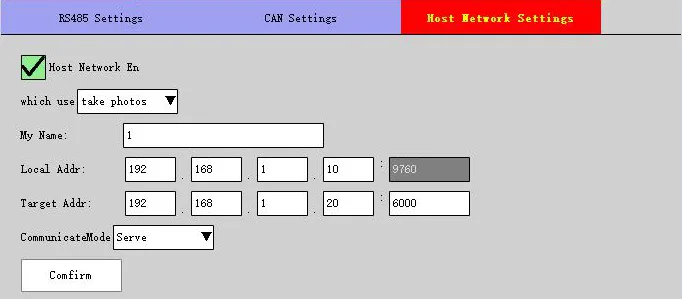
- عند الدخول كمسؤول (الخطوة 1): إدخال كلمة المرور → إيقاف → الإعدادات → إعدادات المنتج → تكوين الاتصال → إعدادات الشبكة المضيفة.
- "شبكة المضيف Host Network En; عنوان الشبكة المحلي Local Addr - عنوان IP الخاص بالروبوت، على سبيل المثال
192.168.0.50(المنفذ 9760); وضع الاتصال CommunicateMode - الخدمة → التأكيد. - قمت بتغيير عنوان IP - قم بإيقاف تشغيل وإعادة تشغيل وحدة التحكم.
- للنظام: عنوان من نفس الشبكة، على سبيل المثال
192.168.0.10، وقناع255.255.255.0. التحقق:ping 192.168.0.50صحيح.
2مفتاح التحكم عن بعد → دليل المستخدم
في الزاوية العلوية اليسرى من الشاشة، يوجد خيار "يدوي" (Manual). في هذا الوضع، يتم إنشاء وتعديل البرنامج.
لا تقم بتشغيل البرامج BRTIRUS0707A (برنامج التشغيل الافتراضي) و J1…J5 (اختبار المحاور)، فالروبوت سيسير على طول هذه النقاط.
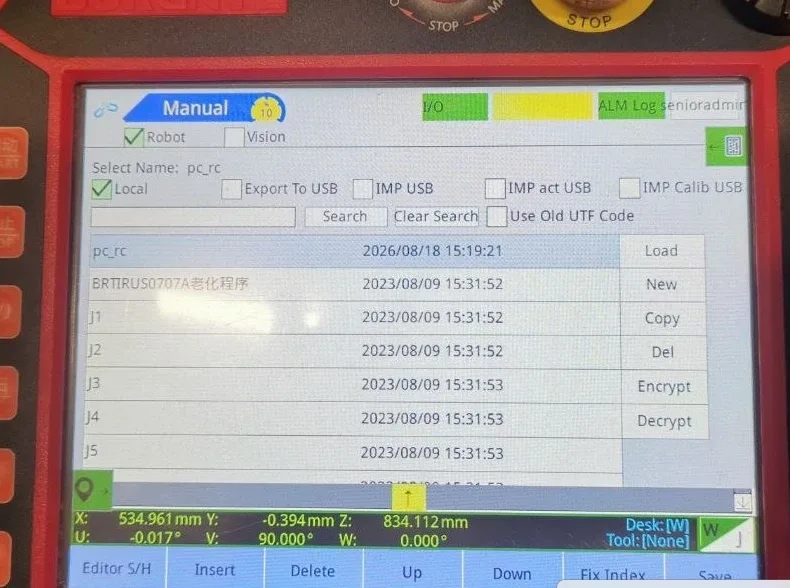
3 تحميل البرنامج pc_rc
- في قائمة البرامج، حدد pc_rc → تحميل.
- لا يوجد، New → اسم
pc_rc→ موافق → تحديد → تحميل. - ستظهر في الأعلى: REC:pc_rc.
البرنامج الجديد فارغ - سطر واحد: "نهاية البرنامج"
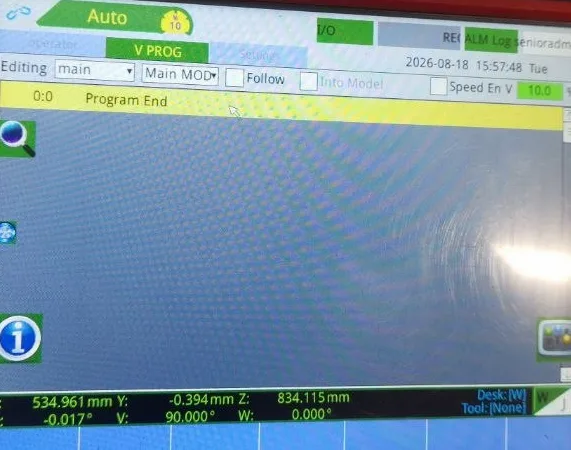
4إدراج تعليمات "Vision"
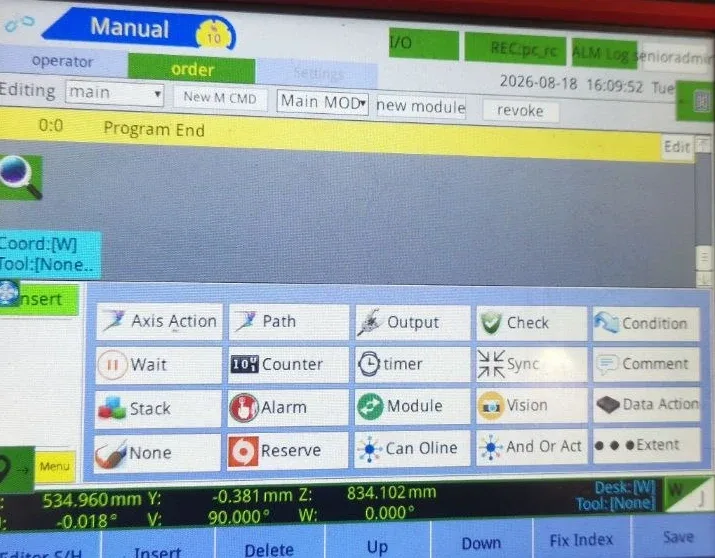
- التبويب order (المحرر) → حدد السطر نهاية البرنامج.
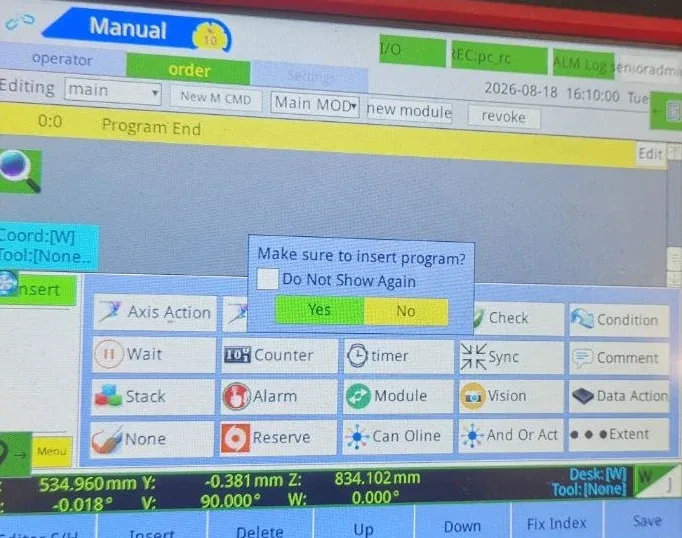
- في الأسفل، اضغط على Insert ثم على زر Vision في اللوحة.
- في إجابة على سؤال "هل تم إدخال البرنامج؟"، الإجابة هي: نعم.
5 فريق عن بعد → حفظ
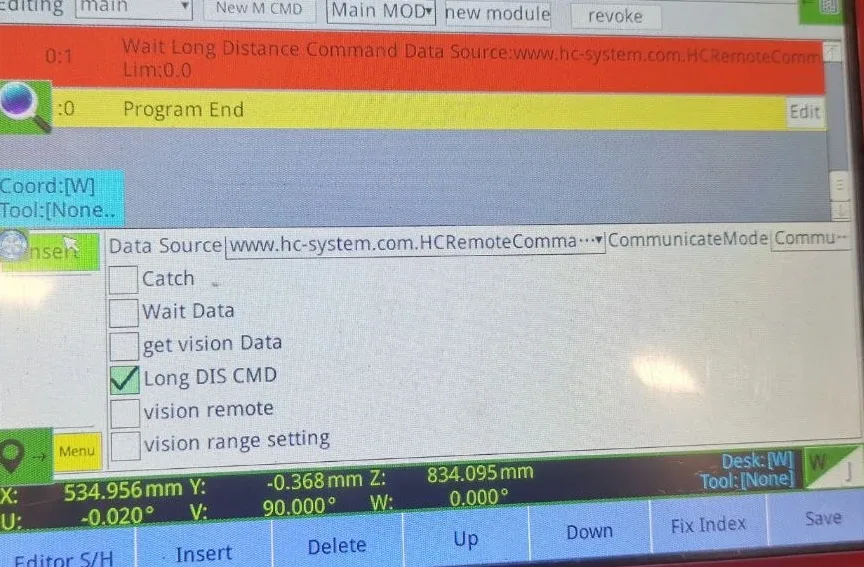
- علامة تحقق (أو مربع اختيار) طويلة، أمر (أو خيار) مخصص.
- Data Source —
www.hc-system.com.HCRemoteCommand::[HID:100]. - وضع الاتصال -
CommunicateMode1، إذا كان هناك خيار. - يرجى التأكيد: يجب إضافة سطر `Wait Long Distance Command …` قبل نهاية البرنامج.
- في الأسفل، على اليمين، يوجد زر "حفظ" (Save).
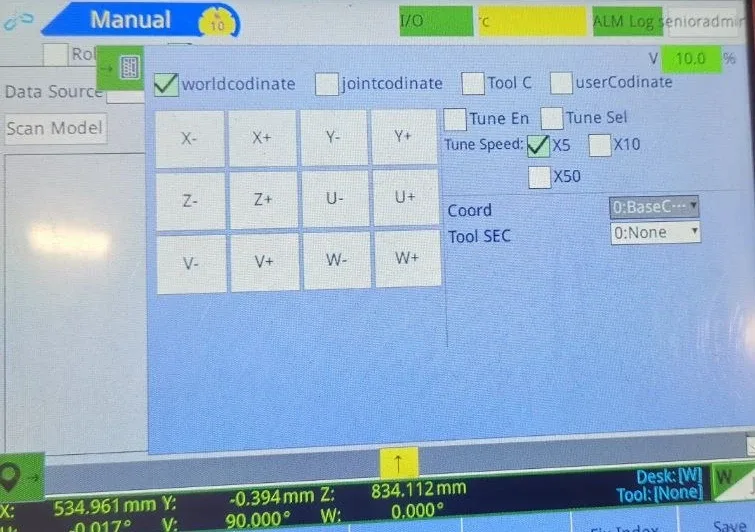
تم فتح لوحة التحكم مع الأزرار X+/X- فوق العلامات - أغلقها بالضغط على الزر الذي يحمل رمزًا في الجانب الأيمن من اللوحة.
6 تم ضبط كل شيء - مفتاح → تلقائي → بدء التشغيل
- مفتاح التحكم في القاطع → AUTO (في الزاوية اليسرى العلوية، "أوتوماتيكي").
- في الأعلى REC:pc_rcالوضع Cycle (دوري).
- اضغط على ابدأ.
يظهر الضوء الأحمر في السطر `Wait Long Distance Command`، مما يعني أن البرنامج ينتظر أوامر، والروبوت جاهز (الوضع 7). بعد ذلك، يتم التحكم في كل شيء من الحاسوب: `Robot1` → "الاتصال".
بعد الضغط على زر "إيقاف" أو في حالة وقوع حادث، يجب الضغط على زر "بدء التشغيل" على جهاز التحكم أو اختيار "وضع 7" في جهاز Robot1.
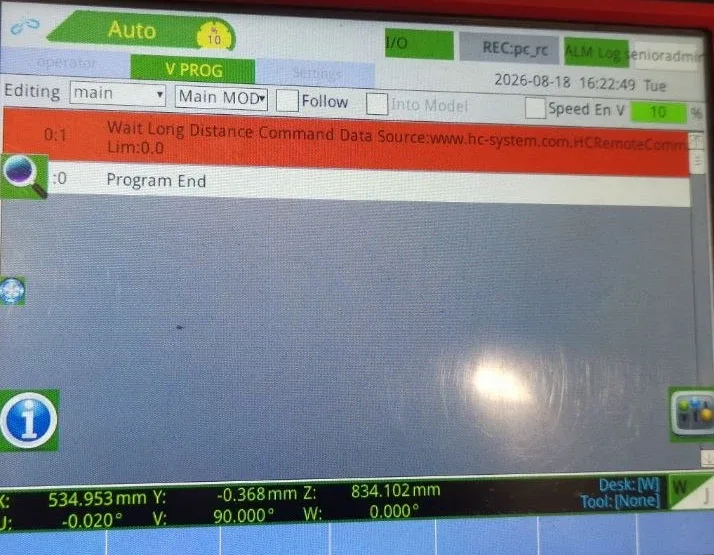
في حالة وقوع حادث
يظهر ضوء التحذير على جهاز التحكم - حاول إزالته باستخدام الزر STOP، ثم المفتاح → AUTO → Start. على سبيل المثال، قد يظهر التحذير Err42 ALARM_SERVO_NOT_ON_ERR إذا تم الضغط على زر "Start" بينما كان المفتاح في وضع "STOP".
السلامة. التشغيل الأول: بسرعة 5-10٪، مع وجود زر إيقاف الطوارئ في متناول اليد، ولا يوجد أحد في منطقة الروبوت. لا يحل استبدال "إيقاف" في البرنامج محل زر إيقاف الطوارئ. لا تقم بتشغيل برنامجين على الروبوت في نفس الوقت، ولا افتح منفذ 9760 للاتصال بالإنترنت.
⬇ Robot1-manual-AR.pdf (1.4 MB) ⬇ simple-pod.r1proj (92 KB)إذا لم تنجح، يرجى كتابة: support@engi.live · +375 33 380-78-10 (Viber, WhatsApp, Telegram). سنساعدك في الإعداد.
مثال فيديو، طريقة عمل البرنامج simple-pod