تفتيش الوسم
يتم وضع الكاميرا بعد الطابعة أو جهاز المسح الضوئي. يقرأ برنامج engiAI النص المطبوع مباشرة من الفيديو: يقوم بتجميع النص الذي يمر عبر المنطقة قطعة قطعة، ومقارنته مع نموذج أو قائمة مرجعية، ويحفظ كل علامة في قاعدة بيانات، ثم يرسل النتيجة عبر الشبكة - إلى المتصفح، أو بتنسيق JSON، أو إلى وحدة التحكم عبر TCP.
كيف يبدو ذلك في العمل.
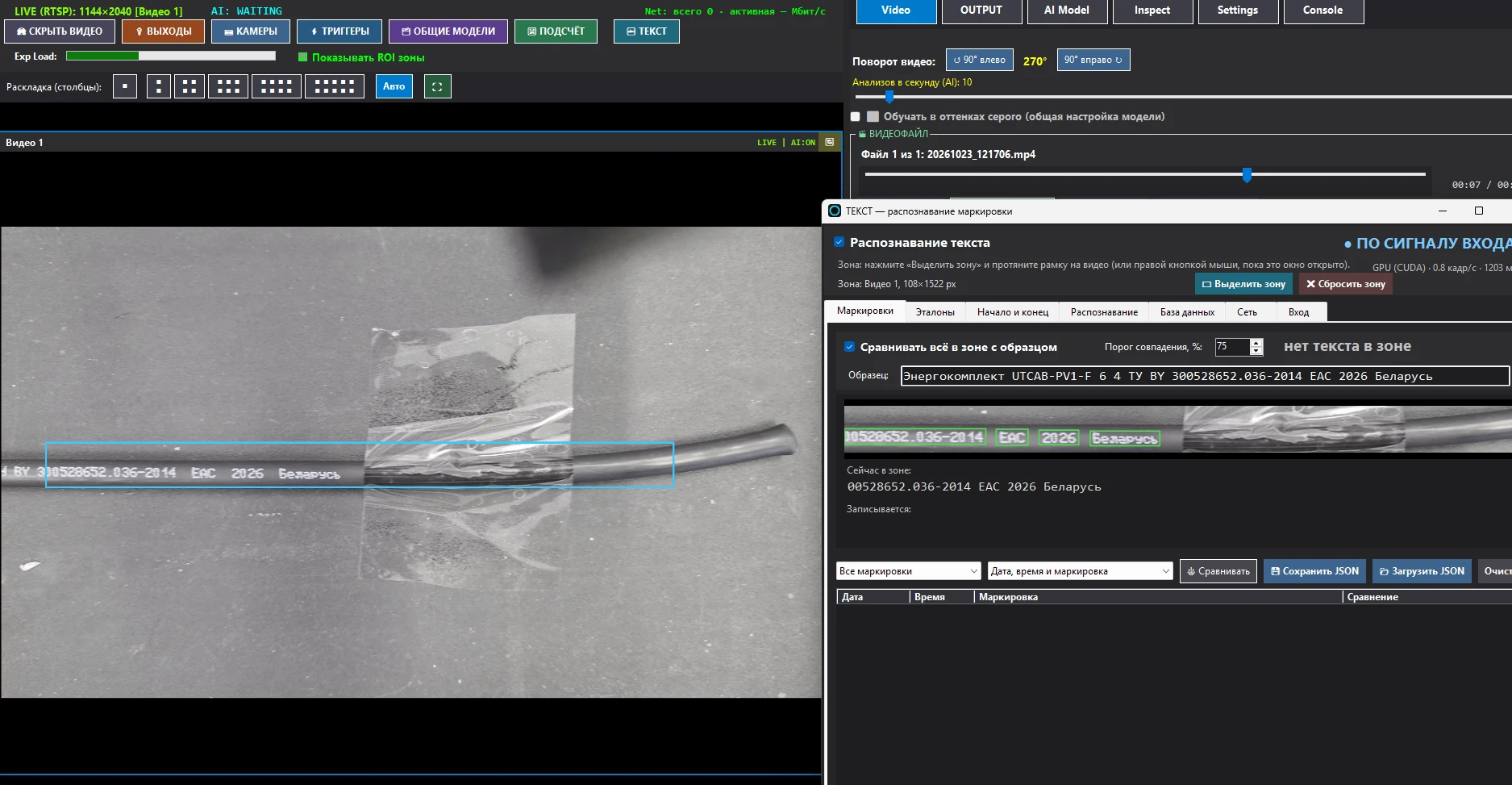
يقع زر "النص" في الصف العلوي من النافذة الرئيسية لبرنامج "engiAI"، بجوار الأزرار "المخرجات"، "الكاميرات"، "المحفزات"، "النماذج العامة" و "العد". يفتح هذا الزر نافذة بعنوان "النص - التعرف على العلامات". يمكن ترك النافذة مفتوحة فوق الفيديو: تظهر المنطقة المحددة في الإطار طالما أن النافذة مفتوحة أو أن ميزة التعرف مفعلة.
في رأس النافذة، توجد ثلاثة عناصر مشتركة لجميع علامات التبويب:
- التعرف على النص – مفتاح التشغيل الرئيسي. طالما أن علامة الاختيار غير محددة، فإن وظيفة التعرف على النص لا تعمل ولا تستهلك موارد البرنامج.
- ▭ تحديد المنطقة - اضغط واسحب إطار الفيديو باستخدام أي زر من وحدات التحكم. بمجرد فتح النافذة، يمكنك سحب الإطار باستخدام زر الماوس الأيمن دون الحاجة إلى الضغط. ✖ إلغاء تحديد المنطقة - يقوم بإلغاء تحديد المنطقة.
- الحالة على اليمين: في انتظار العلامة، تسجيل العلامة، أو إيقاف مؤقت أو بناءً على إشارة الدخول. أسفلها: يتم تحديد (وحدة معالجة الرسوميات CUDA أو المعالج)، وعدد الإطارات في الثانية، وعدد الميلي ثانية لكل إطار.
علامة التبويب "العلامة": النتيجة والمقارنة مع العينة.
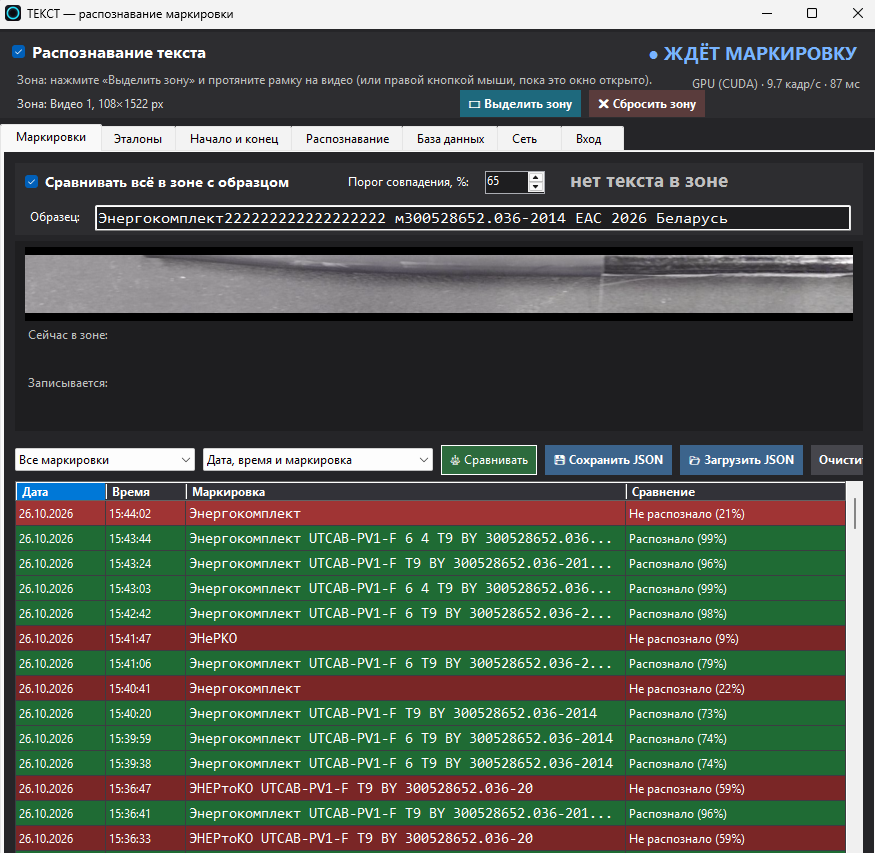
هذه هي شاشة العمل الخاصة بالمشغل. في الأعلى، يوجد خيار "مقارنة كل شيء في المنطقة بالعينة".

كيف يتم تحليل العبارة على خط الإنتاج:
- تبدأ التسجيل من بداية الجملة. إذا تم تفعيل التسجيل في منتصف النص، فسيتم تخطي الجزء المتبقي – وستنتظر البرنامج بداية الجملة التالية.
- يتم وضع كل إطار في مكانه المناسب في النموذج، وتتلقى كل حرف "أصوات" من جميع الإطارات التي تظهر فيها. وفي النهاية، يتم اختيار الخيار الذي يظهر بشكل متكرر. الأخطاء العشوائية في إطار واحد (مثل حرف مقطوع أو انعكاس) يتم تصحيحها بواسطة الإطارات المجاورة، حيث أن عدد الأصوات في الإطارات المتتالية أكبر، وبالتالي يكون الناتج أكثر دقة.
- يتم إخراج النتيجة بمجرد مرور العبارة بأكملها عبر المنطقة المحددة، أو إذا لم تظهر أي رموز جديدة لفترة أطول من الوقت المحدد في علامة التبويب "التعرف" (أي أن النظام متوقف والمناطق فارغة). بعد إخراج النتيجة، ينتظر البرنامج بداية العبارة التالية؛ وتسجل كل عبارة على حدة، حتى لو كانت تتبع عبارة أخرى مباشرة.
- تحدد البرنامج اتجاه الحركة تلقائيًا أو تأخذه من إعداد "من أين يأتي النص".
بينما يتم تحليل النص، يمكن رؤية على الجانب الأيمن من المدخل نتيجة: 40 من 64 رمزًا، وفي سطر "المطابقة": نسبة المطابقة والنص الذي تم جمعه. بعد ذلك، يتم عرض 73% - تم التعرف أو لم يتم التعرف بشكل كبير فوق الفيديو.
بدون تحديد مربع "مقارنة كل شيء في المنطقة مع العينة" يتم العمل بالتسلسل: يتم تسجيل أي عبارة من البداية إلى النهاية وفقًا لقواعد علامة التبويب "البداية والنهاية"، ويمكن مقارنتها بقائمة مرجعية إذا لزم الأمر.
أسفل القائمة - التحكم:
- جميع العلامات / فقط الأخيرة - عدد العناصر التي يتم عرضها هنا وإرسالها إلى المتصفح.
- التاريخ والوقت والعلامة / فقط العلامة - ما يجب إرساله إلى المتصفح وحفظه بتنسيق JSON.
- ⚖ مقارنة – مقارنة كل علامة جاهزة مع المرجع المحدد.
- 💾 حفظ ملف JSON، 📂 تحميل ملف JSON (الملف المحمل يصبح مرجعًا)، مسح القائمة - يزيل الصفوف من الشاشة ومتصفح الويب، ولكن تبقى في قاعدة البيانات.
علامة التبويب "مرجع" - قائمة الوسم الصحيحة
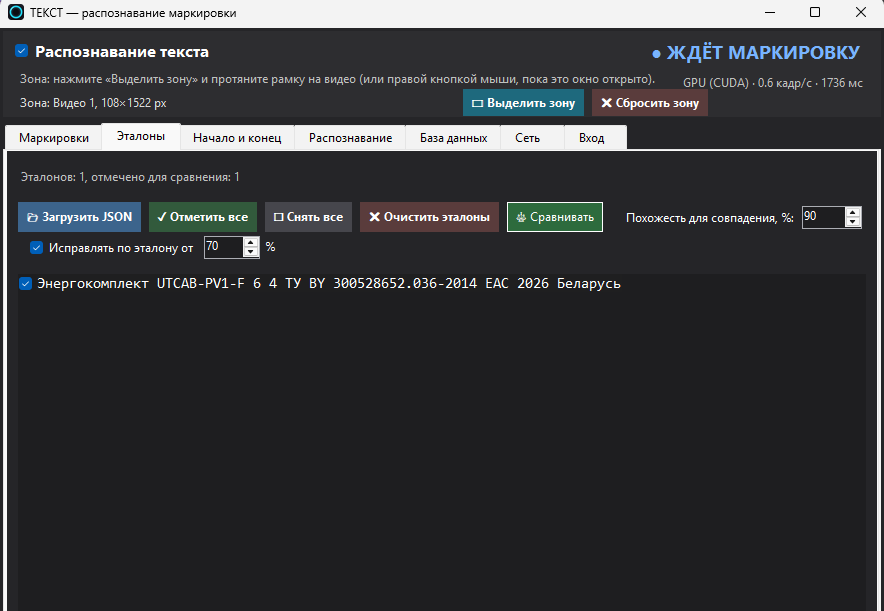
مطلوب "مرجع" عندما يكون هناك عدة وسوم مختلفة على الخط (أقسام مختلفة، دفعات مختلفة، عملاء مختلفين)، ويجب العثور على كل عبارة تم قراءتها في القائمة.
- 📂 تحميل ملف JSON - قائمة مستخرجة من الملف: ملف JSON الخاص بنا، وهو عبارة عن مصفوفة من السلاسل، أو كائنات تحتوي على حقل "text" أو ببساطة نص في كل سطر. يتم إزالة التكرارات.
- ✓ تحديد الكل، ☐ إلغاء تحديد الكل، علامة اختيار لكل صف - مع أي مرجع يتم المقارنة؟ ✖ حذف المرجع - إزالة القائمة.
- تشابه المطابقة، % - 100 يعني تطابق تام (مع عدم الأخذ في الاعتبار المسافات أو حالة الأحرف). أقل من ذلك يعني وجود أخطاء في الكتابة أو القراءة.
- تصحيح وفقًا للمعايير بنسبة … % - إذا كان النص المقروء مشابهًا للنص المرجعي المحدد، يتم تسجيل النص وفقًا للمعايير (يبقى النص الأصلي في السجل).
علامة التبويب "البداية والنهاية" - حيث تنتهي عبارة
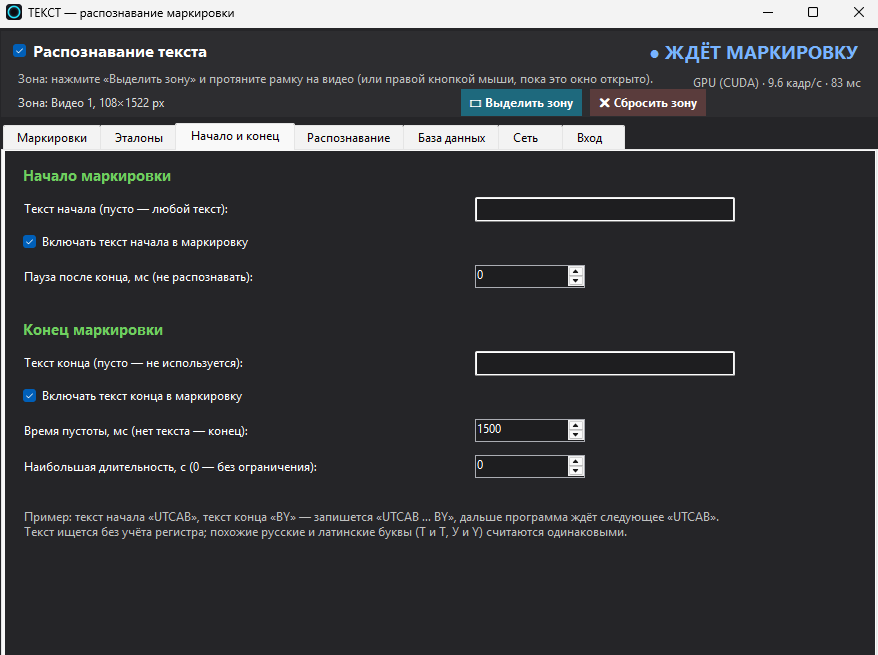
هذه القواعد تعمل في وضع اللصق المتسلسل (بدون نموذج)، حيث تحدد البرنامج تلقائيًا بداية ونهاية الوسم:
- بداية النص - تبدأ التسجيل عندما يتم قراءة هذا النص في المنطقة (على سبيل المثال UTCAB). فارغ - من أي نص. إذا كان النص يتدفق بشكل دائري، فإن ظهور النص في البداية ينهي الوسم. إضافة نص البداية إلى الوسم - يتم تركها في النتيجة.
- فترة توقف بعد الانتهاء، مللي ثانية - لا تكتب أي شيء بعد وضع العلامة.
- نهاية النص – يمثل هذا الوسم نهاية النص (مثل BY أو 2026).
- وقت الفراغ، مللي ثانية - إذا لم يكن هناك أي نص في هذه المنطقة، فإن الوسم ينتهي ويتم حفظه.
- أطول مدة، مع - للإشارة المستمرة بدون فواصل: كل ثانية - تشير إلى علامة منفصلة. 0 - بدون تحديد.
مثال: بداية "UTCAB"، نهاية "BY" - سيتم تسجيل "UTCAB … BY"، ثم تنتظر البرنامج الوسم التالي "UTCAB". المقارنة دون مراعاة حالة الأحرف، تعتبر الحروف الروسية واللاتينية المتشابهة متطابقة.
علامة "التعرف": المنطقة، الزاوية، النماذج
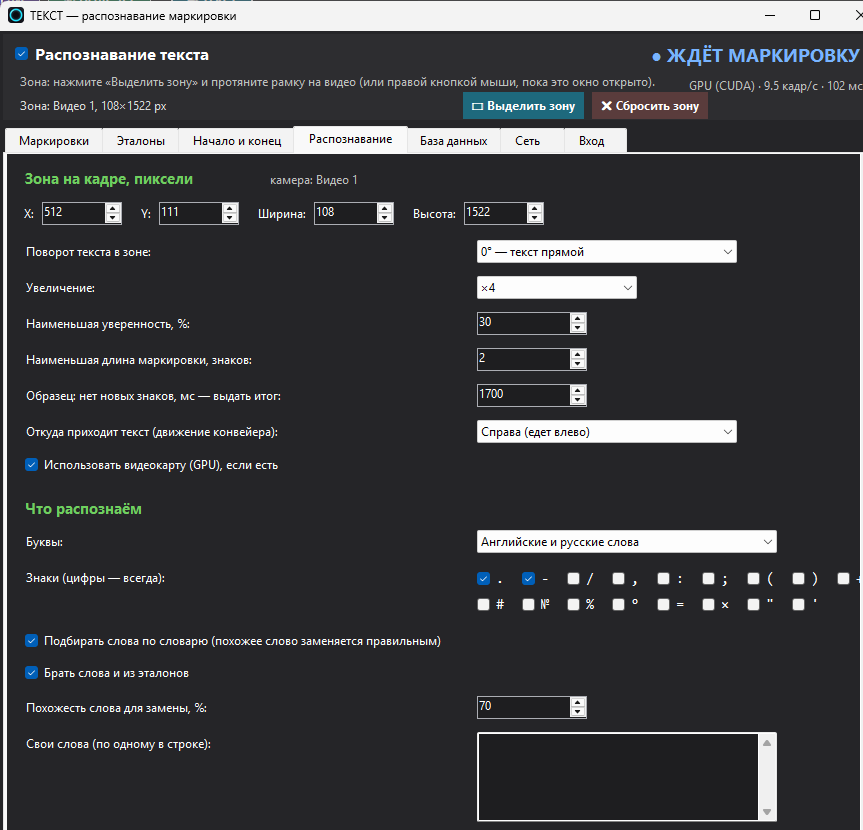
- منطقة في الإطار، وحدات البكسل - إحداثيات X و Y، وعرض وارتفاع المنطقة في الإطار الأصلي: لتحديد المنطقة بدقة، دون الحاجة إلى الماوس.
- تدوير النص في المنطقة - كيف يتم تدوير المنطقة بحيث يصبح النص مستقيماً؟ النص يتدفق من الأعلى إلى الأسفل ("90 درجة عكس اتجاه عقارب الساعة")، ومن الأسفل إلى الأعلى ("90 درجة في اتجاه عقارب الساعة"). يمكن تدوير الفيديو نفسه على الشاشة من خلال علامة التبويب "تدوير الفيديو".
- زيادة الحجم - يمكن قراءة النص الصغير بشكل أفضل إذا تم زيادة حجم المنطقة؛ حيث يقوم النظام بتحديد الحجم تلقائيًا.
- أقل مستوى ثقة، % – يتم تجاهل الأجزاء التي تم قراءتها بمستوى ثقة أقل (الظلال، حواف الحروف).
- أقصر طول الوسم، أو عدد الأحرف - لا يتم حفظ النتائج الأقصر.
- مثال: لا توجد علامات جديدة، يجب إخراج النتيجة - كم يجب الانتظار إذا لم تصل علامات العينة الجديدة (توقف النطاق، المنطقة فارغة، النص غير قابل للقراءة). بعد إخراج النتيجة، يبدأ تحليل جديد.
- مصدر النص – من أي جانب من منطقة يظهر النص الجديد. يحدد "البرنامج" النص بناءً على الإطارات، مع إمكانية اللصق التي تعتبر أكثر موثوقية.
- استخدام بطاقة الرسوميات (وحدة معالجة الرسومات) - على أجهزة NVIDIA المزودة بتقنية CUDA، تكون سرعة القراءة أسرع بكثير.
- الكلمات و الرموز: ما يمكن أن تكون عليه العلامات: كلمات باللغة الإنجليزية والروسية، أو كلمات باللغة الإنجليزية فقط، أو أي رموز؛ الأرقام والفراغات: دائمًا، يتم تحديد الرموز (مثل النقطة، الشرطة، الخط المائل، الرقم، إلخ) بعلامات اختيار. يختار النموذج الرمز فقط من الرموز المسموح بها، ولا تظهر الرموز الزائدة، ويتم تحديد الرموز المتشابهة بدقة أكبر.
- اختيار الكلمات من القاموس - يتم استبدال الكلمة التي تم التعرف عليها (من 3 أحرف، وليست رقمًا أو رمزًا)، والتي تشبه كلمة من القاموس بنسبة لا تقل عن النسبة المحددة، بالكلمة الصحيحة. القاموس: يتضمن الكلمات الخاصة (كلمة واحدة في كل سطر)، بالإضافة إلى الكلمات من المصدر، إذا تم تحديد ذلك.
فيما يلي، ضمن هذه الصفحة، خيارات النماذج: "البحث عن الأسطر" (الإصدار v3 سريع، والإصدار v5 للخادم أكثر دقة، ومناسب لبطاقات الفيديو) و "قراءة النص" (يدعم الأحرف السيريلية واللاتينية والأرقام؛ يدعم الأحرف اللاتينية والأرقام فقط؛ يدعم الأحرف اللاتينية للغات الأوروبية؛ نموذج دقيق للخادم؛ أو يمكن استخدام نموذجين في وقت واحد - حيث يقرأ كل نموذج السطر، ويتم اختيار النموذج الأكثر دقة). يمكن تنزيل النموذج المفقود باستخدام الزر "⬇ تنزيل". يقوم الزر "⚖ مقارنة النماذج في المنطقة الحالية" بتشغيل آخر مقطع من المنطقة عبر جميع الخيارات المتاحة، مما يتيح لك معرفة أي نموذج يقرأ الوسم الخاص بك بشكل أفضل وكم من الوقت (بالمللي ثانية) يستغرق ذلك.
علامة "قاعدة البيانات": يتم تخزين جميع الوسم
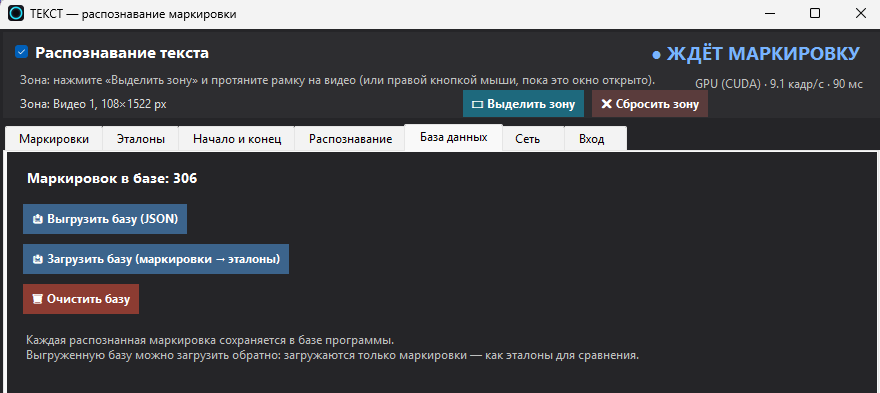
يتم حفظ كل علامة تم التعرف عليها في قاعدة بيانات البرنامج مع التاريخ والوقت والكاميرا والنص ونتيجة المقارنة، بغض النظر عما يظهر في القائمة على الشاشة.
- 📤 تصدير قاعدة البيانات (JSON) - قم بتصدير جميع البيانات إلى ملف لإنشاء تقرير أو لتمريرها إلى نظام إدارة.
- 📥 تحميل قاعدة البيانات (العلامة ← مرجع) - يتم استخراج النصوص المرتبطة بالعلامات فقط من قاعدة البيانات، وتصبح هذه النصوص بمثابة مرجع. يمكن استخدام هذه التغييرات الموثقة كنموذج لعمليات مماثلة في المستقبل.
- 🗑 مسح قاعدة البيانات – حذف جميع السجلات.
علامة التبويب "الشبكة": النتيجة في المتصفح و JSON
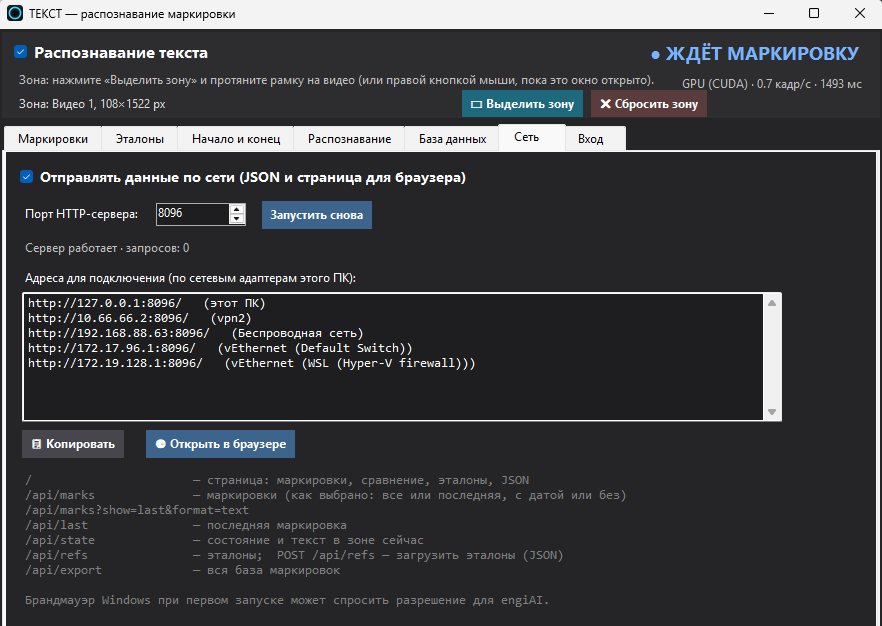
حدد خانة الاختيار "إرسال البيانات عبر الشبكة"، وسيقوم برنامج engiAI بتشغيل خادم HTTP (المنفذ الافتراضي هو 8096). يمكن لأي جهاز كمبيوتر أو جهاز لوحي متصل بالشبكة عرض صفحة تحتوي على العلامات، والمقارنة، والمرجع باستخدام متصفح الويب العادي؛ ولا يلزم تثبيت أي شيء. تستخدم الأزرار "نسخ" و "فتح في المتصفح" العنوان الموجود في القائمة.
| العنوان | ما يتم إرساله |
|---|---|
| / | الصفحة: العلامة، المقارنة، المرجع، JSON |
| /api/marks | العلامة: كلها أو الأخيرة، مع التاريخ أو بدون (كما تم تحديده في النافذة) |
| /api/marks?show=last&format=text | العلامة الأخيرة كنص بسيط |
| /api/last | العلامة الأخيرة |
| /api/state | الحالة والنص في المنطقة الحالية |
| /api/refs | المصدر: POST /api/refs — تحميل المصدر (بتنسيق JSON) |
| /api/export | قاعدة بيانات العلامات بأكملها |
عند التشغيل الأول، قد يطلب جدار الحماية الخاص بنظام Windows إذنًا للوصول إلى engiAI – اسمح بالوصول إلى الشبكات المطلوبة.
علامة التبويب "الإدخال": صورة بناءً على إشارة وحدة التحكم
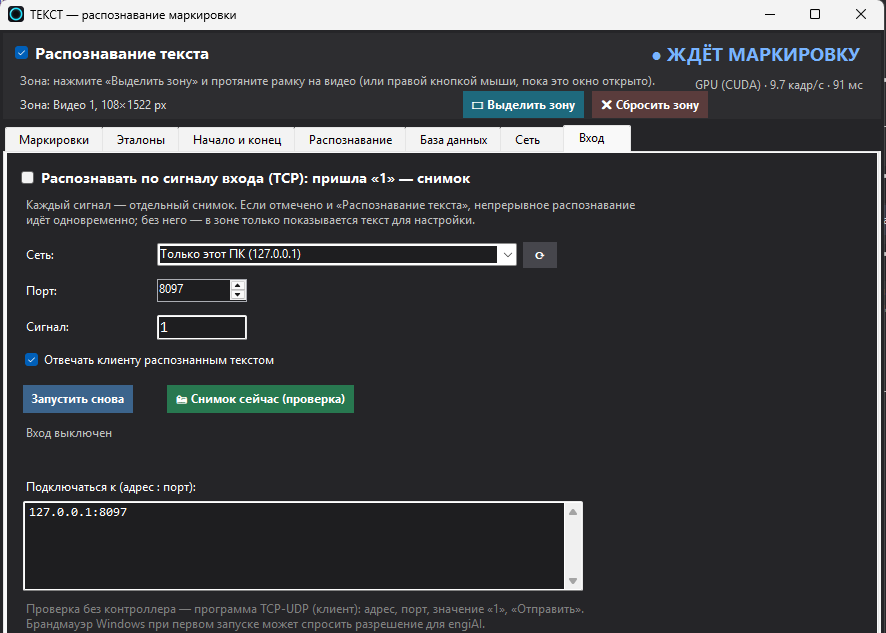
عندما يصل المنتج إلى منطقة التصوير استجابةً لإشارة (من مستشعر، أو وحدة تحكم منطقية قابلة للبرمجة، أو روبوت)، يتم تحديد "التعرف بناءً على إشارة الإدخال (TCP)". يقوم برنامج engiAI بتشغيل خادم TCP؛ حيث يمثل كل إشارة صورة واحدة للمنطقة، ويتم التعرف على النص الموجود فيها، ومقارنته، وحفظه في قاعدة البيانات، تمامًا كما هو الحال في وضع التشغيل المستمر.
- الشبكة - ما هو عنوان الشبكة الذي يجب البحث عنه؟ (في جميع الشبكات: على أي عنوان)؛ يمكن إدخال عنوان IP يدويًا. المنفذ - افتراضيًا 8097.
- الإشارة - ما الذي يعتبره النظام كرمز. بشكل افتراضي، 1: نص ("1"، "1\r\n") أو بايت 0x01.
- الرد على العميل باستخدام النص المكتشف - يتم إرسال سطر يحتوي على العلامة، وفي المقارنة يتم إرجاع OK أو NG عبر علامة التبويب؛ NO TEXT - لم يتم العثور على نص، ERROR … - لا توجد منطقة أو إطار.
- 📸 صورة حالية (للتحقق) - نفس الشيء، ولكن من خلال الزر. يمكن التحقق منها بدون وحدة تحكم باستخدام برنامج TCP-UDP (العميل): عنوان، منفذ، القيمة "1"، "إرسال".
تعمل وظائف "الإدخال" والتعرف المستمر معًا: إذا تم تحديد "التعرف على النص"، فإن البرنامج يستمر في مراقبة السلسلة، بالإضافة إلى التقاط صورة لكل إشارة.
