Joy Control
Joy Control – Präzise Steuerung für Gamepads in Simulationsspielen
⬇ JoyControl.rar (15 MB) ⬇ JoyControl-DE.pdf (726 KB)ENGI Live JoyControl ist ein Windows-Programm, das zwischen Ihrem Controller und dem Spiel fungiert. Es liest Daten von DualShock 4-, DualSense-, Xbox-Controllern (XInput), Lenkrädern und Joysticks (HID/DirectInput) sowie von Tastaturen. Das Programm verarbeitet das Signal und gibt dem Spiel einen virtuellen Xbox 360-Controller über den ViGEmBus-Treiber weiter.
Während des Spiels ist das Programm im Hintergrund aktiv. Das Spiel erkennt ein herkömmliches, standardmäßiges Gamepad, sodass die Einstellungen in jedem Simulationsspiel funktionieren. Es sind keine Modifikationen erforderlich, und es ist keine spezielle Unterstützung durch die Spieleentwickler notwendig. Die Spieldateien werden nicht verändert.
Der Sinn des Programms lässt sich in einem Satz zusammenfassen. Der Weg des Triggers des Gamepads beträgt etwa 2 cm, während der Pedalweg eines Autos etwa 10 cm beträgt. Der Stick bewegt sich um 1,5 cm, und das Lenkrad dreht sich um eine halbe Umdrehung. Genau deshalb ist es so schwierig, Gas und Bremse auf einem Gamepad präzise zu dosieren: Der Finger durchläuft den gesamten Bereich von 0 bis 100 % in 50–80 Millisekunden, was dazu führt, dass das Fahrzeug ins Schleudern gerät oder die Räder blockieren. Joy Control gibt der Steuerung wieder die Bedeutung des Weges. Das Programm erreicht dies nicht durch eine bloße grafische Darstellung, sondern durch die tatsächliche Zeit und Form der Reaktion.
Wie die Signalverarbeitung funktioniert:
Jeder Wert durchläuft eine Verarbeitungseinheit, und am Ausgang entsteht ein virtuelles Gamepad:
- Totzone. Das Programm setzt alle Rohwerte unterhalb eines bestimmten Schwellenwerts auf Null, wodurch Rauschen und Verschleiß nicht in das Ergebnis einfließen.
- Interaktion von Triggern. Ein Trigger wird mit einem Multiplikator von einem anderen Trigger subtrahiert.
- Empfindlichkeitskurve. Sie bestimmt die Form der Reaktion: ein sanfter Start oder ein abruptes Ansprechverhalten.
- Schwellenwert und Begrenzung des Ausgangssignals. Werte, die unterhalb von "Min" liegen, werden auf Null gesetzt, während der verbleibende Wert auf den gesamten möglichen Bereich skaliert wird. "Max" begrenzt den Ausgangswert nach oben.
- Anpassungszeiten. Sie legen die Änderungsgeschwindigkeit in Millisekunden pro Einheit fest, getrennt für das Drücken und das Loslassen.
- Makros und Aktionszuordnungen. Ein Steuerelement beeinflusst ein anderes.
- Virtuelles Xbox 360-Gamepad. Das fertige Ergebnis wird an das Spiel weitergeleitet.
Die Abfrage des Gamepads erfolgt mit einer Frequenz von etwa 120–125 Hz. Alle Verzögerungen werden mit einem hochpräzisen Timer gemessen, der die Zeit akkumuliert. Daher wird ein Schritt von 0,1 Millisekunden pro Einheit korrekt verarbeitet, selbst zwischen den Bildwiederholraten.
Funktionen des Programms:
- Unterstützung für alle Eingabegeräte. PS4- und PS5-Konsolen werden automatisch erkannt. Xbox-Controller werden über XInput verbunden. Lenkräder und Joysticks funktionieren mit HID und DirectInput. Eine Tastatur kann als Ersatz für einen Gamepad verwendet werden. Es können beliebig viele Joysticks angeschlossen werden: Jeder hat eine eindeutige ID und eigene Einstellungen, sodass auch zwei identische Gamepads separat konfiguriert werden können.
- Unabhängige Einstellung der Auslöser. Bremse und Gas werden separat eingestellt, und zwar nicht mit einem einzigen Schieberegler für beide.
- Bis zu 10 Stufen der Sanftheit. Die Stufen werden in einem Bereich von 0 bis 255 eingestellt, jeweils separat für das Drücken und das Loslassen, und die Verzögerung für jede Stufe beträgt zwischen 0,1 und 1000 Millisekunden pro Einheit.
- Empfindlichkeitskurven. Für die Trigger wird die Kurve von -20 bis +20 eingestellt, für jede Achse der Sticks von -10 bis +10.
- Vollständige Stick-Einstellungen. Es können die inneren und äußeren Totzonen eingestellt werden, sowie der Bewegungsbereich entlang der Achsen X und Y, die maximale Auslenkung bis zum Endanschlag und ein fester Maximalwert für eine Achse.
- Makros. Die Modi "Folgen", "Halten", "Impuls", "Schalter", "Turbo", "Deaktivieren" und "Sequenz" ermöglichen eine Kette von bis zu 16 Schritten mit Zeitangaben. Jede Regel kann bis zu vier Bedingungen haben: Tasten, Trigger und Sticks mit definierten Bereichen, sodass eine Kombination wie "L1 gedrückt und L2 halb gedrückt" durch eine einzige Regel definiert werden kann. Es gibt Optionen für Invertierung, Priorität, Verzögerungen in Mikrosekunden und eine Methode zur Kombination – entweder "größerer Wert", "Ersetzung" oder "Addition", einschließlich der Kombination mit anderen Makros. Die Verknüpfung ermöglicht es, dass das Ergebnis einer Regel eine andere Regel auslösen kann.
- Aktionszuordnung. Jeder Eingang kann mit jedem Ausgang verknüpft werden, und es können ein Auslöseschwellenwert, eine Haltebedingung sowie Vor- und Nachverzögerungen festgelegt werden.
- Echtzeit-Oszilloskop. Im Diagramm werden die Rohdaten vom Controller in den letzten 3 Sekunden grau dargestellt, während die Werte, die an das Spiel gesendet werden, farbig angezeigt werden. Die Einstellungen sind klar erkennbar, sodass man nicht raten muss.
- Interaktives Bild eines Gamepads. Ein Klick auf den Trigger, den Stick, die Taste oder das Touchpad öffnet ein Fenster mit den Einstellungen für dieses Element.
- Profile. Die Einstellungen werden in einer lokalen SQLite-Datenbank gespeichert. Jedes Profil hat einen eindeutigen 16-stelligen Code, und der Datenaustausch mit Dateien erfolgt im JSON-Format. Es ist empfehlenswert, für jedes Spiel ein eigenes Profil anzulegen. Die Einstellungen jedes einzelnen Gamepads werden ebenfalls in einer separaten Datei gespeichert, die auf jedes Gamepad jedes Profils geladen werden kann.
- 14 Sprachen für die Benutzeroberfläche. Das Programm besteht aus einer einzigen ausführbaren Datei und erfordert keine Installation.
- Automatische Speicherung. Jede Änderung wird sofort angewendet und gespeichert, sodass Sie Einstellungen vornehmen können, ohne das Spiel zu verlassen.
Warum dies besser für Spiele in Simulationsumgebungen ist
Standardmäßige Programme zur Umbelegung von Tasten ändern lediglich die Reaktionskurve. Joy Control verändert zusätzlich die Geschwindigkeit: die Zeit in Millisekunden, die ein Signal benötigt, um von der Ausgangsposition zur Endposition zu gelangen. Dies stellt eine grundlegend andere Ebene der Kontrolle dar, und genau diese ermöglicht die Lösung typischer Probleme bei Simulatoren, die mit einem Gamepad verwendet werden.
- Das Fahrzeug gerät beim Beschleunigen nicht ins Schleudern. Der Finger drückte sofort auf den Auslöser, und die Leistung steigt allmählich, sodass das Fahrzeug beschleunigt, als ob man sanft das Gaspedal betätigt.
- Die Bremskraft wird so dosiert, dass sie sich an der Grenze zur Blockierung befindet. Die ersten 30 % des Bremswegs sind schnell und die Reaktion ist unmittelbar, während die letzten 30 % langsamer erfolgen. Am Ende des Bremswegs kann man den Schwellenwert der Radblockierung erreichen, was man mit dem Fuß physisch nicht erreichen könnte.
- Die Freigabe des Pedals wird separat von der Betätigung eingestellt. Bei diesem Gas- oder Bremspedal wird nicht mit der gleichen Geschwindigkeit losgelassen, mit der es betätigt wird. Das sanfte Loslassen des Bremspedals beim Einleiten einer Kurve und das sanfte Verringern des Gaspedals beim Herausbeschleunigen werden jeweils durch eigene Einstellungen gesteuert.
- Die sanfte Bewegung beeinträchtigt keine Notfallvorgänge. Einzelne Schalter ermöglichen es, die Verzögerung in den Endlagen zu deaktivieren: Sobald der Auslöser vollständig losgelassen wird, wird die Bremse sofort aufgehoben.
- Das Lenkrad besitzt eine Trägheit. Ein ruckartiger Lenkbewegung führt nicht zu einer sofortigen Lenkung, da der Lenkmechanismus aufgrund seiner Konstruktion eine gewisse Sanftheit bei der Lenkung und bei der Rückführung in die Mittelposition aufweist.
- Die Steuerung wird präziser. Durch die Begrenzung des Bewegungsbereichs in der X-Achse wird der gesamte Hub des Sticks auf 60–70 % des Lenkwinkels reduziert, und der gleiche Weg unter dem Finger ermöglicht eine doppelt so präzise Steuerung.
- In allen Spielen funktioniert alles auf die gleiche Weise. Die Verarbeitung erfolgt vor dem Spielstart, auf der Ebene eines virtuellen Controllers, sodass weder Einstellungen innerhalb des Spiels noch Mods erforderlich sind.
- Das linke Bein bleibt auf der Bremse. Die Subtraktion eines Triggers von einem anderen mit einem Multiplikator ahmt das Verhalten von Systemen nach, bei denen Gas und Bremse in Konflikt stehen, oder ermöglicht es, leicht zu bremsen, ohne das Gaspedal loszulassen.
Einstellungen für Gas und Bremse
Der linke Trigger L2 / LT ist die Bremse, der rechte Trigger R2 / RT ist das Gas. Jeder wird in einem eigenen Fenster konfiguriert, und alle Parameter sind unabhängig voneinander.
| Parameter | Was wird gemacht | So konfigurieren Sie es für einen Simulator: |
|---|---|---|
| Totzone | Ein Rohwert unterhalb des Schwellenwerts wird als Null betrachtet. | Bei einem neuen Gamepad wird die Totzone auf 3–8 Einheiten eingestellt. Bei einem abgenutzten Trigger, der dazu neigt, Gas zu geben, wird sie auf 10–15 Einheiten erhöht. |
| Minimum und Maximum | "Min" ist der Eingangsschwellenwert: Werte unterhalb dieses Schwellenwerts entsprechen Null, während der verbleibende Bereich auf 0–255 skaliert wird. "Max" begrenzt den Ausgangswert nach oben. | "Min" reduziert das Rauschen eines abgenutzten Schalters um 5–10 Einheiten, ohne die Wegstrecke zu verkürzen. Für ein Fahrzeug mit Allradantrieb oder einen leistungsstarken Heckantriebs-Sportwagen wird "Max" auf 190–210 Einheiten von 255 eingestellt – dann ist die Volllast einfach nicht erreichbar. |
| Empfindlichkeitskurve | Legt die Form der Ansprechkurve im Bereich von -20 bis +20 fest. Ein negativer Wert sorgt für einen sanften Start und Präzision am Anfang der Wegstrecke, während ein positiver Wert für einen schnellen Übergang zur Maximalleistung sorgt. | Für das Gaspedal wird ein Wert im Bereich von -6 bis -10 verwendet, für die Bremse von -3 bis -6. Positive Werte sind selten erforderlich, beispielsweise für einen Taster-Handbremshebel. |
| Anpressstellen | Es können bis zu 10 Abschnitte im Bereich von 0 bis 255 definiert werden, wobei jeder Abschnitt eine eigene Verzögerung in Millisekunden pro Einheit hat. Außerhalb der Abschnitte ändert sich der Wert sofort, während sich an den Übergängen die Verzögerungen addieren. | Als Richtwert gilt: 255 Einheiten zu 1 Millisekunde ergeben etwa 0,26 Sekunden für die gesamte Wegstrecke. Für das Gaspedal werden Werte von 0,3 bis 2 Millisekunden pro Einheit verwendet, für die Bremse von 0,5 bis 3 Millisekunden. |
| Freigabebereiche | Es wird ein separater Satz von Abschnitten für die Abnahme des Werts festgelegt. | Normalerweise ist die Loslasszeit schneller als die Anpresszeit: zwischen 0,5 und 1 Millisekunde pro Einheit. Um ein sanftes Loslassen der Bremse in Kurven zu ermöglichen, wird die Verzögerung bei höheren Werten erhöht. |
| Sofortiger Nullwert und sofortiger Maximalwert | Die Sanftheit wird aufgehoben, wenn der Trigger vollständig losgelassen oder vollständig betätigt wird. | Für die Bremse wird sie aktiviert, um eine Notbremsung zu ermöglichen; für das Gaspedal wird sie normalerweise deaktiviert. |
| Subtraktion von Auslösern und Multiplikator | Die Bremse reduziert die Gaspedalwirkung oder umgekehrt, mit einem festgelegten Faktor. | Ein Multiplikator von 0,5 bis 1,0 simuliert das Bremsen mit dem linken Fuß und die Zwischengasung. |
Voreingestellte Triggerprofile
| Profil | Anpressen | Loslassen | Für welche Anwendung |
|---|---|---|---|
| Sanftes Bremsen | 0–80: 0,5 · 80–180: 1,5 · 180–255: 3,0 | 120–255: 1,0 · 0–120: 0,5 | Rundstreckenrennen und Dosierung kurz vor dem Blockieren. |
| Sanfter Gasfluss | 0–60: 0,3 · 60–200: 1,0 · 200–255: 2,0 | 0–255: 0,8 | Hinterradantrieb und Ausfahrt aus Kurven ohne Untersteuern. |
| Wie ABS | 0–128: 0,2 · 128–255: 2,5 | sofortig | Schneller Bremsanfang und langsames Nachdrücken. |
| Wie geht es Ihnen | 0–128: 2,5 · 128–255: 0,2 | sofortig | Langsame Kraftstoffzufuhr beim Start und ein freier Oberbereich. |
Die Zahlen in der Tabelle geben die Verzögerung in Millisekunden pro Einheit der Ausgabe an. Die Voreinstellung dient als Ausgangspunkt: anschließend werden die Bereiche für das jeweilige Fahrzeug angepasst und anhand eines Oszilloskops überprüft, wobei eine graue Linie den Eingang und eine farbige Linie das Signal darstellt, das das Spiel empfängt.
Joystick-Einstellungen
Der linke Joystick in Rennsimulatoren fungiert wie ein Lenkrad, während der rechte für die Ansicht oder die Kamera zuständig ist. Für jeden Joystick können die Geometrie (d.h. die Totzonen), der Bereich und die Kurve sowie die Geschmeidigkeit in einzelnen Abschnitten unabhängig für die X- und Y-Achse eingestellt werden.
| Parameter | Was wird gemacht | So konfigurieren Sie es für einen Simulator: |
|---|---|---|
| Innere Totzone | Beseitigt die Drift in der Mitte. | Von 3 bis 6 % bei einem neuen Joystick und von 8 bis 12 % bei einem abgenutzten. Je kleiner der Wert, desto präziser hält das Fahrzeug die Gerade. |
| Äußere Totzone | Beschneidet den Rand, sodass das Maximum etwas früher vor dem Anschlag erreicht wird. | Von 92 bis 97 %, damit eine vollständige Drehung über den gesamten Umfang, einschließlich der Diagonalen, erfolgt. |
| Maximale Reichweite in den Achsen | Begrenzt den Auslenkungswinkel in der X- oder Y-Achse. | Dies ist die wichtigste Einstellung für die Lenkung: 60 bis 75 % in der X-Achse. Das Lenkrad stoppt, bevor es ganz durchgedreht ist, und die Präzision wird deutlich erhöht. |
| Dehnung bis zum vollen Bewegungsbereich | Dehnt das Signal nach dem Abschneiden der Ränder wieder auf den Maximalwert aus. | Werden aktiviert, wenn eine vollständige Auslenkung bei einer großen toten Zone erforderlich ist. |
| Empfindlichkeit entlang der Achsen | Legt eine Kurve von -10 bis +10 fest. Ein negativer Wert dehnt den Mittelpunkt aus und sorgt für eine sanfte Reaktion, während ein positiver Wert eine schnelle Reaktion erzeugt. | Für die Lenkung werden Werte von -4 bis -7 in der X-Achse verwendet. Für die Übersicht mit dem rechten Stick werden Werte von +2 bis +4 verwendet, um eine schnelle Kopfbewegung zu ermöglichen. |
| Abweichungsbereiche | Definieren eine sanfte Abweichung vom Mittelpunkt. Die Amplitude von 0 bis 255 entspricht der maximalen Auslenkung vom Mittelpunkt, und jeder Abschnitt hat eigene Flags für die X- und Y-Achse. | Für die Lenkung ist eine Reihe von Verzögerungen geeignet: 0–60: 0,4 Millisekunden, 60–160: 1,2 Millisekunden, 160–255: 2,5 Millisekunden pro Einheit. Der Stick reagiert schnell in der Nähe des Mittelpunkts, aber schwer am Anschlag. |
| Rückgabebereiche | Es ermöglicht eine sanfte Rückkehr zur Mitte. | Von 0,5 bis 0,8 Millisekunden pro Einheit über den gesamten Bewegungsbereich – dies simuliert die automatische Rückkehr der Räder. Bei der Kamera erfolgt die Rückkehr schneller als die Abweichung. |
| Maximale Belastung in der Achsrichtung | Bei jeder Abweichung entlang der Achse wird der maximale Wert innerhalb des Bereichs ausgegeben. | Geeignet für Arcade-Steuerung und Spiele, bei denen eine digitale Lenkung erforderlich ist. |
| Vollständige Deaktivierung des Stifts | Der Stick wird nicht an das Spiel weitergeleitet, aber seine Makrofunktionen bleiben aktiv. | Es ist praktisch, wenn das Lenkrad die Steuerung übernimmt, während der Stick nur als Quelle für Makros verwendet wird. |
Die Achsen X und Y können entweder gemeinsam oder separat eingestellt werden: Jeder Bereich hat die Flags "X" und "Y", und sich überschneidende Bereiche addieren die Verzögerungen. Neben den Einstellungen befindet sich ein Oszilloskop mit einer Skala von -255 bis +255. Bewegen Sie den Stick und beobachten Sie, wie stark die Ausgabe hinter Ihrer Fingerbewegung zurückbleibt.
Voraussetzungen für die Funktion:
- Windows 10 oder 11 in der x64-Version.
- Der ViGEmBus-Treiber 1.22.0. Das Programm prüft, ob er vorhanden ist, und bietet eine einfache Installation mit einem Klick an.
- Der Controller kann über ein Kabel, einen Adapter oder Bluetooth verbunden werden.
Das Programm wird im Testmodus für 20 Minuten pro Ausführung gestartet. Die volle Funktionalität wird mit einer unbefristeten Lizenz von engi.live freigeschaltet.
Bedienungsanleitung mit Bildern: Wo welche Taste gedrückt werden muss
Im Folgenden finden Sie eine detaillierte Beschreibung aller Programmfenster mit Screenshots. Diese Anleitung kann auch als PDF-Datei heruntergeladen werden – der entsprechende Button befindet sich oben auf der Seite.
1. Treiber: ViGEmBus und HidHide
- ViGEmBus – ein Treiber für einen virtuellen Gamepad. Ohne diesen Treiber kann das Programm keinen Xbox-Controller emulieren. In der Statusleiste am unteren Rand des Fensters sollte der Text "ViGEmBus-Treiber: OK" angezeigt werden; falls nicht, erscheint dort ein Installationsbutton.
- HidHide ist nicht zwingend erforderlich. Es wird nur benötigt, wenn das Spiel gleichzeitig ein echtes Gamepad und ein virtuelles Gamepad erkennt und der Charakter dadurch doppelt angezeigt wird. Weitere Informationen dazu finden Sie im Abschnitt 15.
2. Hauptfenster
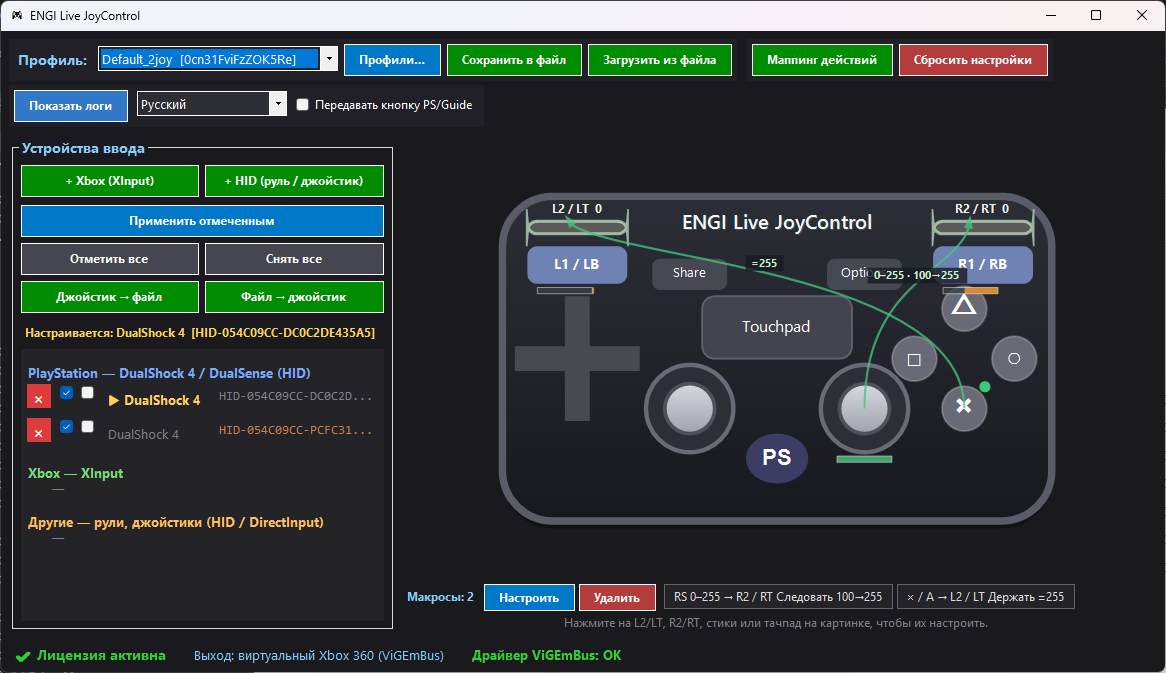
- Oberes Menü – Auswahl des Profils, Profil…, Speichern und Laden eines Profils, Aktionen zuordnen, Zurücksetzen, Sprache der Benutzeroberfläche.
- Links befinden sich die Eingabegeräte. Hier sind alle Joysticks des Profils aufgelistet, zusammen mit ihren IDs, Kontrollkästchen und Gruppenoperationen.
- Rechts befindet sich ein Bild. Es zeigt in Echtzeit, welche Informationen das Spiel vom ausgewählten Controller empfängt. Man kann auf das Bild klicken: Durch Anklicken eines Triggers, eines Sticks oder einer Taste werden deren Einstellungen geöffnet.
- Unter dem Bild sind die Makros des ausgewählten Joysticks dargestellt: Jede Markierung repräsentiert eine Regel, und ein Klick öffnet die Quelle dieser Regel.
3. Mehrere Joysticks und ihre IDs
Das Programm unterstützt eine beliebige Anzahl von Joysticks. Jeder Joystick erhält eine eindeutige ID: Bei Bluetooth-Controllern ist dies die MAC-Adresse, sodass zwei identische DualShock-Controller unterschieden werden können. Über die ID findet das Programm automatisch die Einstellungen des Joysticks beim Verbinden – auch wenn er an einen anderen USB-Port angeschlossen wird.
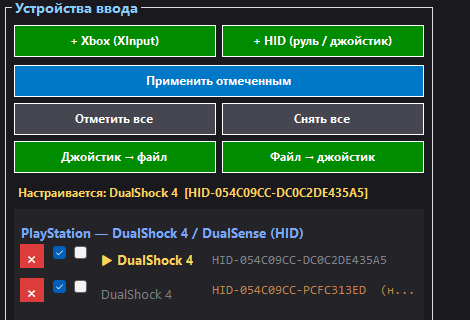
| Listenelement | Was wird gemacht |
|---|---|
| × | Joystick zusammen mit den Einstellungen aus dem Profil entfernen. |
| Erste Option (Checkbox): | Funktionsweise: Für den Joystick wird ein virtuelles Xbox-Controller-Interface erstellt. |
| Zweite Option (Checkbox): | Ausgewählt: Nimmt an Gruppenoperationen teil. |
| Name: | Einmaliges Klicken: Konfiguration dieses Joysticks. Doppelklicken: Umbenennen. |
| ID | Einmaliges Klicken: Die ID in die Zwischenablage kopieren. |
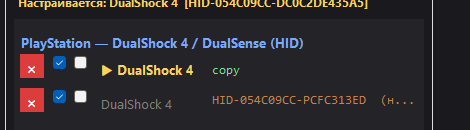
Gruppenoperationen
- Auf ausgewählte Elemente anwenden – Kopiert alle Einstellungen des ausgewählten (▶) Joysticks auf die Joysticks, die mit einem Häkchen versehen sind.
- Alle auswählen / Auswahl aufheben – Ermöglicht schnelles Setzen und Entfernen von Häkchen.
- Joystick → Datei – Einstellungen speichern. Dadurch werden die Einstellungen eines einzelnen Joysticks in einer separaten Datei im Format .joy.json gespeichert.
- Datei → Joystick – Lädt die Einstellungen aus einer Datei nur in den ausgewählten Joystick. Wenn andere Joysticks ausgewählt sind, fragt das Programm, ob die Einstellungen auf alle ausgewählten Joysticks angewendet werden sollen. Auch eine normale Profil-Datei kann verwendet werden: Wenn die Datei Einstellungen für mehrere Joysticks enthält, schlägt das Programm vor, auszuwählen, deren Einstellungen übernommen werden sollen.
4. Profile und Dateien
Ein Profil ist ein vollständiger Satz: alle Joysticks und die Einstellungen für jeden einzelnen. Es können beliebig viele Profile erstellt werden, beispielsweise für verschiedene Spiele.
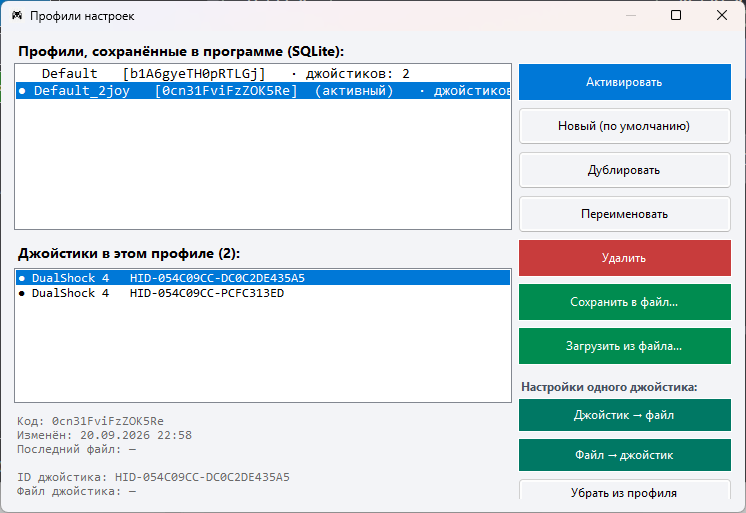
- Aktivieren, Neu, Duplizieren, Umbenennen, Löschen – Funktionen zur Verwaltung von Profilen.
- In Datei speichern… / Aus Datei laden… – das gesamte Profil.
- Der Block "Einstellungen eines Joysticks" ermöglicht das Speichern oder Laden einer bestimmten Joystick-Konfigurationsdatei in jedem Profil, auch in inaktiven Profilen, sowie das Entfernen des Profils.
- ● – Der Joystick hat eigene Einstellungen; ○ – Er wurde noch nicht konfiguriert und verwendet die allgemeinen Einstellungen des Profils.
5. L2/R2-Trigger
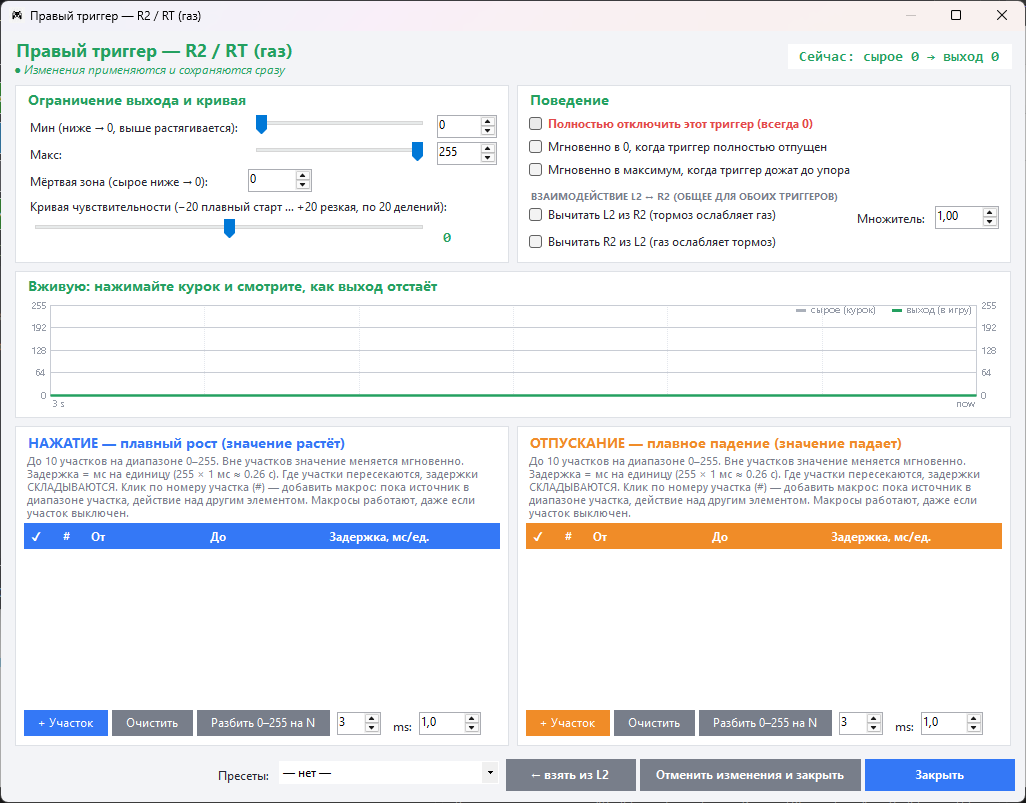
| Einstellungen | Funktionsweise |
|---|---|
| Min | Eingangsschwelle: Alles, was unterhalb dieses Wertes liegt, wird als Null interpretiert, und der verbleibende Bereich wird auf den gesamten Wertebereich von 0–255 verteilt. Beispiel: Ein Minimalwert von 10 reduziert Rauschen, aber der Auslöser gibt weiterhin den vollen Wert aus. |
| Max | Obergrenze: Der Wert, den das Spiel niemals überschreiten wird. |
| Totzone | Ein Rohwert, der unterhalb der Schwelle liegt, wird ohne Skalierung auf 0 umgewandelt. |
| Kurve | -20: Ein sanfter Start, präzise Kontrolle am Anfang des Hubs; +20: Eine schnelle Reaktion. |
| Sofort auf 0 / auf Maximum | Ein vollständig losgelassener oder vollständig eingedrückter Auslöser löst ohne Verzögerung aus. |
| Subtrahieren Sie L2 von R2 | Für Rennen: Das Bremspedal reduziert die Gaspedalstellung, der Multiplikator bestimmt die Kraft. Es gibt auch eine umgekehrte Variante. |
| DRUCKEN / LOSLASSEN | Gleichmäßigkeit: In dem ausgewählten Bereich ändert sich der Wert nicht sofort, sondern mit einer Verzögerung von Millisekunden pro Einheit. Es können bis zu 10 Gleichmäßigkeitsbereiche definiert werden, und Überschneidungen werden addiert. |
6. Sticks und Drift
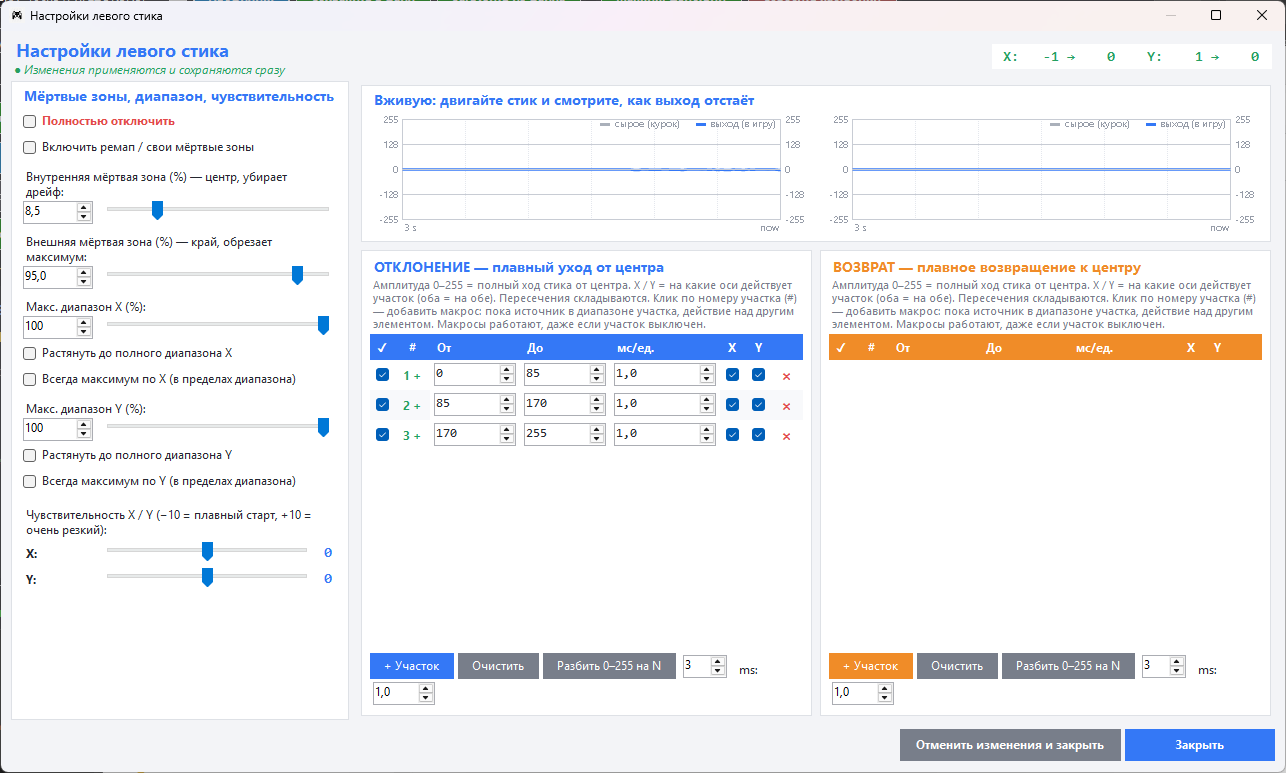
- Neu zuweisen / Eigene Totzonen aktivieren – Hauptoption. Ohne diese Option werden die Werte für die Totzonen nicht angewendet.
- Innere Totzone – reduziert die Abweichung des Sticks in der Mitte. Normalerweise beträgt sie 8–15 %.
- Äußere Totzone – Der äußere Rand des Spielfelds, an dem der Stift als vollständig herausgefahren gilt.
- Maximaler X/Y-Bereich, Dehnen, Immer Maximum – Begrenzt oder erweitert den Bewegungsbereich entlang jeder Achse.
- Empfindlichkeit in X-/Y-Richtung – Kennlinie des Ansprechverhaltens.
- ABWEICHUNG / RÜCKGABE – Bereiche für sanfte Übergänge, ähnlich wie bei Triggern; für jeden Bereich gibt es Häkchen für die Achsen X und Y, die er beeinflusst.
7. Makros: Grundlagen
Ein Makro ist eine Regel der Form: "Quelle im Zustand → Aktion auf einem anderen Element". Eine Quelle kann sein:
- Aktivierungsbereich eines Schalters oder Auslösers – das Makro wird ausgeführt, solange der Wert innerhalb seines definierten Bereichs liegt.
- Taste – Das Makro wird ausgeführt, solange die Taste gedrückt gehalten wird (Abschnitt 11).
Makro für einen Auslöser oder einen Triggerbereich
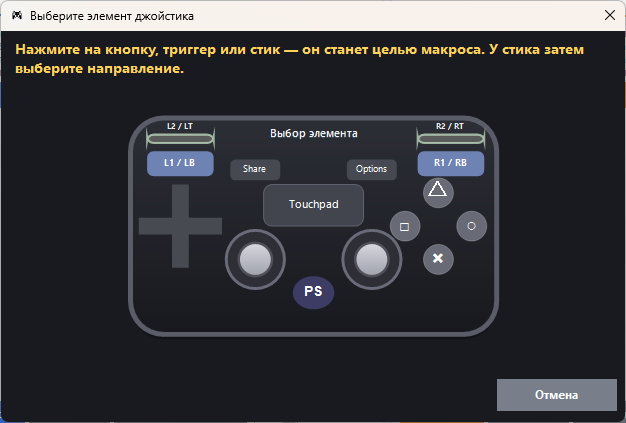
- Öffnen Sie das Fenster für den Stick oder den Auslöser und erstellen Sie eine Region.
- Klicken Sie auf die Parzellenummer – 1 +.
- Ein Bild erscheint, das den Zielbereich anzeigt. Klicken Sie auf das Ziel: einen Knopf, einen Auslöser oder einen Stick. Wählen Sie anschließend die Richtung für den Stick aus.
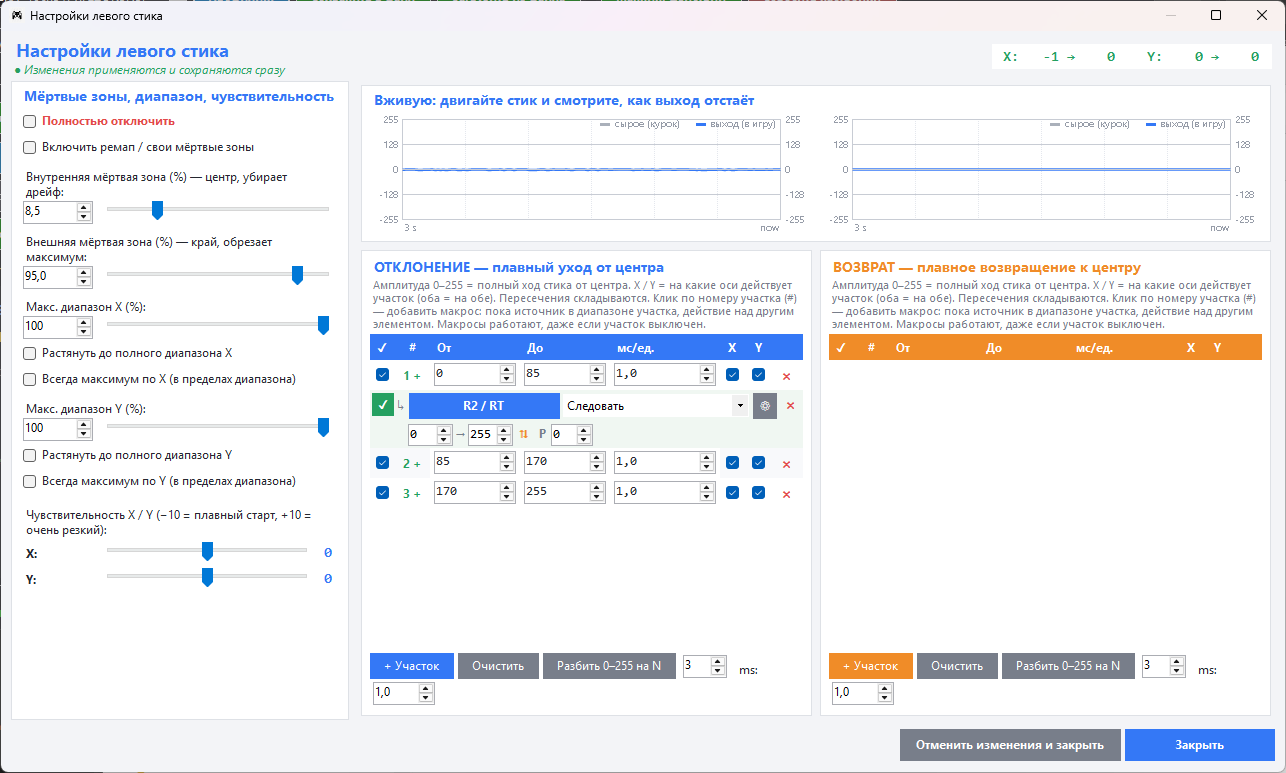
Alle Parameter der Regel
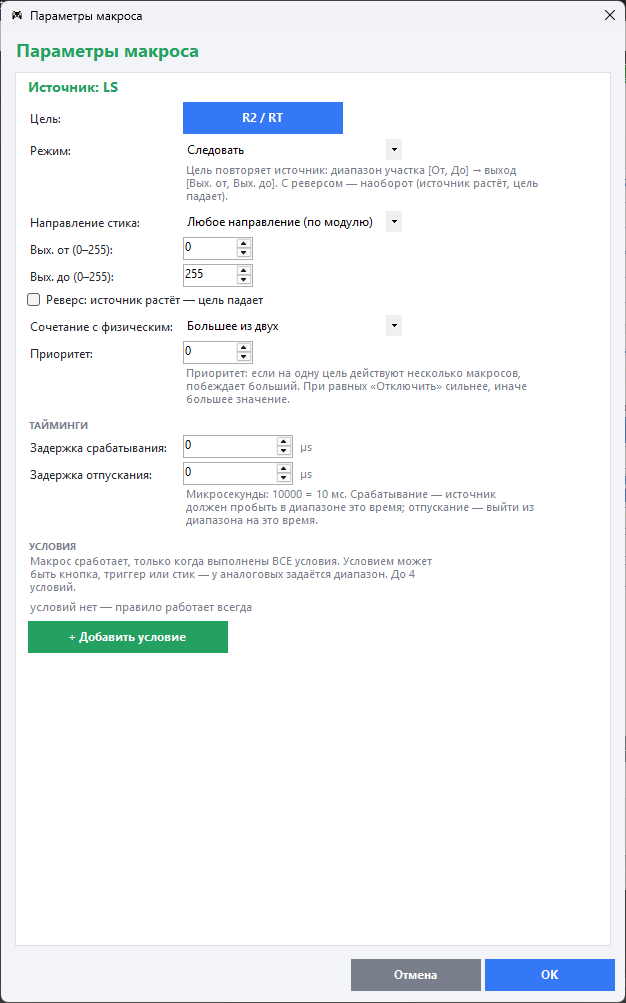
| Parameter | Bedeutung |
|---|---|
| Ziel | Auf welches Element wirkt das Makro? |
| Modus | Was genau passiert mit dem Ziel – Abschnitt 8. |
| Stick-Richtung | Für die Stick-Quelle: jede Richtung ist möglich, entweder nur nach oben/rechts oder nur nach unten/links. |
| Ausgangs-/Endpunkt | Welche Werte werden für das Ziel erreicht? "Revers" – Der Wert des Quellfaktors steigt, während der Wert des Ziels sinkt. |
| Mit physischen Signalen kombinieren | Höherer Wert; Physische Ersetzung; Addieren – dazu addieren, was Sie physisch drücken, und zu anderen Makros mit der gleichen Priorität und im gleichen "Addieren"-Modus. |
| Priorität | Wenn mehrere Makros auf ein Ziel wirken, gewinnt dasjenige mit der höheren Priorität. Bei gleicher Priorität ist "Deaktivieren" stärker als alle anderen. |
| Verzögerungen | Aktivierungs- und Deaktivierungszeit in Mikrosekunden: 10.000 = 10 ms. Die Aktivierungszeit gibt an, wie lange die Quelle im entsprechenden Bereich aktiv sein muss. |
8. Makro-Modi
| Modus | Was wird gemacht | Beispiel |
|---|---|---|
| Folgen | Das Ziel wiederholt die Quelle: sein Bereich wird in den Ausgangsbereich des Ziels umgerechnet. Nur für Stick-Quellen oder Trigger. | Der Stick drückt sanft das Gaspedal. |
| Halten | Solange die Quelle aktiv ist, wird das Ziel mit dem Wert "Ausgabe bis" gedrückt. | L1 hält L2 gedrückt. |
| Impuls | Beim Betreten des Bereichs wird das Ziel einmal in einem festgelegten Zeitintervall aktiviert. | Ein kurzes Drücken von A bei einer plötzlichen Abweichung des Sticks. |
| Schalter | Jede Aktivierung schaltet das Ziel ein oder aus. | Einmal drücken – hocken, ein weiteres Mal – aufstehen. |
| Turbo | Solange die Quelle aktiv ist, wird das Ziel in einem festgelegten Zeitraum gedrückt und wieder losgelassen. | Automatisches Feuern. |
| Deaktivieren | Das Ziel ist gesperrt, auch wenn es physisch gedrückt wird. Funktioniert auch für den gesamten Stick. | Den Stick deaktivieren, solange L2 gedrückt ist. |
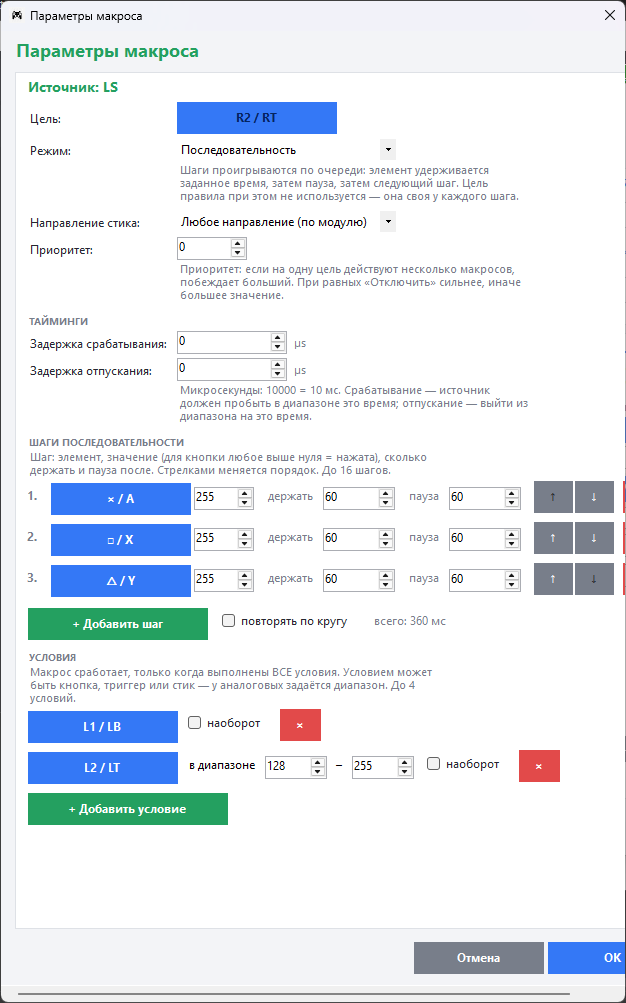
| Sequenz. Reihenfolge. Abfolge | Sequenz von Schritten: Element, Wert, Dauer, Pause – Abschnitt 10. | Kombinationsangriff mit einer einzigen Taste. |
9. Kombinationen: Bedingungen
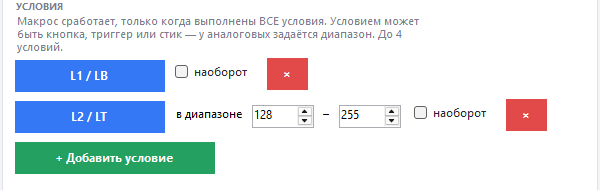
Die Bedingungen beantworten die Frage: "Was tun, wenn zwei oder mehr Elemente ausgewählt wurden?". Das Makro wird nur dann ausgeführt, wenn alle Bedingungen erfüllt sind. Eine Bedingung kann sein:
- Taste – sie ist gedrückt;
- Trigger oder Stick – sein Wert liegt innerhalb eines bestimmten Bereichs, beispielsweise „L2-Taste wird mehr als zur Hälfte gedrückt: 128–255“.
- Jede der Optionen, bei der das Häkchen umgekehrt positioniert ist, bedeutet, dass der entsprechende Button nicht gedrückt wurde oder dass der Wert außerhalb des zulässigen Bereichs liegt.
Eine Regel kann bis zu vier Bedingungen haben.
10. Sequenzen
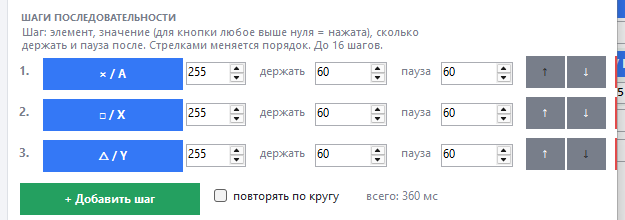
Eine einzelne Auslösung entspricht einer Reihe von zeitlich aufeinanderfolgenden Aktionen. Jeder Schritt umfasst: ein Element, einen Wert (für einen Taster gilt: jeder Wert größer als Null bedeutet gedrückt), eine Dauer und eine Pause danach. Es können bis zu 16 Schritte definiert werden. Das Häkchen "wiederholen" lässt die Abfolge wiederholen, solange die Quelle und die Bedingungen erfüllt sind.
11. Tastenkombinationen
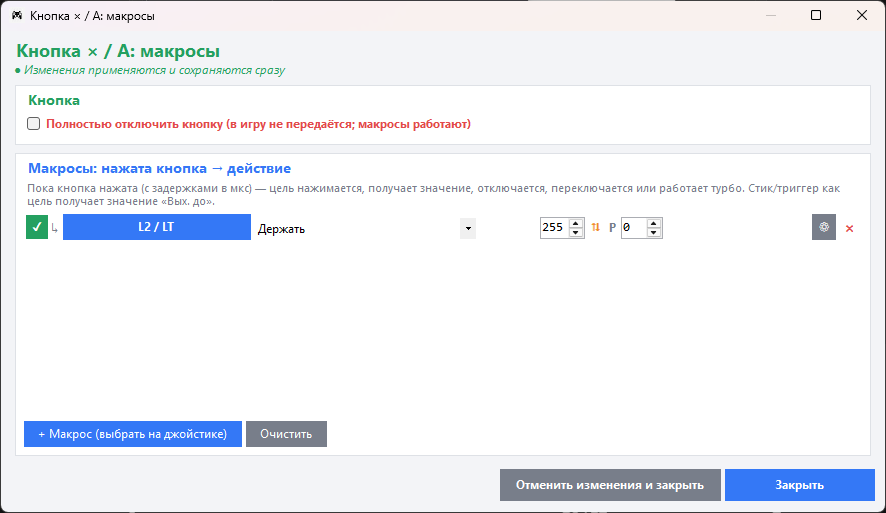
- + Makro (im Controller auswählen) – Ein Regelwerk hinzufügen und das Ziel auswählen.
- Taste vollständig deaktivieren – Die Taste wird nicht an das Spiel weitergeleitet, aber ihre Makros bleiben aktiv. Auf diese Weise kann die gesamte Funktionalität der Taste neu zugewiesen werden.
- Alle Modi, Bedingungen und Sequenzen funktionieren wie bei den Sticks und Triggern.
12. Alle Makros und Verknüpfungen
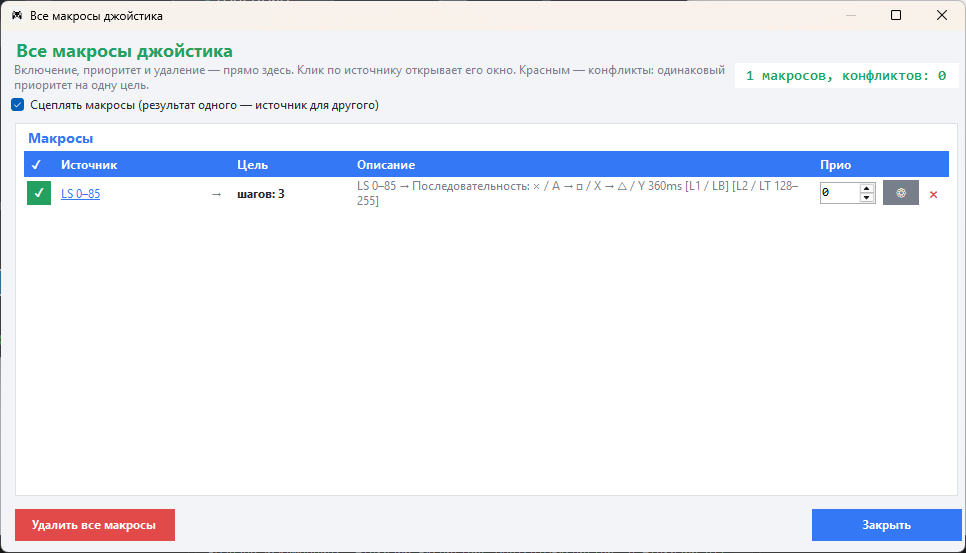
- Aktivierung, Priorität, ⚙ und × – alles direkt in der Tabelle. Ein Klick auf die Quelle öffnet das entsprechende Fenster.
- Rot markierte Konflikte: Zwei Makros, die auf dasselbe Ziel abzielen und die gleiche Priorität haben, wodurch unklar ist, welches von beiden erfolgreich sein wird.
- Alle Makros löschen – mit einer sauberen Arbeitsfläche beginnen.
- Makros verketten – Das Ergebnis einer Regel wird zur Quelle für eine andere. Zum Beispiel funktionieren die Regeln „× → L2“ und „L2 im Bereich → R1“ in einer Kette, wobei beide durch einen einzigen Tastendruck auf × ausgelöst werden. Standardmäßig ist diese Funktion deaktiviert: So funktionieren vordefinierte Profile wie bisher. Die Verkettenung ist auf maximal drei Schritte begrenzt, um Schleifen zu vermeiden.
Wie die Makros auf dem Bild dargestellt sind
- Die grünen Linien zeigen den Weg vom Ursprung zum Ziel. Die Linien in der Abfolge führen zu jedem Element, wobei die Beschriftungen #1, #2, #3 die Schrittnummern angeben.
- Balken unterhalb des Elements – Skala von 0 bis 255: Der grüne Balken am Sender zeigt den Erfassungsbereich an, der orangefarbene Balken am Empfänger den Ausgangsbereich.
- Grüner Punkt – Das Element enthält Makros.
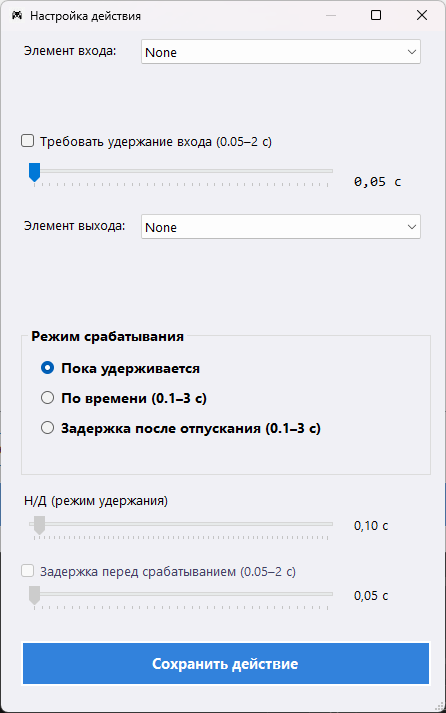
13. Aktionen zuordnen
Einfache Neuzuordnung von "Eingang → Ausgang" mit Schwellenwert, Haltezeit und Zeitintervallen – gilt für das gesamte Profil.
14. Vorkonfigurierte Profile
Drift des Joysticks beseitigen
Stick → Neu zuweisen / Eigene Totzonen aktivieren → Interne Totzone: 10–12 %. Überprüfen Sie dies anhand des Echtzeit-Diagramms: Im Ruhezustand sollte die Ausgangslinie bei Null liegen.Drillen des Triggers beseitigen, ohne den vollen Bewegungsumfang zu verlieren
Trigger → Min = 5–10. Alles, was unter diesen Wert fällt, wird auf Null gesetzt, und der verbleibende Wert wird auf maximal 255 skaliert.Sanfte Beschleunigung für Rennspiele
R2 → 0–255 in N teilen = 3 im Block "DRUCK", Verzögerung von 1–3 ms pro Element im ersten Abschnitt. Die Kurve beträgt -5…-10 für einen präzisen Start. Bei Bedarf: L2 von R2 subtrahieren.Kombination von zwei Tasten: L1 + × → R2
Der Knopf × → Makro → Ziel R2, Modus Halten → ⚙ → Bedingung L1. Ohne L1 funktioniert der Knopf × wie gewohnt.Eine Taste für eine Serie von Angriffen
Taste → Makro → ⚙ → Modus: Sequenz → Schritte: × → □ → △, jeweils 60/60 ms. Für eine kontinuierliche Abfolge: wiederholen.Autofeuer
Taste R1 → Makro mit Ziel R2 → Modus "Turbo" → Dauer 80–120 ms.Zwei Spieler mit zwei Controllern
Verbinden Sie beide Geräte – jedes wird mit seiner ID in der Liste angezeigt. Konfigurieren Sie das erste Gerät, markieren Sie das zweite mit einem Häkchen als "ausgewählt" und klicken Sie auf "Auswahl anwenden". Anschließend wird jedes Gerät einzeln konfiguriert.Einstellungen auf einen neuen Controller übertragen
Alter Joystick → Joystick → Datei. Neuer Joystick – ein Klick auf den Namen → Datei → Joystick.15. Was tun, wenn etwas nicht funktioniert
| Symptom | Ursache und Lösung |
|---|---|
| Änderungen funktionieren nicht | Wahrscheinlich wird ein deaktivierter Controller konfiguriert – die Zeile "Konfiguriert" ist orange. Klicken Sie auf den Namen des angeschlossenen Controllers. |
| Der Trigger löst sich selbst aus | Überprüfen Sie die Makros des Controllers für diesen Trigger: eine Abweichung des Sticks aktiviert möglicherweise ein Makro. Eine "Tote Zone" für den Stick (Abschnitt 6) oder ein Eingabebereich für das Makro ab 10 ist erforderlich. |
| Im Spiel wird der Charakter "doppelt" angezeigt | Das Spiel erkennt sowohl physische als auch virtuelle Controller. Installieren Sie HidHide: Klicken Sie auf den Reiter "Anwendungen" → "+" → fügen Sie "JoyControl.exe" hinzu; dann klicken Sie auf den Reiter "Geräte" → aktivieren Sie das Kontrollkästchen "Wireless Controller"; verbinden Sie den Controller erneut. Die Reihenfolge ist wichtig: Fügen Sie zuerst das Programm zur Whitelist hinzu, bevor Sie es ausblenden. |
| Das Spiel erkennt den Gamepad nicht | Überprüfen Sie den ViGEmBus-Treiber: OK und stellen Sie sicher, dass das erste Kontrollkästchen "funktioniert" für den Joystick aktiviert ist. |
| Der fünfte Controller wird im Spiel nicht angezeigt | Windows-Einschränkung: XInput gibt Spielen maximal vier Gamepads weiter. |
| Der zweite DualShock lässt sich nicht über Bluetooth verbinden | Löschen Sie alte Einträge für "Wireless Controller" in den Bluetooth-Einstellungen. Setzen Sie den Controller mit einer Büroklammer zurück (Loch auf der Rückseite von L2). Aktivieren Sie den Pairing-Modus durch gleichzeitiges Drücken von "Share" und "PS", bis die LED häufig doppelt blinkt. Alternativ können Sie den Controller einfach mit einem Kabel verbinden. |
