Robot1 Borunte
⬇ Laden Sie Robot1 herunter und probieren Sie es aus – es ist sehr einfach.
Herunterladen Robot1 – Windows 10/11 (64-Bit)
Installieren Sie das Programm selbst – Beschreibung und Anleitung (PDF) auf dieser Seite. In der Demo-Version ohne Lizenz läuft das Programm 20 Minuten lang und pausiert dann 5 Minuten, bevor es wieder 20 Minuten lang läuft, in einer endlosen Schleife. Die Demo-Version ermöglicht es dem Roboter nicht, das Programm auf eine SD-Karte zu speichern.
Wenn etwas nicht klappt oder unklar ist – schreiben Sie uns: support@engi.live · +375 33 380-78-10 (Viber, WhatsApp, Telegram). Wir helfen Ihnen.
Maschinelles Sehen – engiAI (Herunterladen).
Konfiguration des Handsteuergeräts BORUNTE: Der Roboter empfängt Befehle über das Netzwerk.
Um Robot1 den Roboter über den Computer zu steuern, wird auf der Fernbedienung ein Programm erstellt, das auf Befehle über das Netzwerk wartet. Dies dauert etwa 20 Minuten, und die Einstellungen werden im Controller gespeichert. Es wurde mit BORUNTE und BRTIRUS0707A mit dem HC-Controller getestet.
Eingabe durch Administrator → Schlüsselwort `MANUAL` → Programm pc_rc mit Fernbefehl → Schlüsselwort `AUTO` → `Start`.
Diese Anleitung ist auch als PDF-Datei verfügbar (2 Seiten, einfach ausdrucken und neben dem Roboter aufbewahren): ⬇ BORUNTE-pult-DE.pdf (5.6 MB)
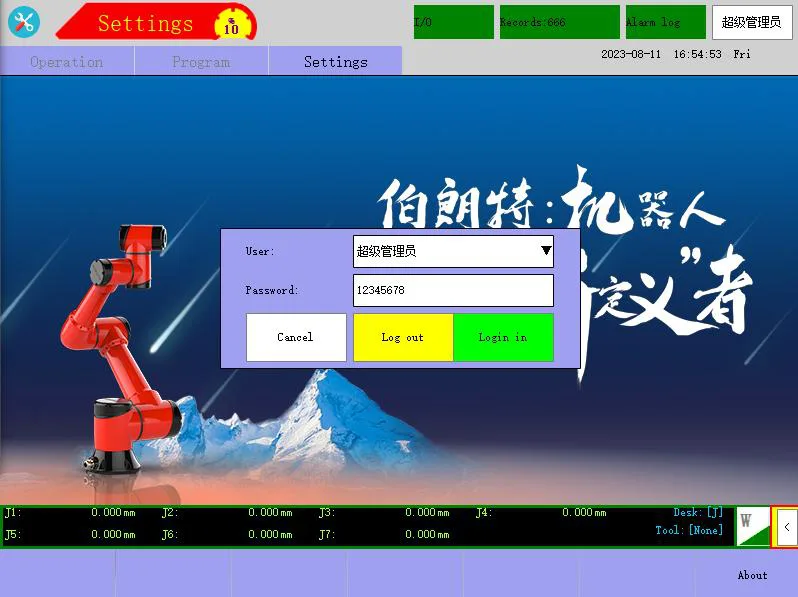
1Als Administrator einloggen
- Klicken Sie auf die Schaltfläche mit dem Benutzernamen auf der oberen rechten Seite des Bildschirms.
- Benutzer – „Administrator mit erweiterten Rechten“ (Administrator mit erweiterten Rechten, Superadministrator).
- Password — fabrikmäßig
123456... falls es nicht geändert wurde. - Anmelden. Oben rechts wird senioradmin angezeigt.
Melden Sie sich zuerst an – ohne Administratorrechte werden weder die Netzwerkeinstellungen noch die Programmliste nicht angezeigt. Die Standard-„Administrator“-Version (Passwort: 123) kann das Programm nicht steuern – ein höherer Administrator ist erforderlich.
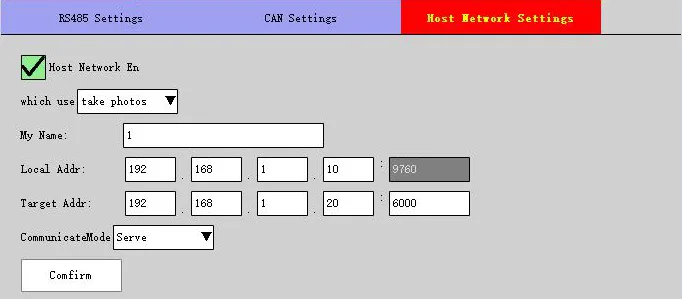
★ Wenn der Roboter noch nicht online ist (einmal)
Der Roboter ist bereits im Netzwerk und antwortet auf Ping – gehen Sie zum Schritt 2.
- Ethernet-Kabel – an den Anschluss MONITOR auf dem Controller (nicht CAN1/CAN2).
- Als Administrator (Schritt 1): Schlüssel → STOP → Einstellungen → Produkt-Einstellungen → Kommunikationskonfiguration → Netzwerkeinstellungen für den Host.
- Netzwerk des Hosts; Lokale Adresse – IP-Adresse des Roboters, z. B.
192.168.0.50(Port 9760); Kommunikationsmodus – Server → Bestätigen. - IP-Adresse geändert – schalten Sie den Controller ein und aus.
- Dem Computer wird eine Adresse aus demselben Subnetz zugewiesen, z. B.
192.168.0.10, sowie eine Maske255.255.255.0. Überprüfung:ping 192.168.0.50ist aktiv.
2Schlüssel am Fernbedienung → MANUELL
In der oberen linken Ecke des Bildschirms befindet sich die Option "Manual". In diesem Modus können Programme erstellt und bearbeitet werden.
Die Programme BRTIRUS0707A (Werkseinstellung) und J1…J5 (Achsentests) sollten nicht gestartet werden – der Roboter wird dann entlang dieser Punkte fahren.
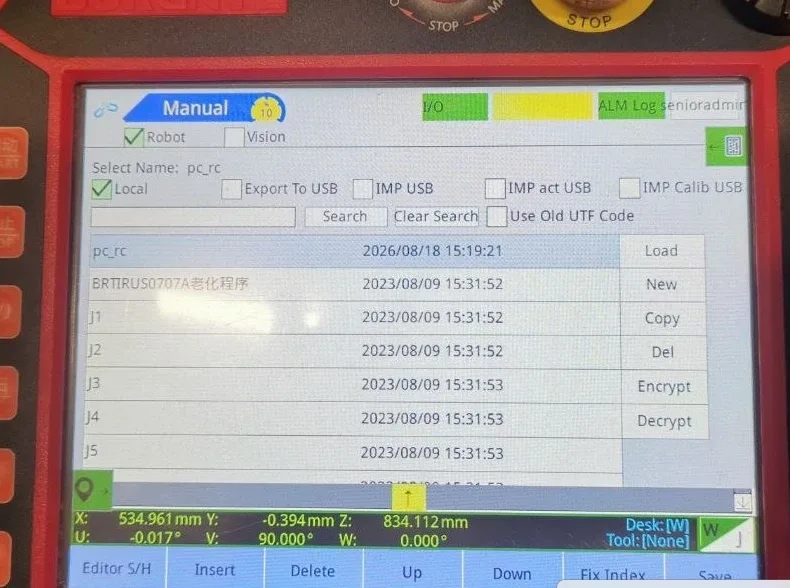
3 Programm herunterladen pc_rc
- In der Liste der Programme, wählen Sie pc_rc → Laden aus.
- Wenn sie nicht vorhanden ist: Neu → Name
pc_rc→ OK → Auswählen → Laden. - Oben erscheint REC:pc_rc.
Neue Programm ist leer – eine Zeile mit dem Text „Programm Ende“.
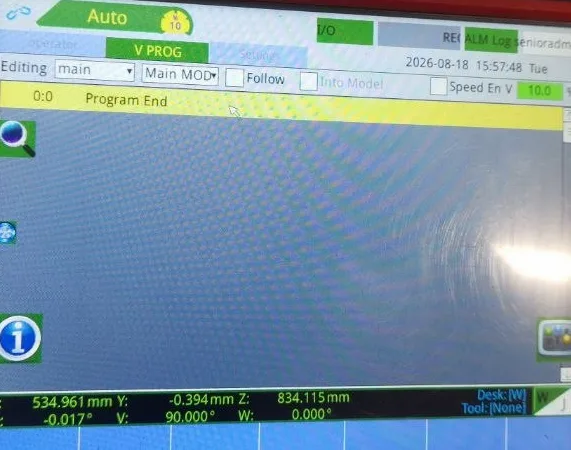
4 Anweisungen für Vision einfügen
- Register order (Editor) → Mark the line Program End.
- Unten: Einfügen → auf der Registerkarte die Schaltfläche Vision auswählen.
- Zur Frage „Bitte stellen Sie sicher, dass das Programm korrekt eingefügt wurde?“ – Ja.
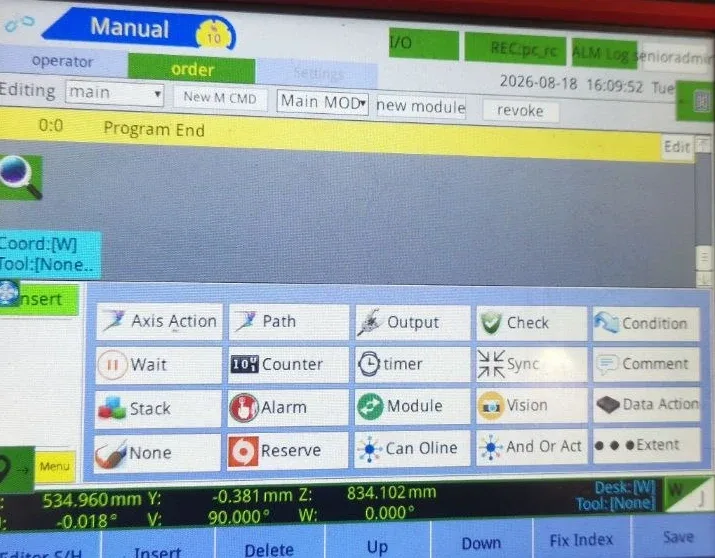
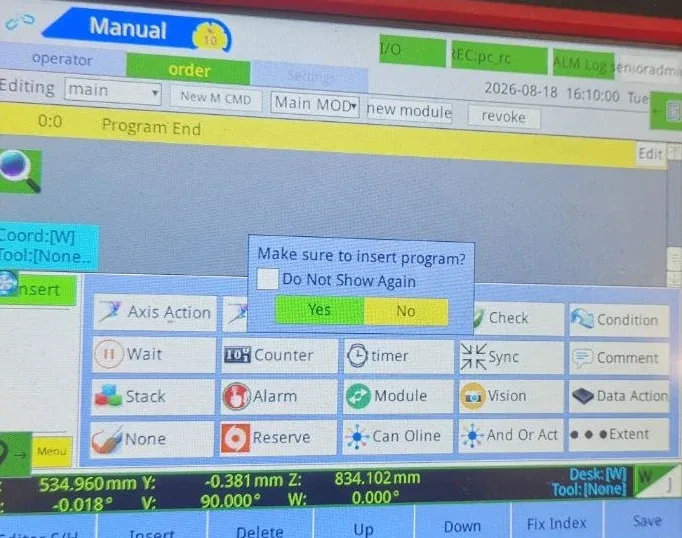
5 Fernteam → Speichern
- "Galochka Langer DIS-Befehl".
- Data Source —
www.hc-system.com.HCRemoteCommand::[HID:100]. - Kommunikationsmodus –
CommunicateMode1, falls eine Auswahlmöglichkeit besteht. - Bestätigen Sie: Vor dem Ende des Programms soll eine Zeile wie `Warten auf Fernbefehl …` angezeigt werden.
- Unten rechts: Speichern.
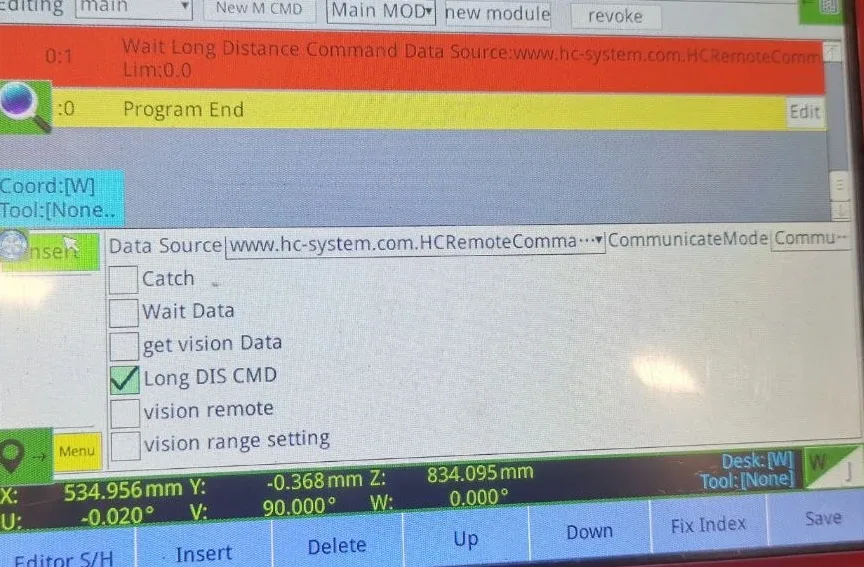
Das Einfügefeld mit den Tasten X+/X- erscheint über den Häkchen – schließen Sie es mit der Schaltfläche mit dem Symbol am rechten Rand des Feldes.
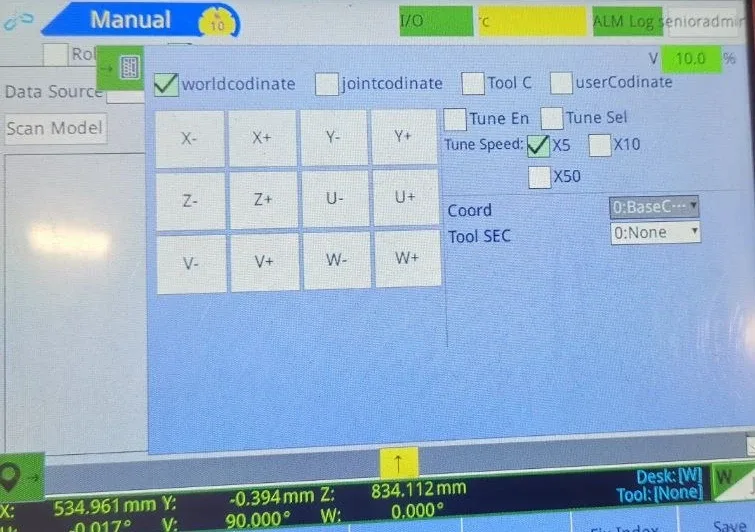
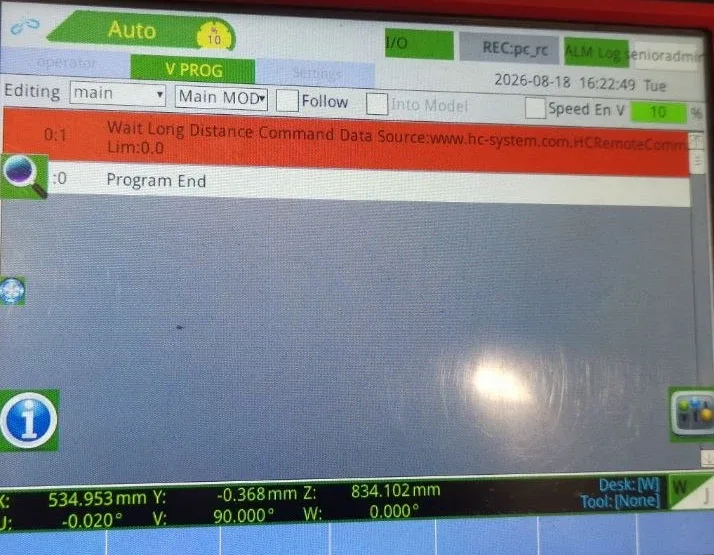
6 Alle Einstellungen sind vorgenommen – Schlüssel → AUTO → Start
- Schlüssel am Fernbedienung → AUTO (links oben: Auto).
- Oben: REC:pc_rc, Modus Zyklus (zyklisch).
- Drücken Sie Start.
Die Zeile "Warten auf Fernsteuerung" leuchtet rot – das Programm wartet auf Befehle, der Roboter ist bereit (Modus 7). Danach erfolgt die Steuerung vom Computer: Robot1 → "Verbinden".
Nach dem "Stop"-Befehl oder einem Unfall: Starten Sie das Gerät erneut über die Fernbedienung oder über die Funktion "Start – Modus 7" in Robot1.
Wenn ein Unfall auftritt
Auf dem Fernbedienpult leuchtet eine Warnleuchte – versuchen Sie, diese mit der Taste STOP zu deaktivieren, gefolgt von dem Schlüssel → AUTO → Start. Beispielsweise kann die Warnleuchte Err42 ALARM_SERVO_NOT_ON_ERR auftreten, wenn der Startknopf gedrückt wird, während der Schlüssel in der Position "STOP" steht.
Sicherheit. Der erste Start erfolgt mit einer Geschwindigkeit von 5–10 %, wobei der Roboter über einen Not-Aus-Schalter verfügt und sich in einem sicheren Bereich befindet. Der Stopp in der Software ersetzt nicht den Not-Aus-Schalter. Schließen Sie nicht gleichzeitig zwei Programme an den Roboter an und öffnen Sie nicht Port 9760 mit dem Internet.
⬇ Robot1-manual-DE.pdf (1.4 MB) ⬇ simple-pod.r1proj (92 KB)Wenn es nicht klappt – schreiben Sie: support@engi.live · +375 33 380-78-10 (Viber, WhatsApp, Telegram). Wir helfen Ihnen bei der Einrichtung.
Video-Beispiel, Funktionsweise der Software simple-podDateien zum Herunterladen
- 📦Robot1.rar42 MB⬇ Herunterladen
- 📦simple-pod-v1.0.3.r1proj88 KB⬇ Herunterladen
- 📦Robot1.rar43 MB⬇ Herunterladen
- 📦TCP-ModbusTCP.rar9.3 MB⬇ Herunterladen
- 📦simple-pod-new.r1proj100 KB⬇ Herunterladen
