Joy Control
Joy Control : un contrôle précis de la manette pour les simulateurs
⬇ JoyControl.rar (15 Mo) ⬇ JoyControl-FR.pdf (724 Ko)ENGI Live JoyControl est un programme pour Windows qui agit comme une interface entre votre contrôleur et le jeu. Il prend en charge les contrôleurs DualShock 4, DualSense, Xbox (XInput), les volants et les manettes (HID / DirectInput), ainsi que le clavier. Le programme traite le signal et transmet une émulation de manette Xbox 360 au jeu via le pilote ViGEmBus.
Pendant le jeu, le programme est invisible. Le jeu détecte une manette standard, ce qui signifie que les paramètres fonctionnent dans n'importe quel simulateur. Aucun mod n'est nécessaire, ni le support du développeur du jeu, et les fichiers du jeu ne sont pas modifiés.
Le principe de ce programme est simple. La course du stick de la manette est d'environ 2 cm, tandis que celle de la pédale de la voiture est d'environ 10 cm. Le stick se déplace de 1,5 cm, et le volant effectue une demi-rotation. C'est précisément pour cette raison qu'il est si difficile de doser l'accélérateur et le frein sur la manette : le doigt parcourt toute la plage de 0 à 100 % en 50 à 80 millisecondes, ce qui provoque un dérapage ou un blocage des roues. Joy Control redonne à la conduite la sensation de la course. Le programme ne se contente pas de simuler visuellement cela, mais reproduit fidèlement le temps de réponse et la sensation physique.
Fonctionnement du traitement du signal :
Chaque valeur passe par un processus, et le résultat est une manette personnalisée :
- Zone morte. Le programme considère comme zéro toutes les valeurs brutes inférieures au seuil, ce qui empêche les vibrations et l'usure d'affecter le jeu.
- Interaction des déclencheurs. Un déclencheur est soustrait de l'autre, en appliquant un multiplicateur.
- Courbe de sensibilité. Elle définit la forme de la réponse : démarrage progressif ou brusque.
- Seuil et limitation de la sortie. Tout ce qui est inférieur à la valeur "Min" est ramené à zéro, tandis que la valeur restante est étendue sur toute la plage disponible ; "Max" limite la sortie maximale.
- Courbes de lissage. Elles définissent la vitesse de variation en millisecondes par unité, séparément pour la pression et pour le relâchement.
- Macros et mappage des actions. Un élément de contrôle affecte un autre.
- Manette de jeu virtuelle pour Xbox 360. Le résultat final est transmis au jeu.
La lecture des données de la manette se fait à une fréquence d'environ 120 à 125 Hz. Tous les délais sont calculés à l'aide d'un chronomètre de haute précision avec accumulation de temps, ce qui permet une précision de 0,1 milliseconde par unité, même entre les images de lecture.
Fonctionnalités du programme :
- Tous les types de périphériques d'entrée sont pris en charge. Les consoles PS4 et PS5 sont automatiquement détectées. La connexion à Xbox se fait via XInput. Les volants et les manettes sont compatibles avec HID et DirectInput, et le clavier remplace la manette. Un nombre illimité de manettes peut être connecté : chaque manette possède un identifiant unique et ses propres paramètres, ce qui permet de configurer séparément même deux manettes identiques.
- Réglage indépendant des déclencheurs. L'accélérateur et le frein sont réglés séparément, et non par des curseurs qui affecteraient les deux simultanément.
- Jusqu'à 10 paliers de douceur. Les paliers sont définis dans une plage de 0 à 255, séparément pour la pression et pour le relâchement, et le délai pour chaque palier varie de 0,1 à 1000 millisecondes par unité.
- Courbes de sensibilité. Pour les déclencheurs, la courbe est réglable de -20 à +20, tandis que pour chaque axe des manettes, elle est réglable de -10 à +10.
- Configuration complète des sticks. Il est possible de régler les zones mortes internes et externes, de limiter la plage de mouvement sur les axes X et Y, de définir l'amplitude maximale et de forcer la valeur maximale sur l'axe.
- Macros. Les modes "Suivre", "Maintenir", "Impulsion", "Interrupteur", "Turbo", "Désactiver" et "Séquence" permettent de créer des chaînes d'actions allant jusqu'à 16 étapes, avec des temporisations définies. Chaque règle peut comporter jusqu'à quatre conditions : boutons, déclencheurs et joysticks, avec des plages de valeurs. Ainsi, une combinaison comme "L1 enfoncé et L2 pressé à moitié" peut être définie par une seule règle. Il existe également des options de réversion, de priorité, de délais en microsecondes, et un mode de combinaison – "Le plus grand", "Remplacement" ou "Addition" – qui peut inclure d'autres macros. La fonction de liaison permet à l'exécution d'une règle de déclencher une autre.
- Cartographie des actions. Chaque entrée peut être associée à n'importe quelle sortie, et il est possible de définir un seuil de déclenchement, une durée de maintien, ainsi que des délais avant et après l'action.
- Oscilloscope en temps réel. Le graphique affiche les données brutes provenant du contrôleur en gris pour les 3 dernières secondes, tandis que les données utilisées par le jeu sont affichées en couleur. Les réglages sont clairement visibles, ce qui évite de devoir deviner.
- Image interactive d'une manette de jeu. Cliquer sur un déclencheur, un stick, un bouton ou un pavé tactile ouvre une fenêtre avec ses paramètres.
- Profils. Les paramètres sont stockés dans une base de données SQLite locale. Chaque profil possède un code unique de 16 chiffres, et les échanges de données se font via le format JSON. Il est pratique de créer un profil distinct pour chaque jeu. Les paramètres de chaque manette sont également enregistrés dans un fichier séparé, qui peut être chargé sur n'importe quelle manette, quel que soit le profil utilisé.
- Interface disponible en 14 langues. Le programme est constitué d'un seul fichier exécutable et ne nécessite aucune installation.
- Sauvegarde automatique. Toutes les modifications sont appliquées et enregistrées immédiatement, ce qui permet de personnaliser les paramètres sans quitter le jeu.
Pourquoi c'est mieux pour les jeux de simulation
Les programmes classiques de remappage des boutons ne modifient que la forme de la réponse, c'est-à-dire la courbe. Joy Control modifie également la vitesse : le temps en millisecondes nécessaire pour que le signal atteigne sa valeur maximale à chaque étape du déplacement. C'est un niveau de contrôle fondamentalement différent, et c'est précisément ce qui résout les problèmes typiques des simulateurs sur manette.
- La voiture ne part pas en dérapage lorsque l'on appuie sur l'accélérateur. Le doigt a actionné la gâchette instantanément, et la puissance augmente progressivement, de sorte que la voiture reçoit la poussée comme si vous appuyiez doucement sur la pédale.
- Le freinage est dosé au seuil du blocage. Les 30 premiers pourcents de l'action sont rapides, la réaction est instantanée, tandis que les 30 derniers pourcents sont lents. Au moment où l'on atteint le point de contact, il est possible de détecter le seuil de blocage des roues, ce qui est physiquement impossible à reproduire avec un doigt.
- La désactivation du déclencheur est configurée indépendamment de l'action de pression. Dans cette pédale, qu'elle simule l'accélérateur ou le frein, la désactivation n'a pas la même vitesse que l'action de pression. La désactivation progressive du frein à l'entrée d'un virage et la relâchement progressif de l'accélérateur en montée sont réglés séparément.
- La douceur du mouvement ne gêne pas les opérations d'urgence. Des interrupteurs individuels désactivent le retard aux positions extrêmes : dès que la gâchette est complètement relâchée, le frein est désengagé instantanément.
- Le volant possède une inertie. Un mouvement brusque du manche ne provoque pas un virage instantané des roues, car le manche a ses propres zones de douceur, tant pour le déplacement que pour le retour au centre.
- La maniabilité s'améliore. La limitation de la plage de mouvement sur l'axe X réduit la course totale du stick à 60-70 % de l'angle de rotation, et la même distance parcourue par le doigt offre une précision deux fois supérieure.
- Dans tous les jeux, le fonctionnement est identique. Le traitement des données se fait avant le lancement du jeu, au niveau du contrôleur virtuel, ce qui signifie qu'il n'est nécessaire ni de modifier les paramètres du jeu lui-même, ni d'utiliser des mods.
- Le pied gauche reste sur la pédale de frein. La soustraction d'un signal déclencheur à un autre, avec un facteur de multiplication, reproduit le comportement des machines où l'accélérateur et le frein sont en conflit, ou, inversement, permet de freiner légèrement sans relâcher l'accélérateur.
Réglage de l'accélérateur et du frein
Le bouton gauche L2 / LT correspond au frein, et le bouton droit R2 / RT correspond à l'accélérateur. Chacun est configurable dans sa propre fenêtre, et tous les paramètres sont indépendants.
| Paramètre | Ce qui se passe : | Comment configurer pour un simulateur |
|---|---|---|
| Zone morte | La valeur brute inférieure au seuil est considérée comme zéro. | Sur une nouvelle manette, la zone morte est généralement réglée entre 3 et 8 unités. Sur un bouton usé qui a tendance à "fuir" l'accélérateur, elle est augmentée jusqu'à 10 à 15 unités. |
| Minimum et maximum | "Min" représente le seuil d'entrée : en dessous de ce seuil, la sortie est égale à zéro, et le reste de la course est étalé sur une plage de 0 à 255. "Max" limite la sortie maximale. | «Min» : de 5 à 10, permet d'éliminer les vibrations d'une pédale d'accélérateur usée, sans réduire la course. Pour une voiture de rallye ou une voiture à propulsion arrière puissante, on utilise «Max» avec une valeur de 190 à 210 sur 255, ce qui rend l'accélération maximale inaccessible. |
| Courbe de sensibilité | Définit la forme de la réponse, dans une plage de -20 à +20. Une valeur négative offre un démarrage progressif et une précision au début de la course, tandis qu'une valeur positive permet une accélération rapide jusqu'à la pleine puissance. | Pour l'accélérateur, la valeur de la courbe se situe entre -6 et -10, et pour le frein, entre -3 et -6. Les valeurs positives sont rarement utilisées, par exemple pour un frein à main actionné par bouton. |
| Zones de pression | Permet de définir jusqu'à 10 segments sur une plage de 0 à 255, chacun avec son propre délai en millisecondes par unité. En dehors des segments, la valeur change instantanément, tandis que aux points de transition, les délais s'additionnent. | En général, 255 unités équivalent à environ 0,26 seconde pour toute la course. Pour l'accélérateur, on utilise des valeurs de 0,3 à 2 millisecondes par unité, et pour le frein, de 0,5 à 3 millisecondes. |
| Zones de déversement | Permet de définir un ensemble de segments distincts pour la diminution de la valeur. | Généralement, le relâchement est plus rapide que l'appui : de 0,5 à 1 milliseconde par unité. Pour un relâchement progressif du frein en virage, le délai est augmenté pour les valeurs plus élevées. |
| Zéro instantané et maximum instantané | Cette fonction désactive le mode progressif lorsque la gâchette est complètement relâchée ou enfoncée à fond. | Pour le frein, cette option est activée pour permettre un freinage d'urgence ; pour l'accélérateur, elle est généralement désactivée. |
| Soustraction des déclencheurs et facteur de multiplication | Le frein atténue l'effet de l'accélérateur, ou inversement, avec un coefficient défini. | Un multiplicateur de 0,5 à 1,0 reproduit le freinage du pied gauche et la modulation de l'accélérateur. |
Présets prédéfinis pour les gâchettes :
| Présent | Appui | Relâchement | Utilisation |
|---|---|---|---|
| Freinage progressif | 0–80: 0,5 · 80–180: 1,5 · 180–255: 3,0 | 120–255: 1,0 · 0–120: 0,5 | Courses sur circuit et dosage précis au seuil de blocage. |
| Gaz naturel | 0–60: 0,3 · 60–200: 1,0 · 200–255: 2,0 | 0–255: 0,8 | Propulsion arrière et sortie de virage sans perte d'adhérence. |
| Comment fonctionne l'ABS | 0–128: 0,2 · 128–255: 2,5 | Instantanément | Démarrage rapide du freinage et pression progressive. |
| Comment allez-vous | 0–128: 2,5 · 128–255: 0,2 | Instantanément | Accélération lente au démarrage et plage supérieure libre. |
Les chiffres dans le tableau représentent le délai en millisecondes pour chaque unité de sortie. Le préréglage sert de point de départ : les paramètres sont ensuite ajustés pour chaque véhicule spécifique et vérifiés à l'aide d'un oscilloscope, où la ligne grise indique la position du contrôleur, et la ligne colorée indique ce qui est reçu par le jeu.
Réglage des joysticks
Dans les simulateurs de course, le joystick gauche fonctionne comme un volant, tandis que le joystick droit contrôle la vue ou la caméra. Pour chaque joystick, on peut régler la géométrie (zones mortes, plage et courbe), ainsi que la douceur de la réponse par segment, indépendamment pour les axes X et Y.
| Paramètre | Ce qui se passe : | Comment configurer pour un simulateur |
|---|---|---|
| Zone morte interne | Élimine le décalage au centre. | De 3 à 6 % pour un nouveau joystick et de 8 à 12 % pour un joystick usé. Plus la valeur est faible, plus la voiture maintient une trajectoire droite avec précision. |
| Zone morte externe | Coupe les extrémités, ce qui signifie que le maximum est atteint légèrement avant la limite. | De 92 à 97 %, pour que la rotation complète s'effectue sur toute la circonférence, y compris en diagonale. |
| Plage de valeurs maximale selon les axes | Limite l'angle de sortie sur l'axe X ou Y. | C'est la méthode principale pour la direction : de 60 à 75 % sur l'axe X. Le volant cesse de tourner à fond, et la précision augmente considérablement. |
| Extension sur toute la plage | Après avoir coupé les bords, le signal est à nouveau étiré au maximum. | Ils sont activés lorsque l'on a besoin d'une course complète avec une grande zone morte externe. |
| Sensibilité selon les axes | Ils définissent une courbe de -10 à +10. Un signe moins étire le centre et rend la réponse plus douce, tandis qu'un signe plus rend la réaction plus vive. | Pour la direction, le niveau de la courbe sur l'axe X se situe entre -4 et -7. Pour la vue avec le stick droit, on utilise une valeur entre +2 et +4, afin de faire pivoter rapidement la tête. |
| Zones de déviation | Ils définissent une transition douce depuis le centre. L'amplitude de 0 à 255 correspond à la course complète depuis le centre, et chaque segment possède ses propres drapeaux pour les axes X et Y. | Pour la direction, un ensemble de délais de 0 à 60 est approprié : 0,4 millisecondes pour 60, 1,2 millisecondes pour 160, et 2,5 millisecondes par unité pour 160 à 255. Le stick réagit rapidement près du centre, mais difficilement lorsqu'il est à fond. |
| Zones de retour | Il assure un retour en douceur vers le centre. | De 0,5 à 0,8 millisecondes par unité sur toute la course, ce qui simule le retour automatique des roues. Pour la caméra, le retour est plus rapide que la déviation. |
| Maximum constant selon l'axe | En cas de déviation sur l'axe, la valeur maximale est atteinte dans la plage définie. | Convient pour la direction arcade et les jeux qui nécessitent une rotation numérique. |
| Désactivation complète du stick | Le stick n'est pas transmis au jeu, mais ses macros continuent de fonctionner. | C'est pratique lorsque le volant assure la direction, et que le stick est utilisé uniquement comme source de macros. |
Les axes X et Y peuvent être configurés ensemble ou séparément : chaque axe possède des indicateurs "X" et "Y", et les zones qui se chevauchent additionnent les délais. Un oscilloscope similaire, avec une échelle de -255 à +255, est disponible à côté des paramètres. Déplacez le stick et observez le décalage entre le mouvement et la sortie.
Ce dont vous avez besoin pour faire fonctionner le programme :
- Windows 10 ou 11 en version x64.
- Le pilote ViGEmBus 1.22.0. Le programme vérifie sa présence et propose une installation en un seul clic.
- Le contrôleur peut être connecté par câble, via un adaptateur ou en Bluetooth.
Le programme fonctionne en mode d'essai pendant 20 minutes par session. L'accès à toutes les fonctionnalités est disponible avec une licence illimitée engi.live.
Manuel illustré : instructions sur les éléments à cliquer
Ci-dessous, une description détaillée de toutes les fenêtres du programme, avec des captures d'écran. Ce manuel est également disponible en téléchargement au format PDF, grâce au bouton situé en haut de la page.
1. Pilotes : ViGEmBus et HidHide
- ViGEmBus est un pilote pour un contrôleur de jeu virtuel. Sans ce pilote, le programme ne pourra pas créer un contrôleur compatible avec la Xbox. Dans la barre d'état en bas de la fenêtre, vous devriez voir "Pilote ViGEmBus : OK". Si ce n'est pas le cas, un bouton d'installation apparaîtra à cet endroit.
- HidHide est facultatif. Il n'est nécessaire que si le jeu détecte à la fois une manette physique et une manette virtuelle, ce qui peut entraîner un double affichage du personnage. Pour plus de détails, consultez la section 15.
2. La fenêtre principale
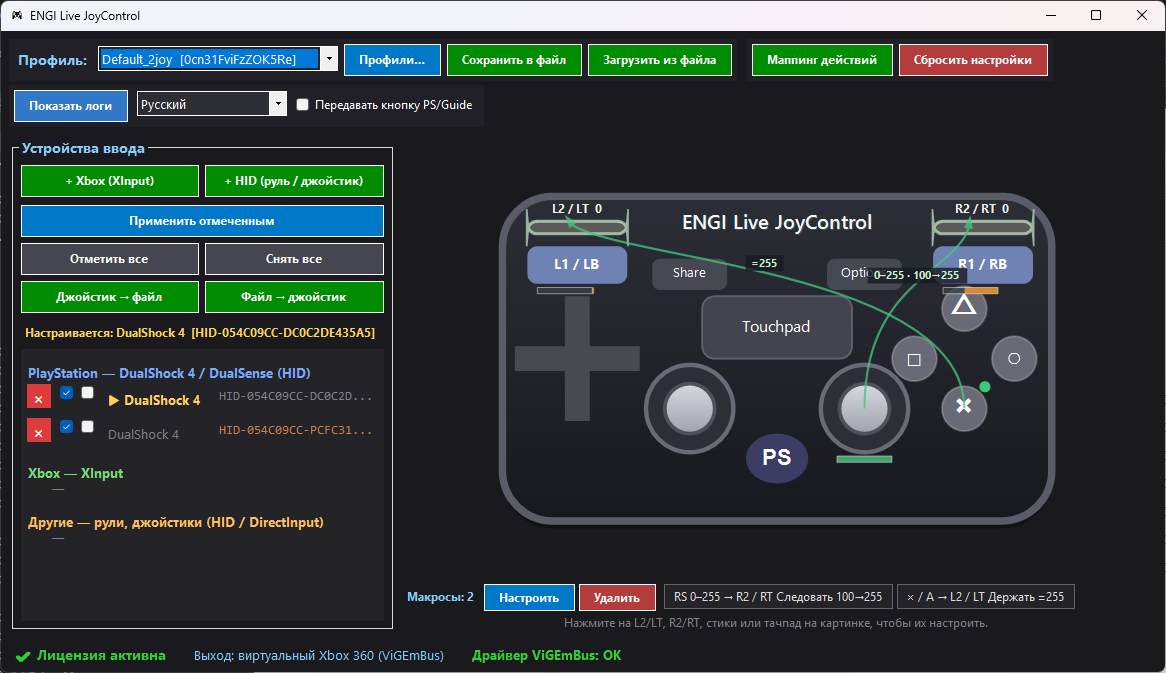
- Barre supérieure : sélection du profil, Profils…, sauvegarde et chargement du profil complet, Association des actions, Réinitialiser, langue de l'interface.
- À gauche, les périphériques d'entrée. Tous les joysticks du profil, leurs identifiants, les cases à cocher et les opérations groupées.
- À droite, une image. Elle affiche en temps réel les données que le jeu reçoit du contrôleur sélectionné. On peut cliquer sur l'image : le déclencheur, le stick ou le bouton ouvrent leurs paramètres respectifs.
- Sous l'image, se trouvent les macros du joystick sélectionné : chaque icône représente une règle, et un clic permet de consulter sa source.
3. Plusieurs manettes et leurs identifiants
Le programme prend en charge un nombre illimité de manettes. Chaque manette reçoit un identifiant unique : pour les manettes Bluetooth, il s'agit de son adresse MAC, ce qui permet de distinguer deux manettes DualShock identiques. Grâce à cet identifiant, le programme détecte automatiquement les paramètres de la manette lors de sa connexion, même si elle est branchée sur un autre port USB.
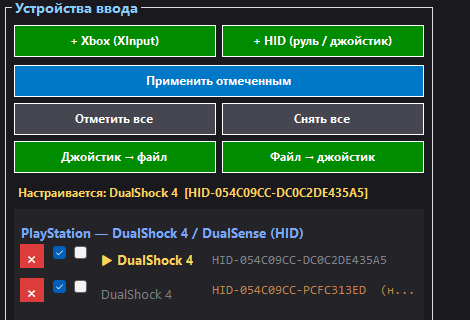
| Élément de ligne | Ce qui se passe : |
|---|---|
| × | Retirer le joystick du profil avec ses réglages. |
| Première case à cocher | Fonctionnement : Un contrôleur Xbox virtuel est créé pour la manette. |
| Deuxième case à cocher | Sélectionné : participe aux opérations de groupe. |
| Nom | Un simple clic : configurer ce joystick. Un double clic : renommer. |
| ID | Un simple clic : copier l'identifiant dans le presse-papiers. |
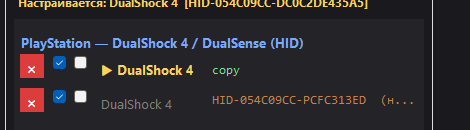
Opérations groupées
- Appliquer aux contrôleurs sélectionnés — Copie toutes les configurations du contrôleur sélectionné (▶) vers les contrôleurs marqués comme "sélectionnés".
- Sélectionner tout / Désélectionner tout — Permet de cocher ou décocher rapidement toutes les cases.
- Joystick → fichier : enregistrer les paramètres d'un joystick dans un fichier séparé .joy.json.
- Fichier → joystick : Permet de charger les paramètres à partir d'un fichier, mais uniquement pour le joystick sélectionné. Si d'autres joysticks sont sélectionnés, le programme demandera si vous souhaitez appliquer les paramètres à tous les joysticks sélectionnés. Il est également possible d'utiliser un fichier de profil standard : si le fichier contient les paramètres pour plusieurs joysticks, le programme vous proposera de choisir ceux dont vous souhaitez utiliser les paramètres.
4. Profils et fichiers
Un profil est un ensemble complet : tous les joysticks et les paramètres de chacun. Il peut y avoir autant de profils que nécessaire, par exemple, pour différents jeux.
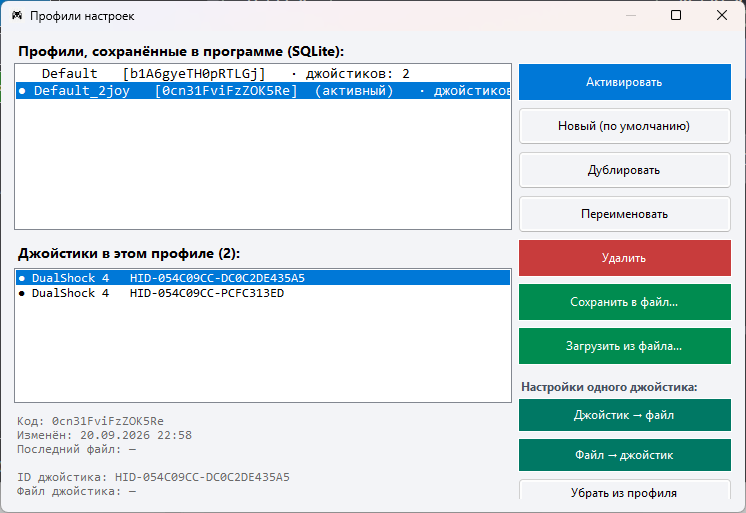
- Activer, Nouveau, Dupliquer, Renommer, Supprimer — opérations sur les profils.
- Enregistrer dans un fichier... / Charger depuis un fichier... — profil complet.
- Le bloc "Paramètres du joystick" permet de sauvegarder ou de charger un fichier de configuration spécifique pour un joystick, quel que soit le profil utilisé, même s'il est inactif, et de le supprimer du profil.
- ● : le joystick a ses propres paramètres ; ○ : il n'a pas encore été configuré et utilise les paramètres généraux du profil.
5. Les boutons L2 / R2
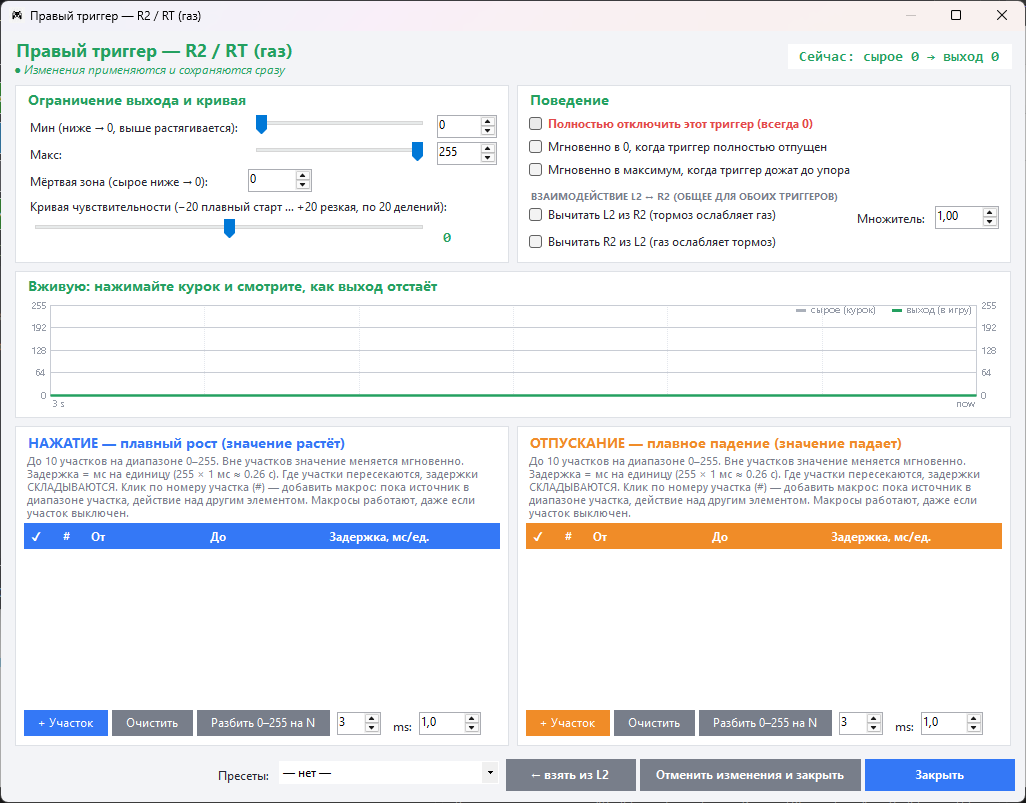
| Configuration | Fonctionnement |
|---|---|
| Min | Seuil d'entrée : tout ce qui est inférieur est considéré comme zéro, et le reste de la course est étalé sur toute la plage de 0 à 255. Exemple : Min = 10 réduit les vibrations, mais la course complète du stick permet toujours d'obtenir la pleine puissance. |
| Max | Limite supérieure de la sortie : le jeu ne recevra jamais de valeur supérieure à celle-ci. |
| Zone morte | Une valeur brute inférieure au seuil est transformée en 0 sans étalement. |
| Courbe | -20 : démarrage en douceur, contrôle précis au début de la course ; +20 : réponse rapide. |
| Instantanément, à 0 / au maximum | Lorsque le stick est relâché complètement ou enfoncé à fond, il réagit sans délai. |
| Soustraire L2 de R2 | Pour les courses : le frein réduit l'accélération, le multiplicateur détermine la force. Il existe également une option inverse. |
| APPRESSION / RELÂCHEMENT | Zones de lissage : sur la partie de la course sélectionnée, la valeur augmente ou diminue non pas instantanément, mais avec un délai en millisecondes par unité. Jusqu'à 10 zones de lissage peuvent être définies, et les zones se chevauchent. |
6. Les joysticks et le dérive
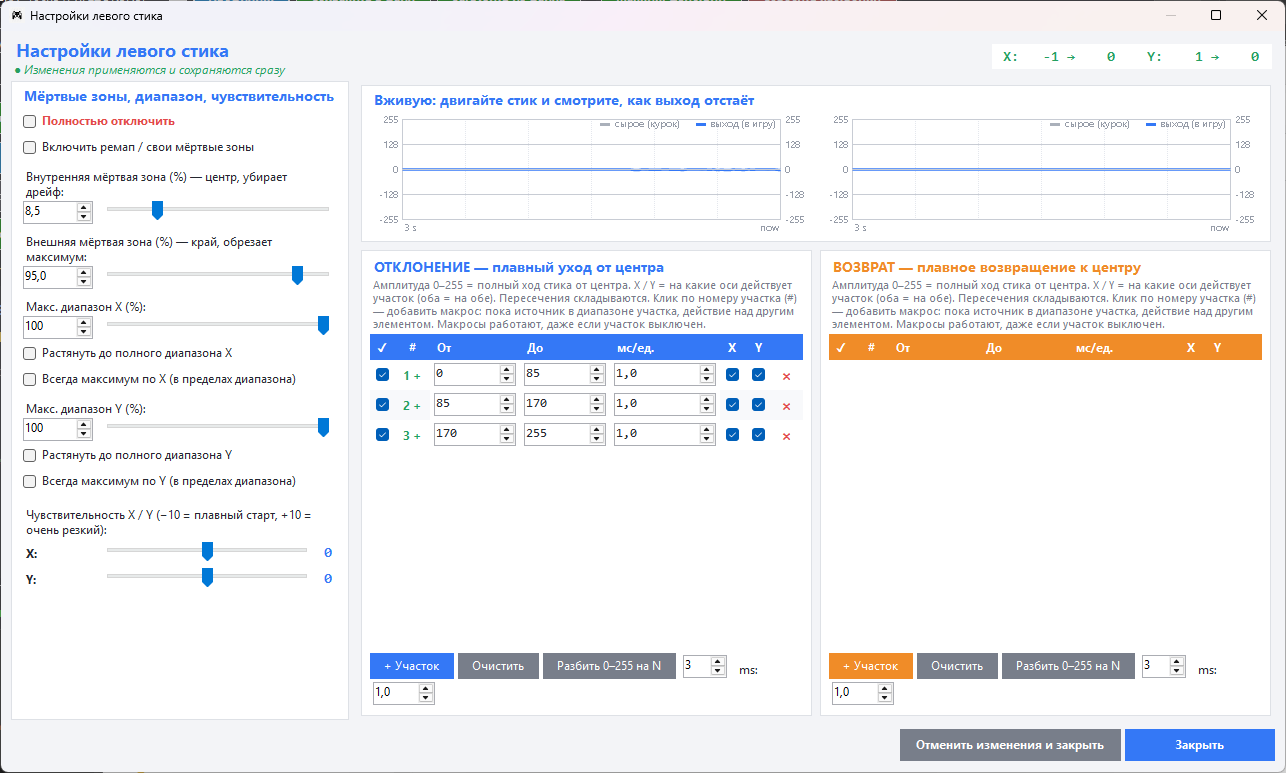
- Activer le rémappage / les zones mortes personnalisées : case à cocher principale. Sans cette option, les valeurs des zones mortes ne sont pas appliquées.
- Zone morte centrale : élimine le décalage du stick au centre. Généralement, elle représente 8 à 15 %.
- Zone morte extérieure : c'est la limite de la course où le stick est considéré comme étant poussé au maximum.
- Plage maximale X / Y, Étendre, Toujours maximum : permet de limiter ou d'augmenter la course de chaque axe.
- Sensibilité X / Y : courbe de réponse.
- DÉCALAGE / RETOUR — Zones de lissage, comme celles des déclencheurs ; pour chaque zone, les coches X et Y indiquent les axes sur lesquels elle agit.
7. Macros : les bases
Un macro est une règle de la forme : "source dans l'état → action sur un autre élément". La source peut être :
- Zone d'activation ou déclencheur : la macro s'exécute tant que la valeur se situe dans sa plage de valeurs.
- Bouton : La macro s'exécute tant que le bouton est enfoncé (section 11).
Macro pour un point de jonction ou un déclencheur
- Ouvrez la fenêtre du stick ou du déclencheur et créez une zone.
- Cliquez sur le numéro de la parcelle : 1 +.
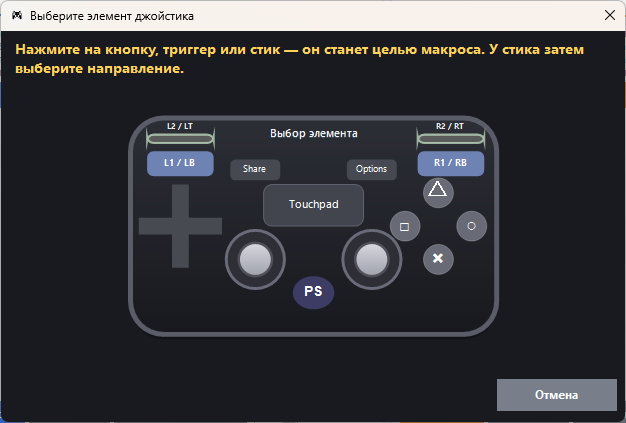
- Une image apparaîtra. Cliquez sur la cible : un bouton, un déclencheur ou un stick. Ensuite, sélectionnez la direction sur le stick.
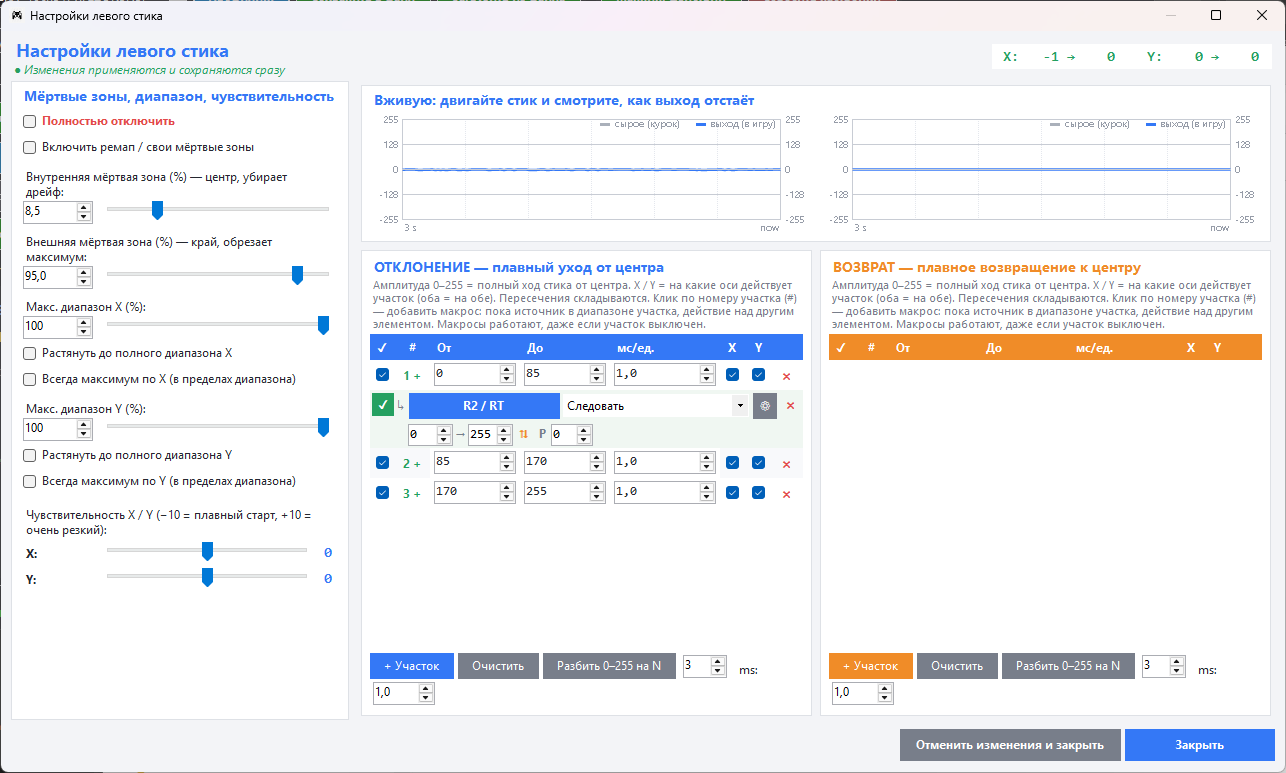
Tous les paramètres de la règle
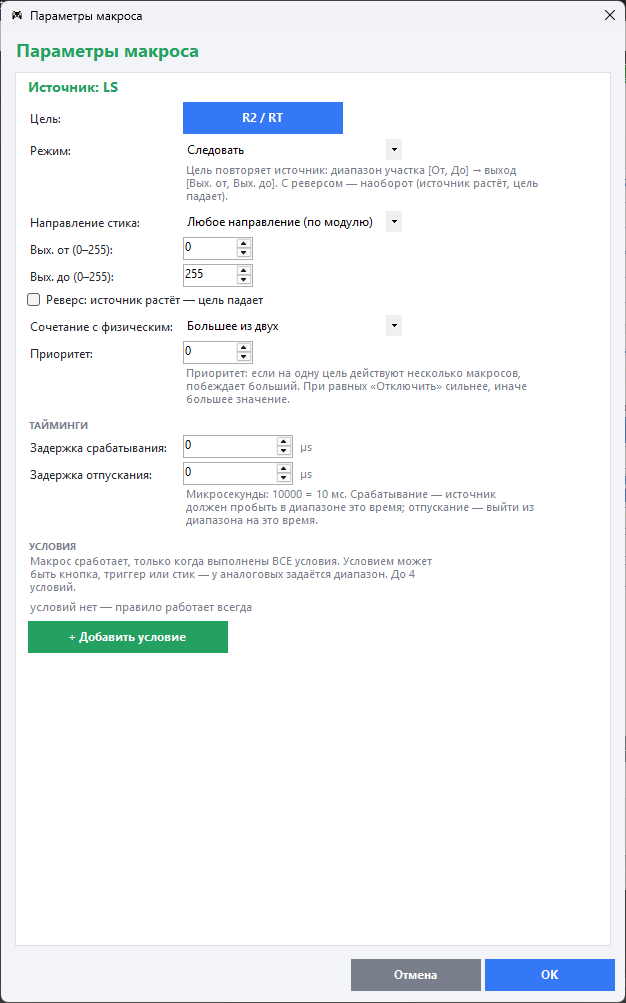
| Paramètre | Sens |
|---|---|
| Objectif | À quel élément s'applique la macro ? |
| Mode | Ce qui se passe exactement avec la cible – section 8. |
| Direction du stick | Pour la source de type "stick" : n'importe quelle direction, uniquement vers le haut/droite ou uniquement vers le bas/gauche. |
| Sortie / Destination | Quelles sont les valeurs obtenues pour l'objectif. Inversion : la source augmente, l'objectif diminue. |
| Combiner avec les paramètres physiques | Le plus grand ; Remplacer la valeur physique ; Additionner — ajouter à la valeur que vous manipulez physiquement, ainsi qu'à d'autres macros, avec la même priorité et le même mode "Additionner". |
| Priorité | Si plusieurs macros agissent sur une même cible, celui qui a la priorité la plus élevée l'emporte. En cas d'égalité, "Désactiver" a la priorité la plus élevée. |
| Délais | Activation et désactivation en microsecondes : 10 000 = 10 ms. L'activation signifie que la source doit rester dans cette plage de temps. |
8. Modes des macros
| Mode | Ce qui se passe : | Exemple |
|---|---|---|
| Suivre | La cible reproduit la source : sa plage est convertie en plage de sortie de la cible. Uniquement pour les sources de type "stick" ou les déclencheurs. | Le stick avance progressivement, augmentant la vitesse. |
| Tenir | Tant que la source est active, la cible est maintenue enfoncée avec la valeur "Sortie". | L1 maintient L2 enfoncé. |
| Impulsion | Lorsqu'on entre dans une plage, la cible est pressée une seule fois pendant une durée déterminée. | Une pression courte sur A provoque un mouvement brusque du stick. |
| Interrupteur | Chaque activation active ou désactive la cible. | Une pression correspond à un accroupissement, une autre à un redressement. |
| Turbo | Tant que la source est active, la cible est pressée et relâchée à intervalles réguliers. | Tir automatique. |
| Désactiver | La cible est bloquée, même si elle est physiquement pressée. Cela fonctionne également pour l'ensemble du stick. | Désactivez le stick tant que L2 est maintenu enfoncé. |
| Séquence | Séquence d'étapes : élément, valeur, durée de maintien, pause – section 10. | Attaque combinée avec un seul bouton. |
9. Combinaisons : conditions
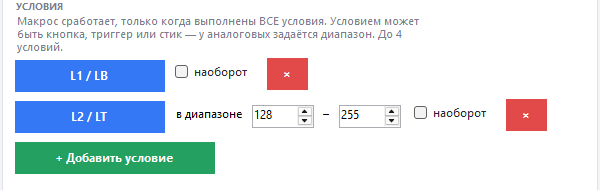
Les conditions répondent à la question : "que faire si deux éléments ou plus sont sélectionnés". La macro ne s'exécutera que si toutes les conditions sont remplies. Une condition peut être :
- bouton — il est enfoncé ;
- Bouton ou joystick : Sa valeur se situe dans une plage, par exemple "Le bouton L2 est enfoncé plus de la moitié : 128–255" ;
- Toute case cochée de manière opposée indique que le bouton n'est pas enfoncé ou que la valeur est hors de la plage spécifiée.
Une seule règle : jusqu'à quatre conditions.
10. Séquences
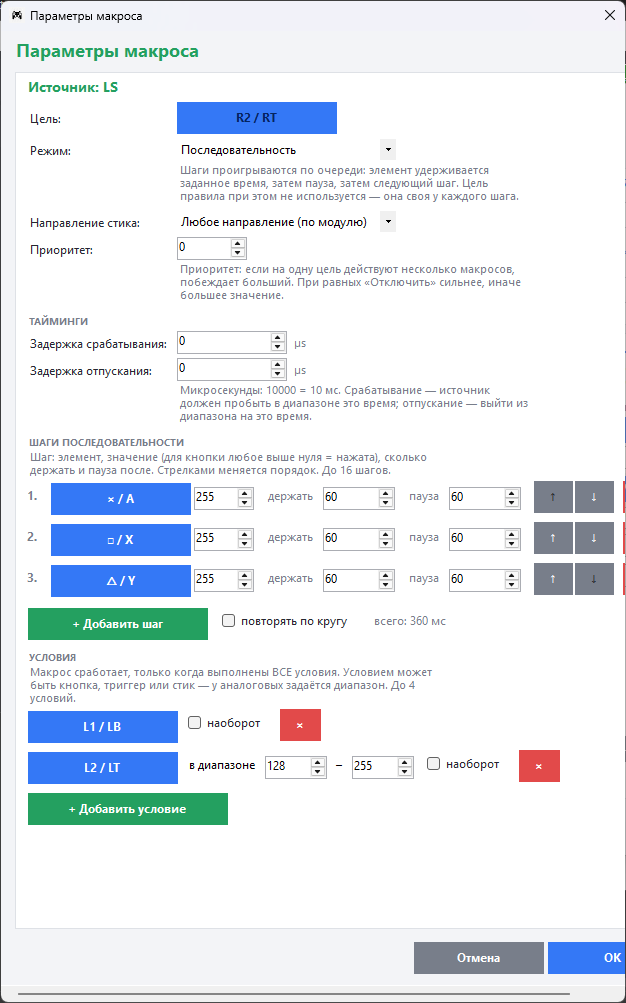
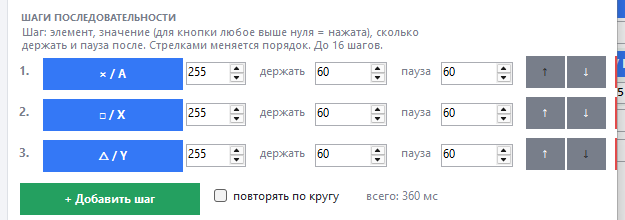
Une seule activation déclenche une série d'actions séquentielles. Chaque étape comprend : un élément, une valeur (pour un bouton, toute valeur supérieure à zéro indique qu'il est enfoncé), la durée et la pause après. Jusqu'à 16 étapes peuvent être définies. La case à cocher "en boucle" permet de répéter la séquence tant que la source et les conditions sont maintenues.
11. Macros de boutons
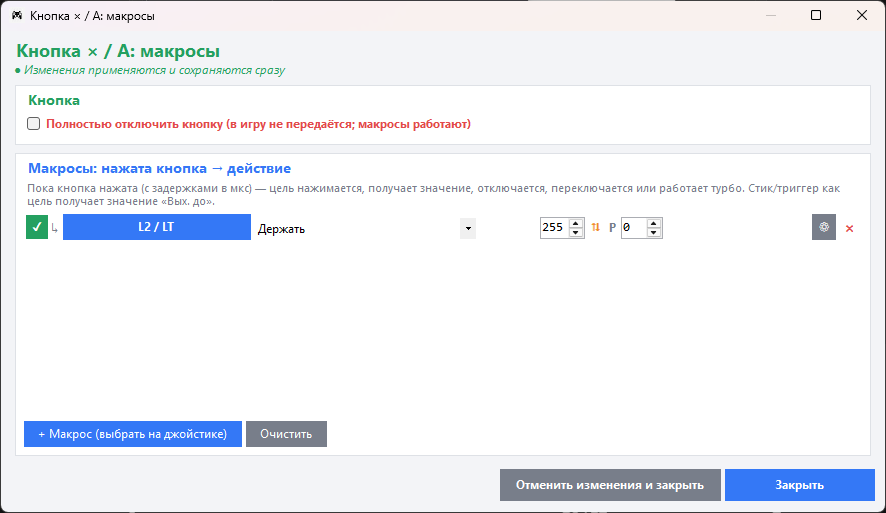
- + Macro (sélectionner sur la manette) — Ajouter une règle et choisir la cible.
- Désactiver complètement le bouton : Le bouton n'est pas affecté à la partie, mais ses macros continuent de fonctionner. Cela permet de réaffecter complètement le bouton.
- Tous les modes, conditions et séquences fonctionnent de la même manière que pour les sticks et les gâchettes.
12. Tous les macros et liaison
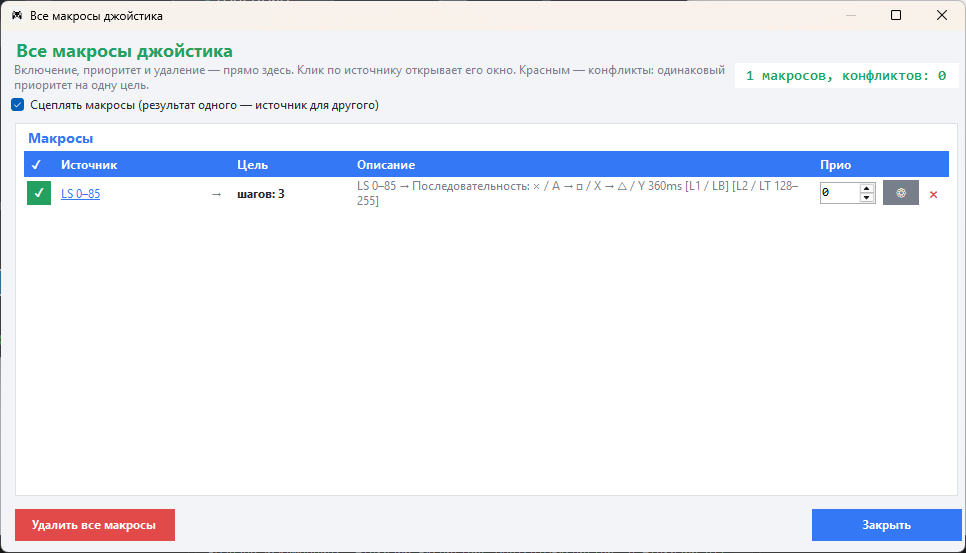
- L'activation, la priorité, les paramètres (⚙) et le bouton × sont directement accessibles dans le tableau. Un clic sur la source ouvre sa fenêtre.
- Les conflits sont marqués en rouge : deux macros ciblant le même objectif avec la même priorité, lorsque l'issue n'est pas claire.
- Supprimer toutes les macros : recommencer avec une feuille vierge.
- Lier les macros : Le résultat d'une règle devient la source pour une autre. Par exemple, "× → L2" et "L2 dans la plage → R1" fonctionneront en chaîne à partir d'un seul appui sur ×. Par défaut, cette fonctionnalité est désactivée : les profils existants fonctionnent comme auparavant. La profondeur est limitée à trois niveaux, et il est impossible de créer des boucles.
Comme indiqué sur l'image, les macros sont affichées
- Les lignes vertes indiquent le chemin, partant de la source et allant vers la destination. La séquence des lignes mène à chaque élément, et les légendes #1, #2, #3 représentent les numéros des étapes.
- Barres situées sous l'élément : échelle de 0 à 255. La barre verte, située près de la source, indique la plage de détection, tandis que la barre orange, située près de la cible, indique la plage de sortie.
- Point vert : cet élément contient des macros.
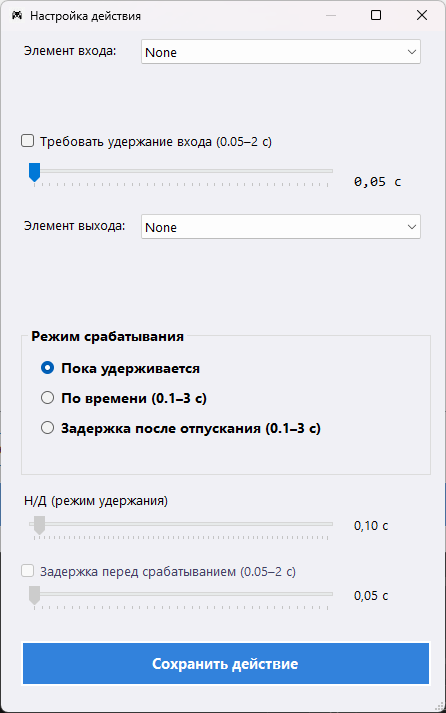
13. Cartographie des actions
Une simple réaffectation "entrée → sortie" avec un seuil de déclenchement, une option de maintien et des temporisations est disponible pour chaque profil.
14. Recettes prédéfinies
Supprimer la dérive du stick
Bâton → Activer le rémappage / les zones mortes personnalisées → zone morte interne de 10 à 12 %. Vérifiez en utilisant le graphique en temps réel : au repos, la ligne de référence doit être à zéro.Éliminer le bruit du déclencheur sans perdre la course complète
Déclencheur → Min = 5–10. Tout ce qui est inférieur à cette valeur sera ramené à zéro, et la valeur restante sera étendue jusqu'à 255.Accélérateur progressif pour les courses
R2 → Diviser la plage 0–255 en N = 3 dans le bloc "APPUI", avec une durée de 1 à 3 ms par unité sur la première section. Une courbe de -5 à -10 permet de garantir un démarrage précis. Facultativement, soustraire L2 de R2.Combinaison de deux boutons : L1 + × → R2
Le bouton × → + Macro → objectif R2, mode Maintenir → ⚙ → condition L1. Sans la touche L1, le bouton × fonctionne normalement.Un seul bouton pour une série de coups
Bouton → macro → ⚙ → mode "Séquence" → étapes × → □ → △, avec une durée de 60/60 millisecondes. Pour une série continue, sélectionnez "en boucle".Tir automatique
Bouton R1 → macro avec objectif R2 → mode Turbo → durée de 80 à 120 millisecondes.Deux joueurs avec deux manettes
Connectez les deux périphériques. Chacun apparaîtra dans la liste avec son identifiant. Configurez le premier, cochez la case "sélectionné" pour le deuxième, puis cliquez sur Appliquer à la sélection. Ensuite, chaque périphérique peut être configuré individuellement.Transférer les paramètres vers une nouvelle manette
Vieux joystick → Joystick → fichier. Nouveau joystick : un clic sur le nom → Fichier → joystick.15. Si quelque chose ne fonctionne pas
| Symptôme | Cause et solution |
|---|---|
| Les modifications ne fonctionnent pas | Il est probable qu'une manette désactivée soit configurée : la ligne "En cours de configuration" est orange. Cliquez sur le nom de la manette connectée. |
| Le déclencheur se déclenche tout seul | Vérifiez les macros associées à ce déclencheur sur la manette : le décalage de la manette active la macro. Vous devez définir une zone morte pour la manette (section 6) ou ajuster la plage de l'origine de la macro à partir de 10. |
| Dans le jeu, le personnage "double" | Le logiciel détecte à la fois les manettes physiques et celles virtuelles. Pour configurer, installez HidHide : onglet Applications → "+" → ajoutez JoyControl.exe ; puis, onglet Périphériques → cochez "Wireless Controller" ; redémarrez la manette. L'ordre est important : ajoutez d'abord le programme à la liste blanche, puis activez la fonction de masquage. |
| Le jeu ne détecte pas la manette | Vérifiez que le pilote ViGEmBus est correctement installé (statut : "OK") et que la première case, indiquant que le joystick fonctionne, est cochée. |
| La cinquième manette n'est pas visible dans le jeu | Limitation de Windows : XInput ne permet aux jeux de détecter plus de quatre manettes. |
| La deuxième manette DualShock ne se connecte pas via Bluetooth | Supprimez les anciennes entrées "Wireless Controller" dans les paramètres Bluetooth, réinitialisez la manette avec une pince (trou à l'arrière, près de L2), activez le mode d'appairage en maintenant enfoncés les boutons Share + PS jusqu'à ce que les voyants clignotent rapidement. Ou connectez-la simplement avec un câble. |
