Robot1 Borunte
⬇ Téléchargez Robot1 et essayez – c'est très simple.
Télécharger Robot1 — Windows 10/11 (64 bits)
Installez le programme vous-même : description et instructions (PDF) sur cette page. Sans licence, le programme fonctionne en mode d'essai de 20 minutes, suivi d'une pause de 5 minutes, puis de 20 minutes de fonctionnement en boucle infinie. Le mode d'essai ne permet pas au programme d'enregistrer des données sur une clé USB.
Si quelque chose ne fonctionne pas ou si vous avez des questions, veuillez nous contacter : support@engi.live · +375 33 380-78-10 (Viber, WhatsApp, Telegram). Nous vous aiderons.
Vision artificielle – engiAI (télécharger).
Configuration du pupitre d'apprentissage BORUNTE : le robot reçoit les commandes via le réseau.
Pour que le robot Robot1 puisse être contrôlé depuis un ordinateur, un programme est préparé une fois sur la télécommande, qui attend les commandes via le réseau. Cela prend environ 20 minutes, et les paramètres sont enregistrés dans le contrôleur. Testé avec le modèle BORUNTE BRTIRUS0707A et le contrôleur HC.
Accès administrateur → clé MANUEL → programme pc_rc avec commande à distance → clé AUTOMATIQUE → Démarrer.
Cette même instruction est disponible en format PDF (2 pages, facile à imprimer et à laisser près du robot) : ⬇ BORUNTE-pult-FR.pdf (5.6 Mo)
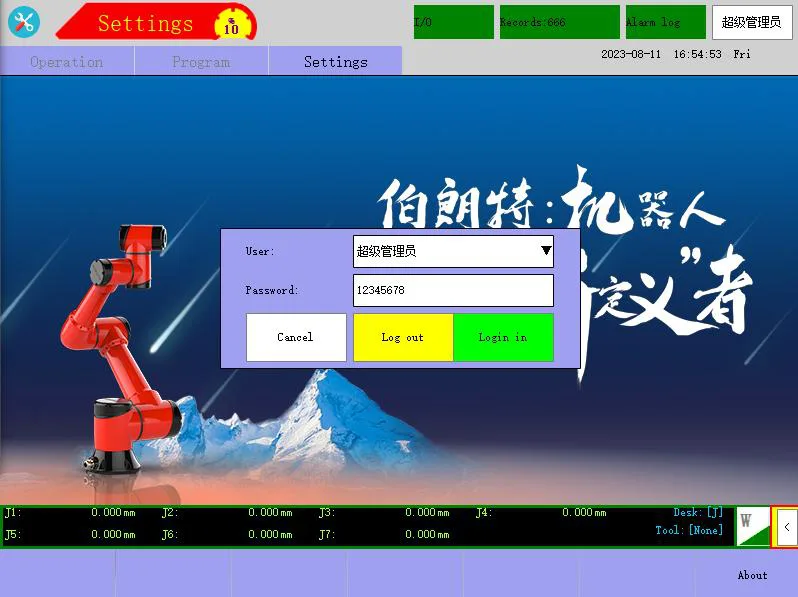
1 Se connecter en tant qu'administrateur
- Cliquez sur le bouton portant le nom d'utilisateur en haut à droite de l'écran.
- Utilisateur – «Administrateur principal» (Administrateur principal, Super administrateur).
- Password — d'usine
123456Si cela n'a pas été modifié. - Se connecter. Dans le coin supérieur droit, vous verrez senioradmin.
Connectez-vous d'abord : sans accès administrateur, les paramètres réseau et la liste des programmes ne s'ouvriront pas. Le "administrateur" standard (mot de passe : 123) ne permet pas de contrôler le programme ; il faut un administrateur plus expérimenté.
★ Si le robot n'est pas encore connecté (une seule fois)
Le robot est déjà connecté et répond aux requêtes ping : passez à l'étape 2.
- Le câble Ethernet est connecté au port MONITOR du contrôleur (pas CAN1/CAN2).
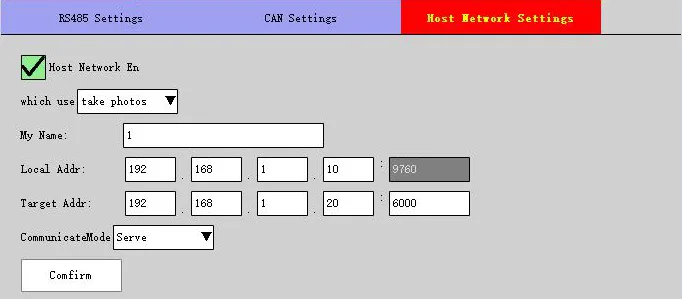
- En tant qu'administrateur (étape 1) : clé → STOP → Paramètres → Paramètres du produit → Configuration de la communication → Paramètres du réseau hôte.
- Réseau hôte; Adresse locale – adresse IP du robot, par exemple
192.168.0.50(port 9760); Mode de communication – Serve → Confirmer. - Modifiez l'adresse IP : éteignez et rallumez le contrôleur.
- L'ordinateur possède une adresse dans le même sous-réseau, par exemple
192.168.0.10, et une masquage255.255.255.0. Vérification :ping 192.168.0.50est opérationnel.
2 Bouton sur la télécommande → MODE MANUEL
En haut à gauche de l'écran, on trouve l'option "Manuel". C'est dans ce mode que l'on crée et modifie les programmes.
Ne lancez pas les programmes suivants : BRTIRUS0707A (procédure de rodage) et J1…J5 (tests des axes). Le robot suivra alors les points définis.
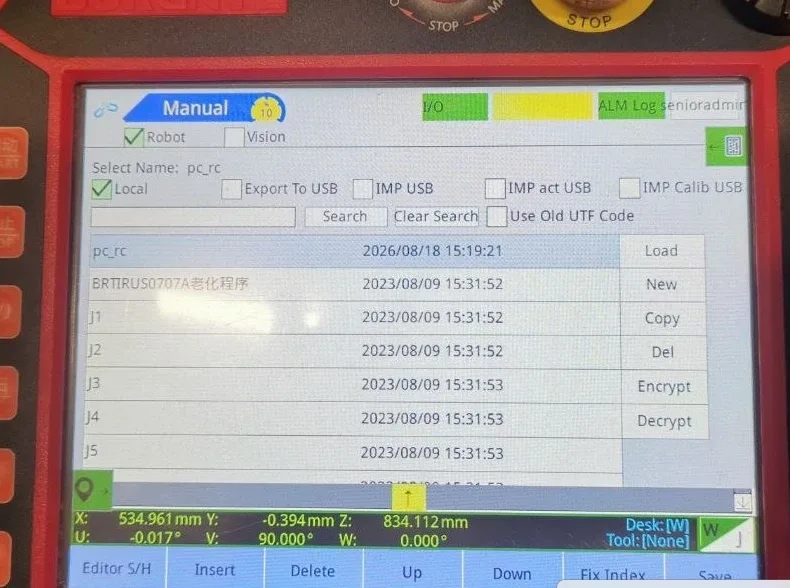
3 Télécharger le programme pc_rc
- Dans la liste des programmes, sélectionnez pc_rc → Charger.
- Si elle n'est pas présente, New → nom
pc_rc→ OK → sélectionner → Charger. - En haut, vous verrez apparaître "REC:pc_rc".
Un nouveau programme est vide : une seule ligne "Fin du programme".
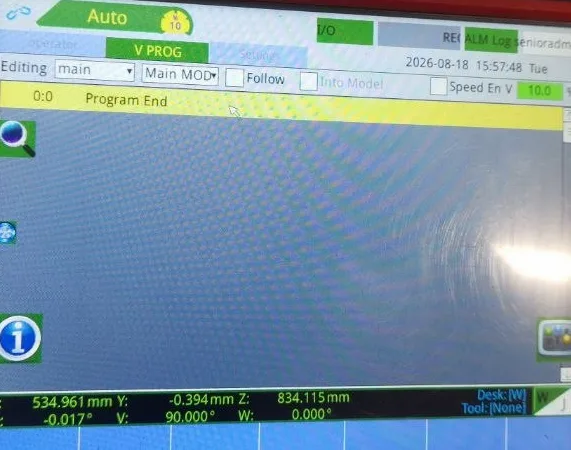
4 Insérer les instructions de Vision
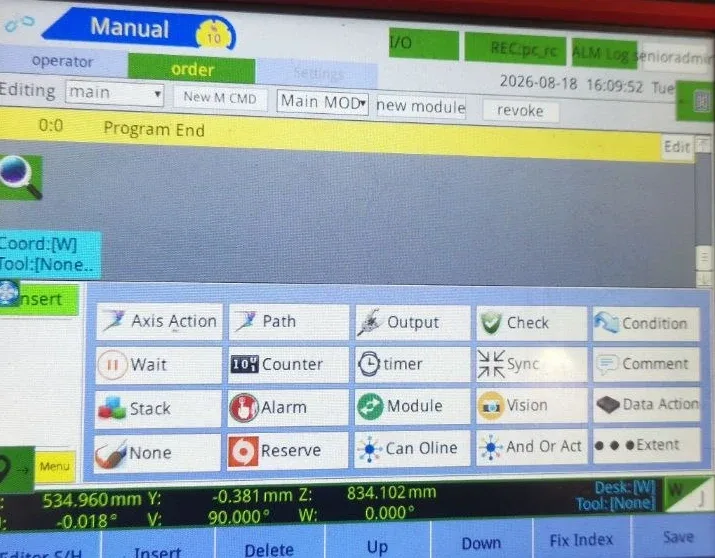
- Onglet «order» (éditeur) → Sélectionnez la ligne «Fin du programme».
- En bas, dans le menu "Insertion", vous trouverez un bouton appelé "Vision".
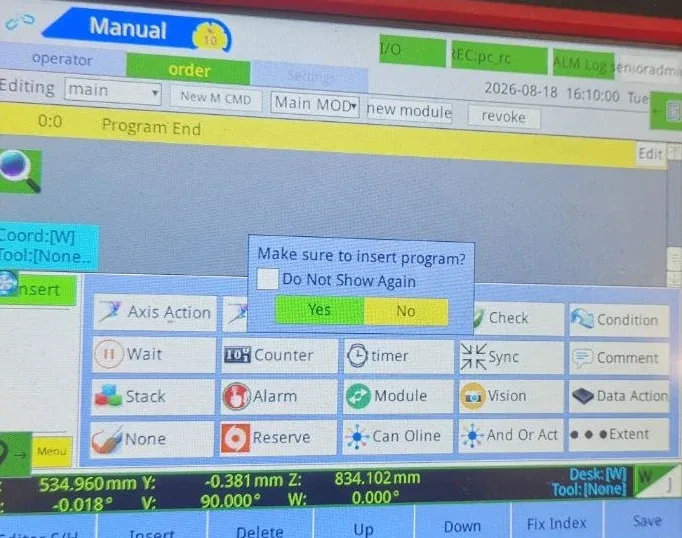
- En réponse à la question « Veuillez vous assurer d'insérer le programme ?», la réponse est : Oui.
5Équipe à distance → Sauvegarder
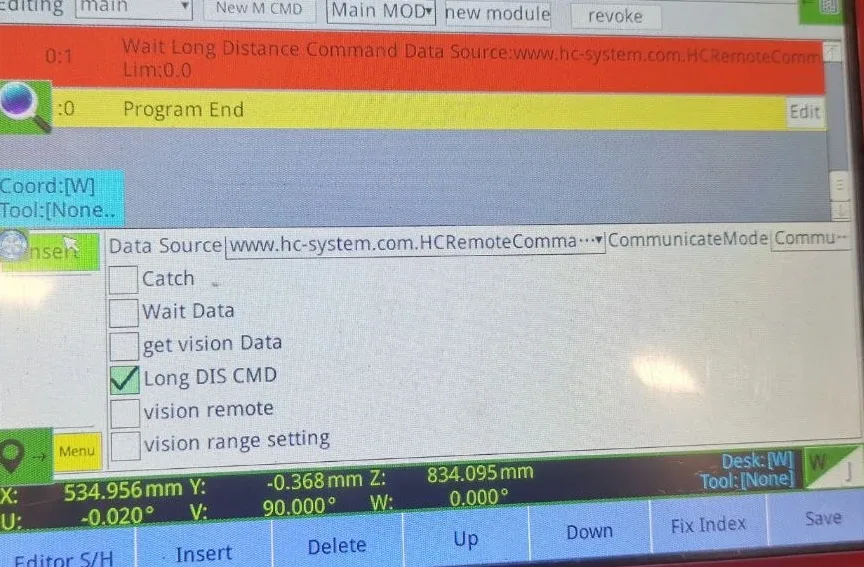
- Galoche Commande DIS longue.
- Data Source —
www.hc-system.com.HCRemoteCommand::[HID:100]. - Mode de communication —
CommunicateMode1, si une option est disponible. - Vérifiez que la ligne `Commande d'attente longue distance …` apparaîtra avant la fin du programme.
- En bas à droite : Enregistrer.
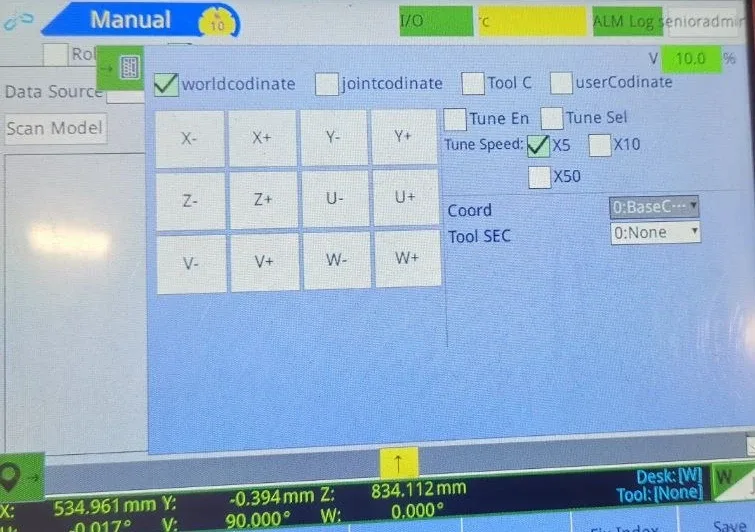
Le panneau de commande avec les boutons X+/X+ apparaît au-dessus des cases : fermez-le en cliquant sur le bouton avec l'icône sur le bord droit du panneau.
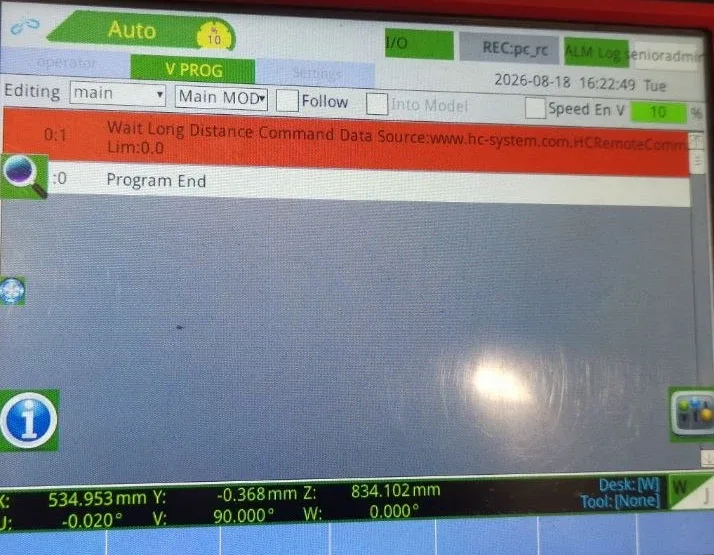
6 Tout est configuré : clé → AUTO → Démarrer
- Clé sur la télécommande → AUTO (en haut à gauche : Auto).
- En haut : REC : pc_rc, mode Cycle (cyclique).
- Appuyez sur Démarrer.
La ligne Attendre commande à longue distance est allumée en rouge – le programme attend des commandes, le robot est prêt (mode 7). Ensuite, tout se fait depuis l'ordinateur : Robot1 → « Se connecter ».
Après avoir appuyé sur « Stop » ou en cas d'accident, réactivez le « Start » sur la télécommande ou le « Start – Mode 7 » sur le Robot1.
En cas d'accident
Le témoin d'alerte s'allume – essayez de le désactiver en appuyant sur le bouton STOP, puis sur la clé → AUTO → Démarreur. Par exemple, l'alerte Err42 ALARM_SERVO_NOT_ON_ERR peut apparaître si vous appuyez sur le démarreur alors que la clé est dans la position STOP.
Sécurité. Premier démarrage : à une vitesse de 5 à 10 %, avec un bouton d'arrêt d'urgence accessible, et personne dans la zone de travail du robot. Le bouton d'arrêt dans le programme ne remplace pas le bouton d'arrêt d'urgence. Ne connectez pas deux programmes au robot simultanément et ne ouvrez pas le port 9760 vers Internet.
⬇ Robot1-manual-FR.pdf (1.3 Mo) ⬇ simple-pod.r1proj (92 Ko)Si vous rencontrez des difficultés, veuillez écrire : support@engi.live · +375 33 380-78-10 (Viber, WhatsApp, Telegram). Nous vous aiderons à configurer.
Exemple vidéo, fonctionnement du programme simple-podFichiers à télécharger
- 📦Robot1.rar42 Mo⬇ Télécharger
- 📦simple-pod-v1.0.3.r1proj88 Ko⬇ Télécharger
- 📦Robot1.rar43 Mo⬇ Télécharger
- 📦TCP-ModbusTCP.rar9.3 Mo⬇ Télécharger
- 📦simple-pod-new.r1proj100 Ko⬇ Télécharger
