Joy Control
Joy Control – controle preciso para gamepads em simuladores
⬇ JoyControl.rar (15 MB) ⬇ JoyControl-PT.pdf (723 KB)ENGI Live JoyControl é um programa para Windows que funciona como uma ponte entre o seu controlador e o jogo. Ele lê dados de controles DualShock 4, DualSense, Xbox (XInput), volantes e joysticks (HID/DirectInput), bem como do teclado. O programa processa o sinal e envia para o jogo um gamepad virtual do Xbox 360 através do driver ViGEmBus.
Durante o jogo, o programa é imperceptível. O jogo reconhece um controle padrão, portanto, as configurações funcionam em qualquer simulador. Não são necessários mods, nem suporte do desenvolvedor do jogo, e os arquivos do jogo não são modificados.
O objetivo do programa é simples. O gatilho do controle tem um curso de aproximadamente 2 centímetros, enquanto o pedal do carro tem cerca de 10 centímetros. O joystick se move 1,5 centímetros, e o volante gira meia volta. É por isso que é tão difícil controlar a aceleração e a frenagem no controle: o dedo percorre toda a faixa de 0 a 100% em 50 a 80 milissegundos, e o carro derrapa ou trava as rodas. O Joy Control restaura a relação entre o curso do controle e a resposta do veículo. O programa faz isso não apenas visualmente, mas também em tempo real e com uma resposta precisa.
Como funciona o processamento do sinal:
Cada valor passa por um processo, e o resultado é um controle virtual personalizado:
- Zona morta. O programa considera como zero todos os valores brutos abaixo do limite, portanto, vibrações e desgaste não são transmitidos ao jogo.
- Interação entre gatilhos. Um gatilho é subtraído de outro, multiplicado por um fator.
- Curva de sensibilidade. Ela define a forma da resposta: uma transição suave ou uma resposta abrupta.
- Limite inferior e limite superior de saída. Tudo o que estiver abaixo de "Mín" será considerado zero, e o valor restante será estendido para toda a faixa disponível; "Máx" limita o valor máximo de saída.
- Seções de suavização. Elas definem a velocidade de variação em milissegundos por unidade, separadamente para a pressão e para a liberação.
- Macros e Mapeamento de Ações. Um elemento de controle afeta outro.
- Controle virtual para o Xbox 360. O resultado final é integrado ao jogo.
A leitura do controle ocorre com uma frequência de aproximadamente 120-125 Hz. Todos os atrasos são calculados por um temporizador de alta precisão com acumulação de tempo, portanto, um intervalo de 0,1 milissegundos por unidade é processado corretamente, mesmo entre os quadros de leitura.
Funcionalidades do programa:
- Qualquer dispositivo de entrada. O PS4 e o PS5 são detectados automaticamente. O Xbox se conecta via XInput. Volantes e joysticks funcionam com HID e DirectInput, e o teclado substitui o controle. É possível conectar quantos joysticks forem necessários: cada um possui um ID único e suas próprias configurações, portanto, mesmo dois controles idênticos podem ser configurados separadamente.
- Configuração independente dos gatilhos. O acelerador e o freio são ajustados separadamente, e não por meio de controles deslizantes que afetam ambos simultaneamente.
- Até 10 segmentos de suavização. Os segmentos são definidos em uma faixa de 0 a 255, separadamente para a pressão e para a liberação, e o atraso em cada um deles varia de 0,1 a 1000 milissegundos por unidade.
- Curvas de sensibilidade. Para os gatilhos, a curva é ajustável de -20 a +20. Para cada eixo dos controles, a curva é ajustável de -10 a +10.
- Configuração completa dos controles. É possível ajustar as zonas mortas internas e externas, limitar a faixa de movimento nos eixos X e Y, definir a extensão máxima do movimento e forçar o valor máximo no eixo.
- Macros. Os modos "Seguir", "Manter", "Pulso", "Alternar", "Turbo", "Desativar" e "Sequência" permitem criar sequências de até 16 passos com temporizações. Cada regra pode ter até quatro condições: botões, gatilhos e analógicos, com intervalos definidos, de modo que uma combinação como "L1 pressionado e L2 pressionado até a metade" pode ser definida por uma única regra. Existem opções de inversão, prioridade, atrasos em microssegundos e métodos de combinação – "Maior", "Substituição" ou "Soma" – incluindo a possibilidade de combinar com outros macros. A função de "acoplamento" permite que o resultado de uma regra inicie outra.
- Mapeamento de ações. Qualquer entrada pode ser associada a qualquer saída, e é possível definir um limiar de ativação, um tempo de retenção e atrasos antes e depois da ativação.
- Osciloscópio em tempo real. No gráfico das últimas 3 segundos, o valor bruto proveniente do controlador é exibido em cinza, enquanto o valor que é enviado para o jogo é mostrado em cor. A configuração é visível, eliminando a necessidade de adivinhação.
- Imagem interativa de um controle de videogame. Clicar em um gatilho, analógico, botão ou touchpad abre uma janela com suas configurações.
- Perfis. As configurações são armazenadas em um banco de dados SQLite local. Cada perfil possui um código único de 16 dígitos, e a troca de informações com os arquivos ocorre através do formato JSON. É conveniente criar um perfil separado para cada jogo. As configurações de cada joystick são salvas em um arquivo individual, que pode ser carregado em qualquer joystick de qualquer perfil.
- 14 idiomas disponíveis para a interface. O programa é composto por um único arquivo executável e não requer instalação.
- Salvamento automático. Qualquer alteração é aplicada e salva imediatamente, permitindo que você faça ajustes sem precisar sair do jogo.
Por que isso é melhor para jogos em simuladores
Os programas comuns para remapear botões apenas alteram a forma de resposta, ou seja, a curva. O Joy Control modifica também a velocidade: o tempo em milissegundos que leva para o sinal chegar ao destino em cada ponto da trajetória. Isso representa um nível de controle fundamentalmente diferente, e é exatamente isso que resolve os problemas típicos de simuladores quando usados com um controle.
- O carro não entra em derrapagem ao acelerar. O dedo pressionou o gatilho instantaneamente, e a potência aumenta gradualmente, de modo que o carro recebe a força como se você estivesse pressionando o pedal suavemente.
- A frenagem é ajustada para estar no limite da travagem total. Os primeiros 30% da frenagem são rápidos, com uma resposta instantânea, enquanto os últimos 30% são mais lentos. No ponto de contato máximo, é possível atingir o limite da travagem total das rodas, algo que seria fisicamente impossível de fazer apenas com os dedos.
- A liberação do gatilho é configurada separadamente da pressão. No caso de um pedal de acelerador ou freio, a liberação não ocorre na mesma velocidade com que a pressão é aplicada. A liberação suave do freio na entrada de uma curva e a redução gradual do acelerador em subidas são ajustadas por configurações independentes.
- A suavidade do movimento não interfere nas operações de emergência. Certas configurações permitem desativar o atraso nas posições extremas: assim que o gatilho é completamente liberado, o freio é desativado instantaneamente.
- O volante adquire inércia. Um movimento brusco do controle não resulta em uma rotação imediata das rodas, porque o controle possui áreas de suavização tanto no movimento de desvio quanto no retorno ao centro.
- A direção se torna mais precisa. A limitação do alcance no eixo X faz com que todo o movimento do controle corresponda a 60–70% do ângulo de virada, e a mesma distância percorrida pelo dedo oferece uma precisão duas vezes maior.
- Em todos os jogos, tudo funciona da mesma maneira. O processamento ocorre antes do jogo, no nível do controlador virtual, portanto, não são necessárias configurações dentro do próprio jogo, nem modificações (mods).
- O pé esquerdo permanece no freio. A subtração de um sinal de controle de outro, com um fator de multiplicação, reproduz o comportamento de sistemas onde o acelerador e o freio entram em conflito, ou, alternativamente, permite uma frenagem suave sem liberar completamente o acelerador.
Configuração do acelerador e freio
O gatilho esquerdo L2 / LT é o freio, e o gatilho direito R2 / RT é o acelerador. Cada um é configurado em sua própria janela, e todos os parâmetros são independentes.
| Parâmetro | O que faz: | Como configurar para um simulador |
|---|---|---|
| Zona morta | Um valor bruto abaixo do limite é considerado zero. | Em um controle novo, a zona morta é definida entre 3 e 8 unidades. Em um gatilho desgastado que apresenta vazamentos no acelerador, ela é aumentada para 10 a 15 unidades. |
| Mínimo e máximo | "Mín" é o limite inferior: abaixo dele, a saída é zero, e o restante da trajetória é distribuído entre 0 e 255. "Máx" limita a saída máxima. | "Mín" (mínimo) de 5 a 10 elimina o ruído de um gatilho desgastado, sem reduzir o curso. Para um sistema de injeção de água ou um carro traseiro potente, o valor "Máx" (máximo) é definido entre 190 e 210 unidades de um total de 255, o que impede que o acelerador atinja a posição máxima. |
| Curva de sensibilidade | Define a forma da resposta em uma faixa de -20 a +20. Um valor negativo proporciona uma partida suave e precisão no início do curso, enquanto um valor positivo proporciona uma resposta rápida e imediata. | Para o acelerador, o valor da curva é definido entre -6 e -10, e para o freio, entre -3 e -6. Valores positivos são raramente necessários, por exemplo, para um freio de mão com botão. |
| Áreas de pressão | Permite definir até 10 segmentos em uma faixa de 0 a 255, e cada segmento tem seu próprio tempo de resposta em milissegundos por unidade. Fora dos segmentos, o valor muda instantaneamente, enquanto nas transições, os tempos de resposta são somados. | Como referência, 255 unidades a 1 milissegundo resultam em aproximadamente 0,26 segundos para todo o curso. Para o acelerador, o valor varia de 0,3 a 2 milissegundos por unidade, e para o freio, de 0,5 a 3 milissegundos. |
| Áreas de descarga | Define um conjunto separado de segmentos para a redução do valor. | Normalmente, o tempo de liberação é mais rápido que o tempo de pressão: de 0,5 a 1 milissegundo por unidade. Para uma liberação suave do freio em curvas, o tempo de atraso é aumentado em valores mais altos. |
| Zero instantâneo e máximo instantâneo | Desativa a suavização quando o gatilho está completamente liberado ou pressionado ao máximo. | No freio, a função é ativada para frenagem de emergência; no acelerador, geralmente é desativada. |
| Subtração de gatilhos e fator de multiplicação | O freio atenua o acelerador, ou vice-versa, com um coeficiente definido. | Um multiplicador de 0,5 a 1,0 simula a frenagem com o pé esquerdo e a técnica de "throttle blipping" (curta aceleração para controlar a tração). |
Presets (configurações pré-definidas) para os gatilhos:
| Preset | Pressão | Liberação | Para quê |
|---|---|---|---|
| Frenagem suave | 0–80: 0,5 · 80–180: 1,5 · 180–255: 3,0 | 120–255: 1,0 · 0–120: 0,5 | Corridas em circuito e controle da tração no limite da bloqueagem. |
| Gás naturalizado | 0–60: 0,3 · 60–200: 1,0 · 200–255: 2,0 | 0–255: 0,8 | Tração traseira e saída de curva sem perda de aderência. |
| Como o ABS | 0–128: 0,2 · 128–255: 2,5 | instantaneamente | Início rápido da frenagem e pressão gradual. |
| Como vai | 0–128: 2,5 · 128–255: 0,2 | instantaneamente | Entrega lenta de potência na partida e faixa superior livre. |
Os números na tabela representam o atraso em milissegundos para cada unidade de saída. A configuração padrão serve como ponto de partida: a partir daí, as configurações são ajustadas para cada veículo específico e observadas em um osciloscópio, onde a linha cinza representa a entrada e a linha colorida representa o que o jogo recebe.
Configuração dos controles analógicos
No caso de simuladores de corrida, o controle analógico esquerdo funciona como o volante, enquanto o direito controla a visão ou a câmera. Para cada controle analógico, é possível ajustar a geometria (áreas mortas), a faixa de movimento e a curva, bem como a suavidade em diferentes seções, de forma independente para os eixos X e Y.
| Parâmetro | O que faz: | Como configurar para um simulador |
|---|---|---|
| Zona morta interna | Elimina o desvio no centro. | De 3 a 6% em um controle analógico novo e de 8 a 12% em um controle analógico desgastado. Quanto menor o valor, mais precisamente o carro mantém a trajetória. |
| Zona morta externa | Corta a extremidade, portanto, o valor máximo é atingido um pouco antes do ponto de referência. | De 92 a 97%, para que a rotação completa funcione em toda a circunferência, incluindo as diagonais. |
| Interval máximo nos eixos | Limita o ângulo de saída nos eixos X ou Y. | Este é o principal ajuste para a direção: de 60 a 75% no eixo X. O volante para de girar completamente, e a precisão aumenta significativamente. |
| Alongamento até a amplitude máxima | Após o corte das bordas, o sinal é esticado novamente até o máximo. | Ativam-se quando é necessário um curso completo com uma grande área morta externa. |
| Sensibilidade nos eixos | Define uma curva de -10 a +10. Um valor negativo estica o centro e torna a resposta mais suave, enquanto um valor positivo torna a reação mais rápida. | Para a direção, o nível da curva no eixo X deve estar entre -4 e -7. Para a visualização com o joystick direito, use valores entre +2 e +4, para permitir uma rotação rápida da câmera. |
| Áreas de desvio | Define uma saída suave do centro. A amplitude de 0 a 255 representa o curso completo a partir do centro, e cada segmento possui suas próprias flags para os eixos X e Y. | Para a direção, uma sequência de atrasos adequada é de 0-60: 0,4 milissegundos para 60, 1,2 milissegundos para 160, e 2,5 milissegundos para 255, por unidade. O joystick responde rapidamente perto do centro, mas com dificuldade nas extremidades. |
| Áreas de devolução | Permite um retorno suave ao centro. | De 0,5 a 0,8 milissegundos por unidade em todo o curso, simulando o auto-retorno dos controles. Para a câmera, o retorno é mais rápido que o desvio. |
| Máximo constante no eixo | Em qualquer desvio no eixo, a saída atinge o máximo dentro da faixa disponível. | Ideal para direção arcade e jogos que exigem controle digital. |
| Desconexão total do controle | O analógico não é transmitido para o jogo, mas suas macros continuam funcionando. | É útil quando o volante controla o movimento, e o analógico é usado apenas como fonte de macros. |
Os eixos X e Y podem ser configurados juntos ou separadamente: cada eixo possui as opções "X" e "Y", e as áreas sobrepostas somam os atrasos. Um osciloscópio com uma escala de -255 a +255 está disponível ao lado das configurações. Mova o analógico e observe o quanto a saída está atrasada em relação ao seu movimento.
Requisitos para funcionamento:
- Windows 10 ou 11, versão x64.
- Driver ViGEmBus 1.22.0. O programa verifica se o driver está instalado e oferece uma instalação com um único clique, caso não esteja.
- Controlador conectado por cabo, através de um adaptador ou via Bluetooth.
O programa é executado em modo de teste por 20 minutos por sessão. A funcionalidade completa é liberada através de uma licença permanente engi.live.
Manual com ilustrações: instruções sobre onde clicar
Abaixo, uma descrição detalhada de todas as janelas do programa, com capturas de tela. Este manual também pode ser baixado em PDF – o botão está localizado na parte superior da página.
1. Drivers: ViGEmBus e HidHide
- ViGEmBus é um driver para um gamepad virtual. Sem ele, o programa não conseguirá criar um controle do tipo Xbox. Na barra de status na parte inferior da janela, deve aparecer "Driver ViGEmBus: OK"; caso contrário, um botão de instalação aparecerá no mesmo local.
- HidHide não é obrigatório. É necessário apenas se o jogo detectar simultaneamente um controle físico e um controle virtual, o que pode causar a duplicação do personagem. Para mais detalhes, consulte a seção 15.
2. Tela Principal
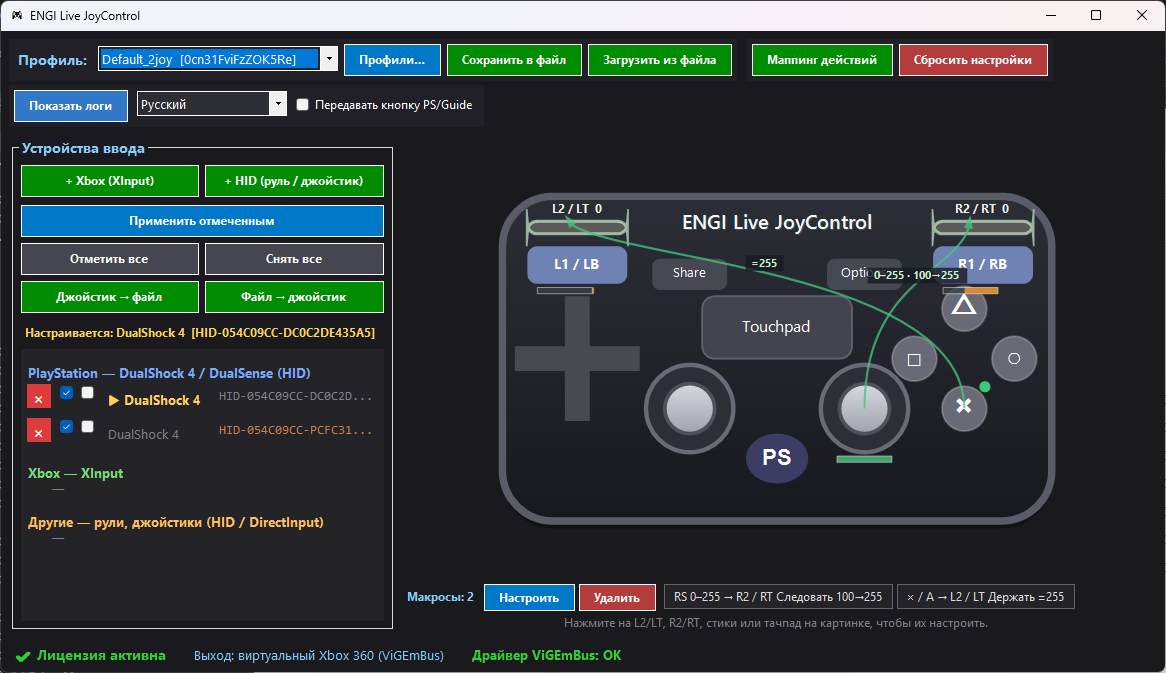
- Barra superior — seleção de perfil, Perfis…, salvar e carregar um perfil completo, Mapeamento de ações, Restaurar padrão, idioma da interface.
- À esquerda, os dispositivos de entrada. Todos os joysticks do perfil, seus IDs, as opções de seleção e as operações em grupo.
- À direita, temos uma imagem. Ela mostra, em tempo real, quais informações o jogo está recebendo do controle selecionado. É possível clicar na imagem para acessar as configurações de cada elemento: gatilho, analógico ou botão.
- Abaixo da imagem, estão os macros do joystick selecionado: cada ícone representa uma regra, e um clique revela a sua origem.
3. Vários joysticks e seus IDs
O programa suporta qualquer número de joysticks. Cada um recebe um ID único: para os controles Bluetooth, este é o seu endereço MAC, o que significa que dois controles DualShock idênticos serão identificados de forma diferente. Através do ID, o programa encontra automaticamente as configurações do joystick ao ser conectado, mesmo que seja conectado a uma porta USB diferente.
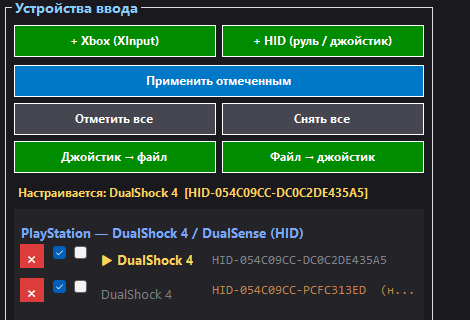
| Elemento da linha | O que faz: |
|---|---|
| × | Remove o joystick do perfil, juntamente com suas configurações. |
| Primeira caixa de seleção | Funciona assim: Um controle virtual do Xbox é criado para o joystick. |
| Segunda caixa de seleção | Selecionado: Participa em operações em grupo. |
| Nome | Clique: configura este joystick. Clique duplo: renomeia. |
| ID | Clique: copia o ID para a área de transferência. |
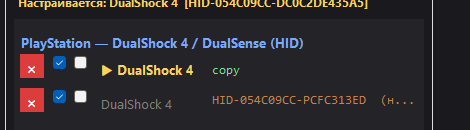
Operações em grupo
- Aplicar aos selecionados — Copia todas as configurações do joystick selecionado (▶) para os joysticks que estão marcados como "selecionados".
- Selecionar tudo / Desmarcar tudo — Permite marcar ou desmarcar rapidamente todas as opções.
- Joystick → arquivo — Salvar as configurações de um joystick em um arquivo separado com a extensão .joy.json.
- Arquivo → joystick — Carrega as configurações de um arquivo, aplicando-as apenas ao joystick selecionado. Se outros joysticks estiverem selecionados, o programa perguntará se deseja aplicar as configurações a todos os joysticks selecionados. Também é possível usar um arquivo de perfil padrão: se o arquivo contiver configurações para vários joysticks, o programa oferecerá a opção de escolher quais configurações serão aplicadas.
4. Perfis e arquivos
Um perfil é um conjunto completo: todos os joysticks e as configurações de cada um. Pode haver quantos perfis forem necessários, por exemplo, para diferentes jogos.
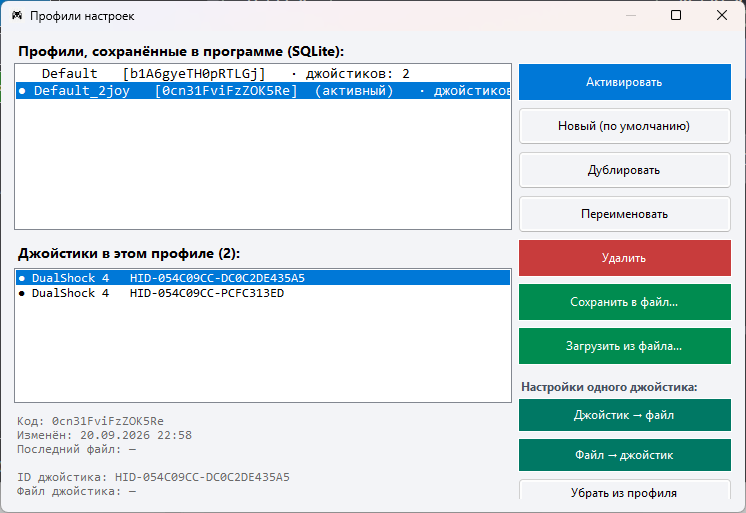
- Ativar, Novo, Duplicar, Renomear, Excluir — operações com perfis.
- Salvar em arquivo… / Carregar de arquivo… — perfil completo.
- O bloco "Configurações de um joystick" permite salvar ou carregar um arquivo específico de um joystick em qualquer perfil, mesmo que esteja inativo, e remover do perfil.
- ● - o joystick possui suas próprias configurações; ○ - ele ainda não foi configurado e utiliza as configurações gerais do perfil.
5. Gatilhos L2 / R2
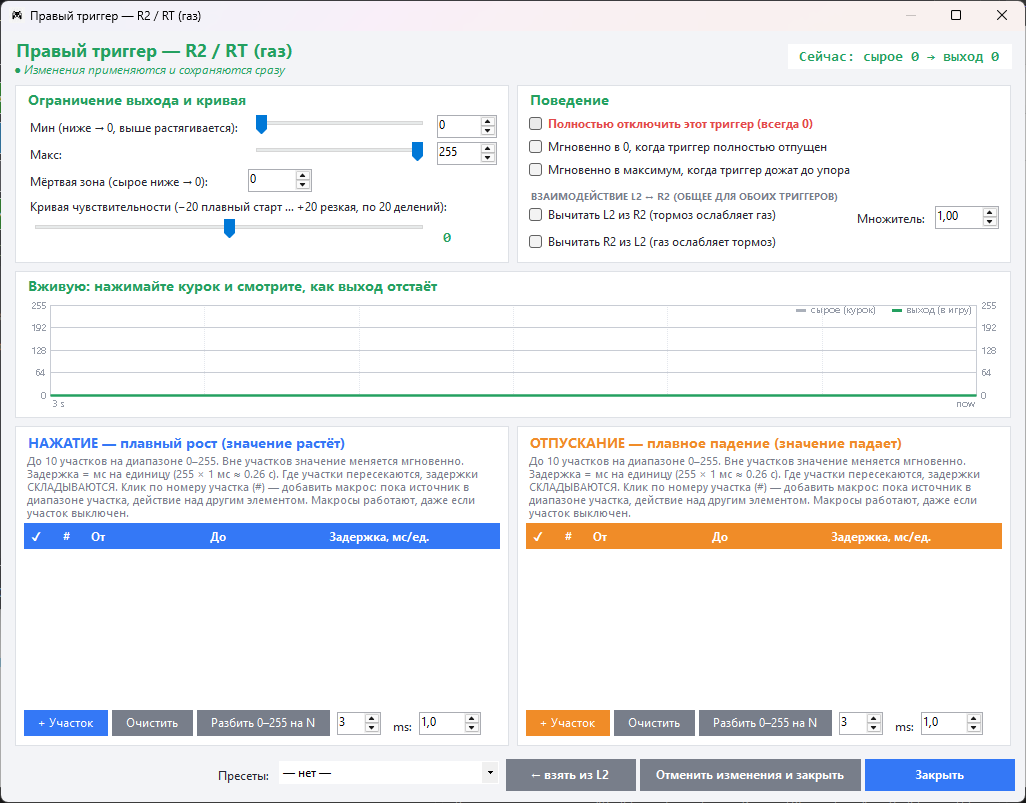
| Configuração | Como funciona |
|---|---|
| Mín | Limite inferior: tudo abaixo desse valor é considerado zero, e o restante do curso é distribuído em toda a faixa de 0 a 255. Exemplo: um valor mínimo de 10 elimina o ruído, mas o gatilho ainda oferece a máxima potência. |
| Máx | Limite superior: o jogo nunca receberá um valor maior do que este. |
| Zona morta | Um valor bruto abaixo do limite inferior é convertido em 0, sem ser esticado. |
| Curva | -20: partida suave, controle preciso no início do curso; +20: resposta rápida. |
| Instantaneamente, para 0 / para o máximo | O gatilho, quando totalmente pressionado ou liberado, é ativado sem atrasos. |
| Subtrair L2 de R2 | Para as corridas: o freio diminui a potência, o multiplicador define a força. Existe também a opção inversa. |
| Pressionar / Soltar | Seções de suavização: em uma parte selecionada do curso, o valor aumenta ou diminui não instantaneamente, mas com um atraso de milissegundos por unidade. É possível criar até 10 seções, e as áreas de sobreposição são combinadas. |
6. Sticks e deriva
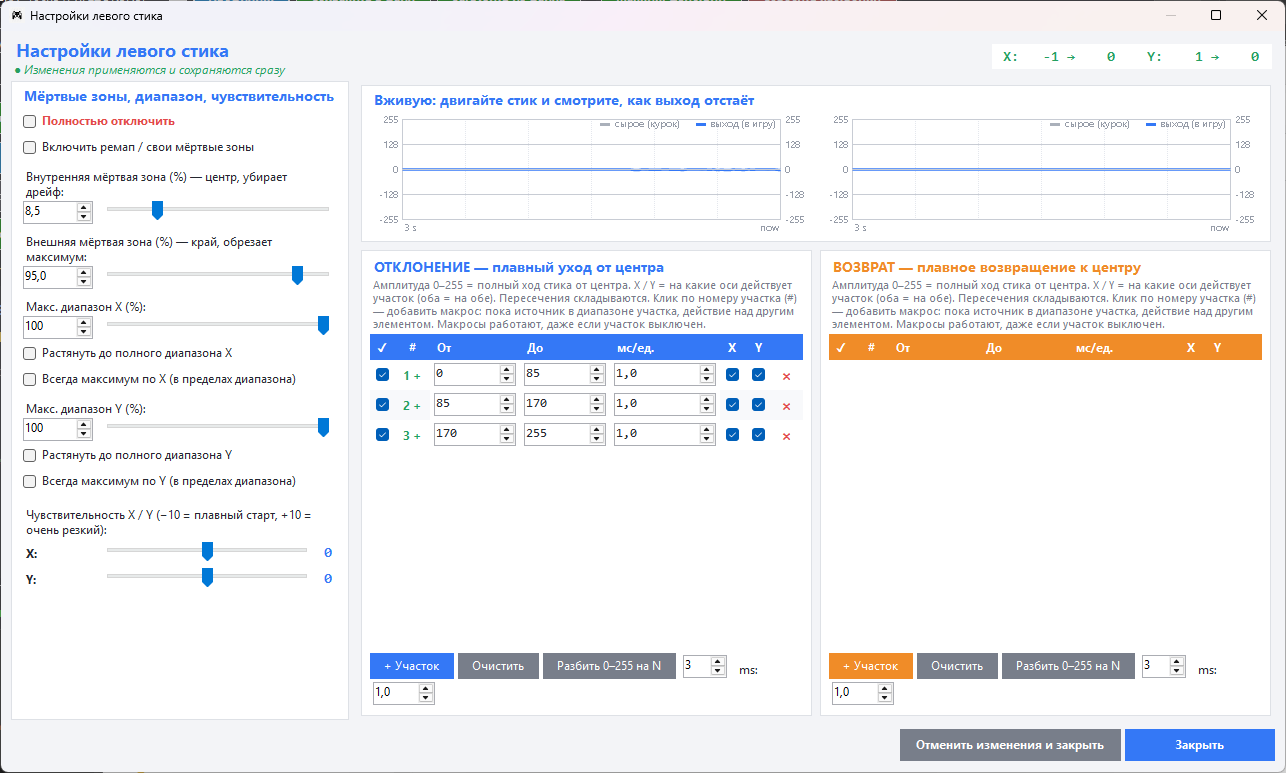
- Ativar mapeamento personalizado / zonas mortas personalizadas — caixa de seleção principal. Sem essa opção marcada, os valores das zonas mortas não serão aplicados.
- Zona morta interna – elimina o desvio do controle no centro. Geralmente, varia entre 8% e 15%.
- Zona morta externa – é a extremidade do curso onde a haste é considerada totalmente inserida.
- Máximo alcance em X / Y, Estender, Sempre máximo — limita ou amplia o movimento em cada eixo.
- Sensibilidade X/Y – curva de resposta.
- DESVIO / RETORNO — Seções de suavização, semelhantes às encontradas em triggers; em cada seção, as caixas de seleção X e Y indicam em quais eixos ela se aplica.
7. Macros: o básico
Um macro é uma regra que define: "Se um elemento estiver no estado 'fonte', então execute a 'ação' em outro elemento." A fonte pode ser:
- Seção de ativação ou gatilho: o macro é executado enquanto o valor estiver dentro do seu intervalo.
- Botão — A macro é executada enquanto o botão está pressionado (seção 11).
Macro para a área de contato ou para o gatilho
- Abra a janela do "stick" ou do gatilho e crie uma área.
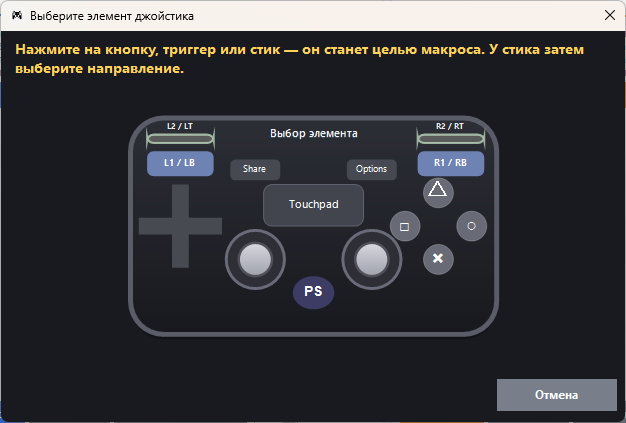
- Clique no número do lote – 1 +.
- Uma imagem aparecerá mostrando o alvo. Clique no alvo: no botão, no gatilho ou na alavanca. Em seguida, selecione a direção desejada na alavanca.
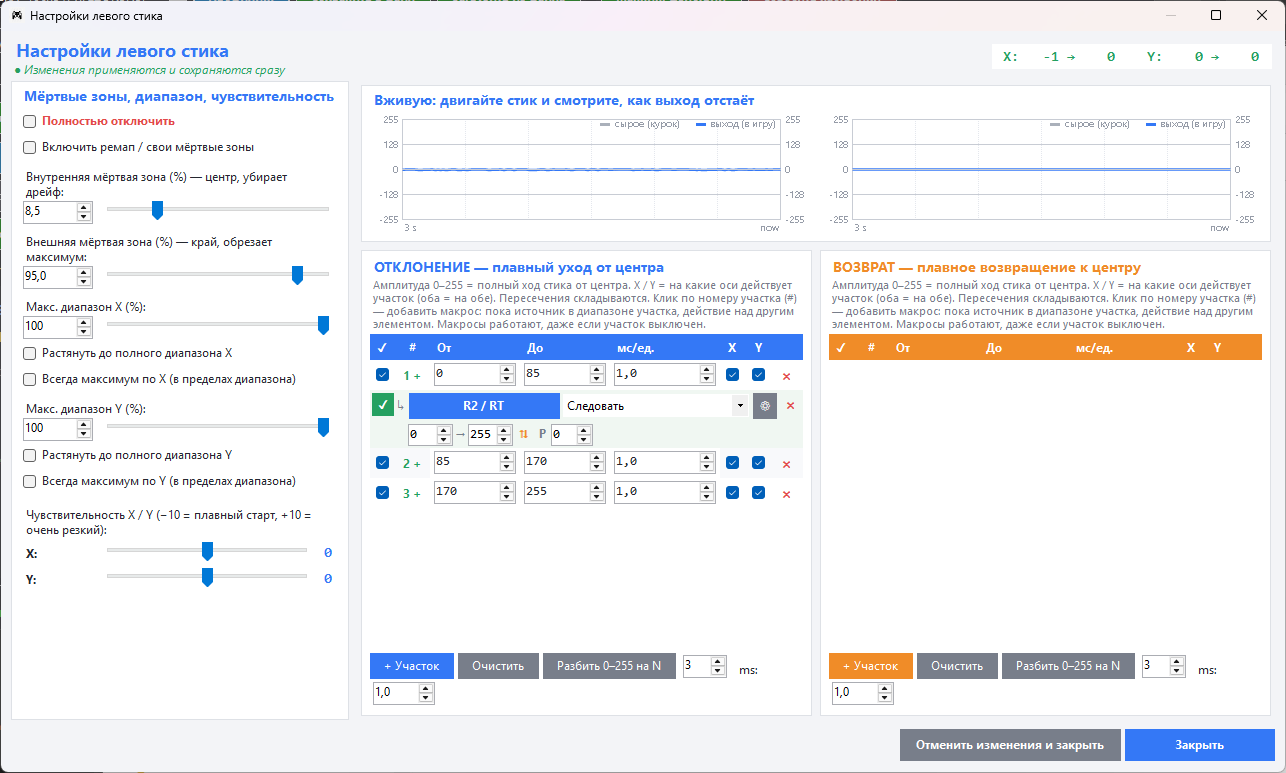
Todos os parâmetros da regra
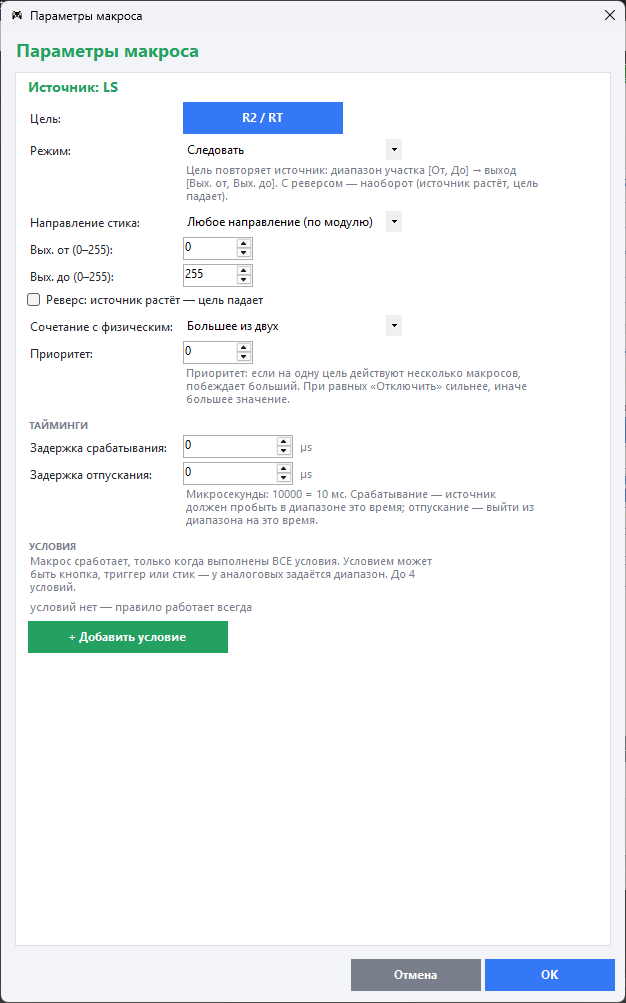
| Parâmetro | Significado |
|---|---|
| Objetivo | A qual elemento a macroação se aplica? |
| Modo | O que acontece exatamente com o alvo – seção 8. |
| Direção do sinal analógico | Para a fonte (stick): qualquer direção, apenas para cima/direita ou apenas para baixo/esquerda. |
| Saída de / para | Quais são os valores associados ao objetivo. Reverso — a fonte aumenta, o objetivo diminui. |
| Combinar com o sinal físico | O maior; Substituir fisicamente; Somar — adicionar ao valor que você está pressionando fisicamente, e a outros macros, com a mesma prioridade e no mesmo modo "Somar". |
| Prioridade | Se vários macros afetam o mesmo alvo, o macro com maior prioridade prevalece. Em caso de empate, o macro "Desativar" tem a maior prioridade. |
| Atrasos | Tempo de ativação e desativação em microssegundos: 10.000 = 10 ms. O tempo de ativação é o período durante o qual a fonte deve permanecer dentro da faixa especificada. |
8. Modos de macro
| Modo | O que faz: | Exemplo |
|---|---|---|
| Seguir | O alvo replica a fonte: sua faixa é convertida na faixa de saída do alvo. Apenas para fontes do tipo "stick" ou trigger. | O "stick" pressiona suavemente o acelerador para frente. |
| Manter | Enquanto a fonte estiver ativa, o alvo é pressionado com o valor "Tempo de saída". | O botão L1 mantém o botão L2 pressionado. |
| Pulso | Ao entrar na área, o alvo é pressionado uma vez em um tempo determinado. | Uma pressão rápida no botão A ocorre quando o joystick é movido bruscamente. |
| Alternar | Cada ativação liga ou desliga o alvo. | Uma pressão ativa a ação de agachar, outra pressão a desativa, fazendo o personagem levantar. |
| Turbo | Enquanto a fonte estiver ativa, o alvo é pressionado e liberado em um período definido. | Disparo automático. |
| Desativar | O alvo está bloqueado, mesmo que seja pressionado fisicamente. Funciona para todo o joystick. | Desative o joystick enquanto o botão L2 estiver pressionado. |
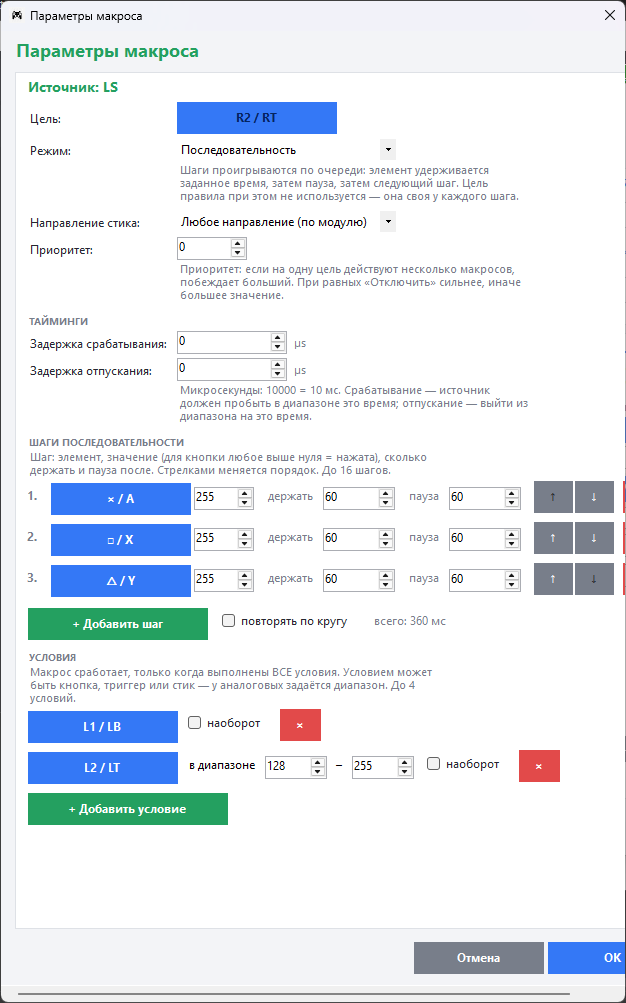
| Sequência | Sequência de passos: elemento, valor, tempo de duração, pausa – seção 10. | Ataque combinado com um único botão. |
9. Combinações: condições
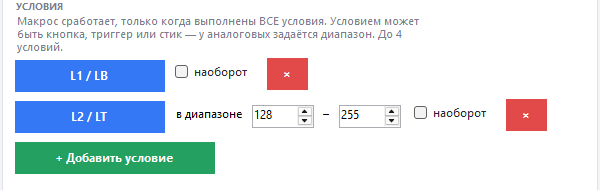
As condições respondem à pergunta: "o que fazer se dois ou mais elementos forem selecionados". A macro só será executada se todas as condições forem atendidas. Uma condição pode ser:
- botão — ele está pressionado;
- gatilho ou joystick — seu valor está dentro de uma faixa, por exemplo, "o gatilho L2 foi pressionado mais da metade: 128–255";
- Qualquer um deles com a marca de seleção invertida indica que o botão não foi pressionado ou que o valor está fora da faixa permitida.
Uma regra: até quatro condições.
10. Sequências
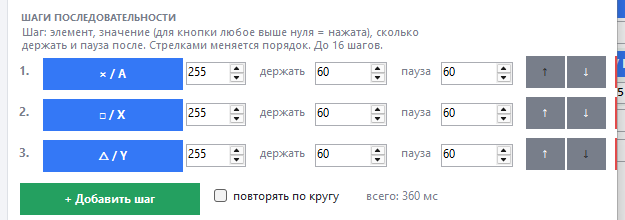
Uma ativação corresponde a uma sequência de ações executadas em um determinado período de tempo. Cada etapa inclui: um elemento, um valor (para um botão, qualquer valor maior que zero indica que está pressionado), a duração e a pausa após a ação. É possível definir até 16 etapas. A opção "em loop" faz com que a sequência se repita enquanto a fonte e as condições permanecerem ativas.
11. Macros de botões
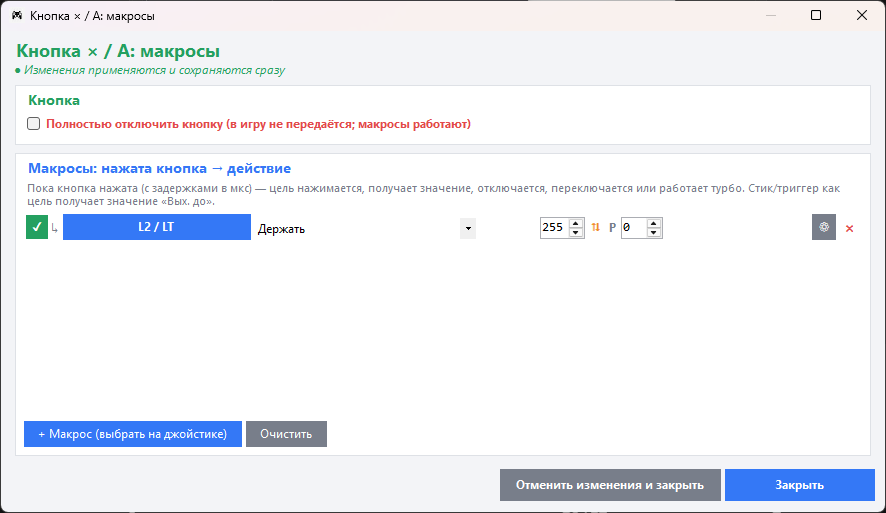
- + Macro (selecionar no painel de controle) — Adicionar uma regra e escolher o objetivo.
- Desativar completamente o botão — o botão não é atribuído a nenhuma função no jogo, mas seus macros continuam a funcionar. Dessa forma, é possível reatribuir completamente o botão.
- Todos os modos, condições e sequências funcionam da mesma forma que nos analógicos e gatilhos.
12. Todos os macros e vinculação
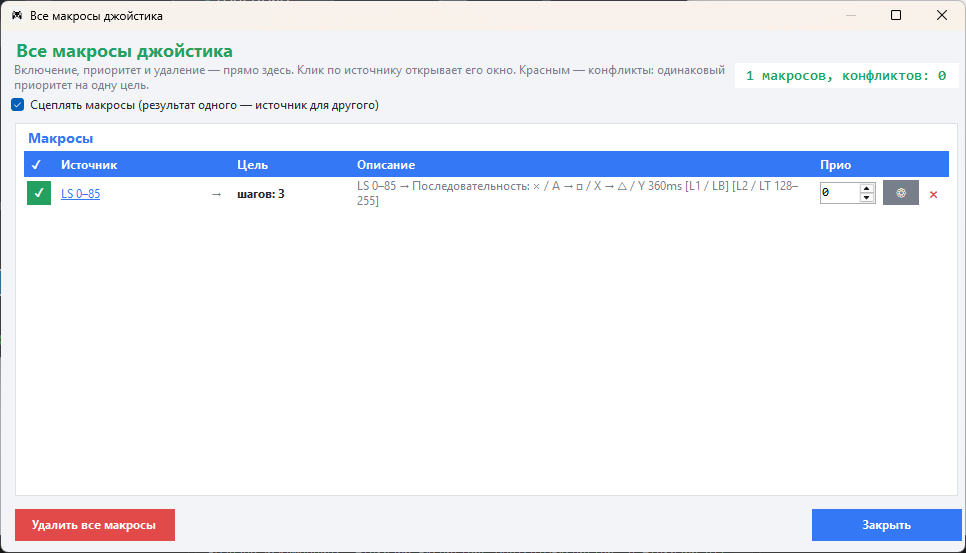
- Ativação, prioridade, ⚙ e × estão diretamente na tabela. Clicar na fonte abre sua janela.
- Em vermelho, são destacados os conflitos: duas macros direcionadas ao mesmo alvo com a mesma prioridade, quando não está claro quem vencerá.
- Excluir todas as macros — comece do zero.
- Encadear macros — o resultado de uma regra se torna a fonte para outra. Por exemplo, "× → L2" e "L2 no intervalo → R1" funcionarão em sequência a partir de um único pressionamento de ×. Por padrão, está desativado: assim, os perfis pré-definidos funcionam como antes. A profundidade é limitada a três iterações, e não é possível criar loops.
As macros são exibidas como na imagem
- As linhas verdes indicam o caminho do ponto de partida ao destino. A sequência de linhas mostra a progressão para cada elemento, e as legendas #1, #2, #3 representam os números das etapas.
- Barras abaixo do elemento – escala de 0 a 255: a barra verde, próxima à fonte, indica a faixa de ativação, enquanto a barra laranja, próxima ao alvo, indica a faixa de saída.
- Ponto verde – Este elemento contém macros.
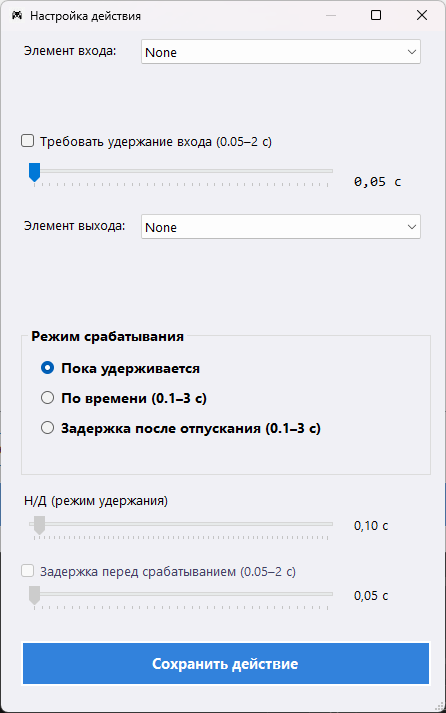
13. Mapeamento de ações
Remapeamento simples de "entrada → saída" com limiar de ativação, retenção e temporizações – aplicável a todo o perfil.
14. Receitas prontas
Eliminar o desvio do joystick
Stick → Ativar remapeamento / zonas mortas personalizadas → Zona morta interna de 10–12%. Verifique no gráfico em tempo real: quando inativo, a linha de saída deve estar em zero.Eliminar o ruído do gatilho, sem perder a amplitude total de movimento
Gatilho → Mínimo = 5–10. Qualquer valor abaixo disso será considerado zero, e o restante do intervalo se estenderá até 255.Aceleração suave para jogos de corrida
R2 → Dividir o intervalo 0–255 em N = 3 no bloco "PRESSÃO", com um atraso de 1–3 ms por unidade, na primeira etapa. A curva deve ser de -5 a -10 para garantir o início preciso do movimento. Opcionalmente, subtrair L2 de R2.Combinação de duas teclas: L1 + × → R2
O botão "×" → "Macro" → alvo R2, modo "Manter" → ⚙ → condição "L1". Sem o botão L1 pressionado, o botão "×" funciona normalmente.Uma tecla para uma sequência de golpes
Botão → macro → ⚙ → modo Sequência → etapas × → □ → △ a 60/60 ms. Para uma sequência contínua, em loop.Disparo automático
Botão R1 → ativação de uma macro com o objetivo R2 → modo Turbo → período de 80 a 120 milissegundos.Dois jogadores com dois controles
Conecte os dois dispositivos. Cada um aparecerá na lista com seu ID. Configure o primeiro dispositivo, marque o segundo com a opção "selecionado" e clique em "Aplicar aos selecionados". Em seguida, configure cada dispositivo individualmente.Transferir as configurações para um novo controle
Controle antigo → Joystick → arquivo. Novo controle: clique no nome → Arquivo → joystick.15. Se algo não estiver funcionando
| Sintoma | Causa e solução |
|---|---|
| Correções "não funcionam" | Provavelmente, o joystick está configurado, mas está desativado – a linha "Configurando" está em laranja. Clique no nome do joystick conectado. |
| O gatilho dispara sozinho | Verifique as macros do joystick associadas a este gatilho: o movimento do joystick pode ativar uma macro. É necessário definir uma zona morta para o joystick (seção 6) ou ajustar o intervalo da fonte da macro para 10. |
| No jogo, o personagem "duplica" | O jogo detecta tanto o controle físico quanto o virtual. Para configurar, instale o HidHide: vá para a aba "Aplicativos" → clique no "+" → adicione o programa JoyControl.exe; em seguida, vá para a aba "Dispositivos" → marque a opção "Wireless Controller"; e, finalmente, reconecte o controle. A ordem é importante: primeiro adicione o programa à lista de permissões, depois oculte-o. |
| O jogo não detecta o controle | Verifique se o driver "ViGEmBus" está funcionando corretamente (indicado por "Driver ViGEmBus: OK") e se a primeira opção, que indica se o joystick está funcionando, está marcada. |
| O quinto joystick não é detectado no jogo | Limitação do Windows: o XInput permite que os jogos reconheçam no máximo quatro controles. |
| O segundo controle DualShock não se conecta via Bluetooth | Exclua as entradas antigas de "Wireless Controller" nas configurações de Bluetooth, reinicie o controle usando um clipe (no orifício atrás do botão L2), ative o modo de emparelhamento pressionando os botões Share + PS até que a luz pisque rapidamente. Ou simplesmente conecte-o com um cabo. |
