Robot1 Borunte
⬇ Baixe o Robot1 e experimente – é muito fácil
Baixar Robot1 — Windows 10/11 (64 bits)
Instale o programa por conta própria – descrição e instruções (PDF) nesta página. Sem licença, o programa funciona em modo de teste por 20 minutos, seguido de uma pausa de 5 minutos, e então retorna ao ciclo de 20 minutos. O modo de teste não permite que o programa seja gravado em um pendrive pelo robô.
Caso algo não funcione ou não esteja claro, entre em contato conosco: support@engi.live · +375 33 380-78-10 (Viber, WhatsApp, Telegram). Teremos prazer em ajudar.
Configuração da estação de programação BORUNTE: o robô recebe comandos pela rede.
Para que o Robot1 controle o robô a partir do computador, no controle é criada uma programação que aguarda comandos pela rede. Isso leva cerca de 20 minutos, e as configurações são armazenadas no controlador. Testado com o BORUNTE BRTIRUS0707A com o controlador HC.
Acesso como administrador → chave MANUAL → programa pc_rc com comando remoto → chave AUTO → Iniciar
Este mesmo manual, em formato PDF (2 páginas, ideal para imprimir e deixar perto do robô): ⬇ BORUNTE-pult-PT.pdf (5.6 MB)
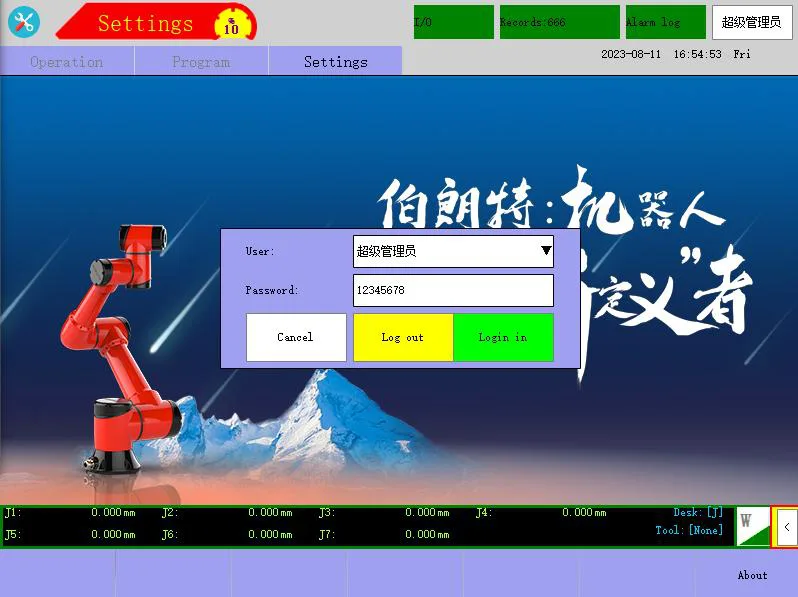
1 Entrar como administrador
- Clique no botão com o nome de usuário "no canto superior direito da tela".
- Usuário – "Administrador de Nível Superior" (Administrador de Nível Superior, Superadministrador).
- Password — de fábrica
123456Se não foi alterado, então... - Faça login. No canto superior direito, o nome será senioradmin.
Primeiro, faça o login – sem permissões de administrador, as configurações de rede e a lista de programas não serão acessíveis. O "Administrador" padrão (senha 123) não controla o programa – é necessário um administrador superior.
★ Se o robô ainda não estiver conectado (uma vez)
O robô já está conectado e responde ao ping – prossiga para o passo 2.
- O cabo Ethernet deve ser conectado à porta MONITOR no controlador (não nas portas CAN1/CAN2).
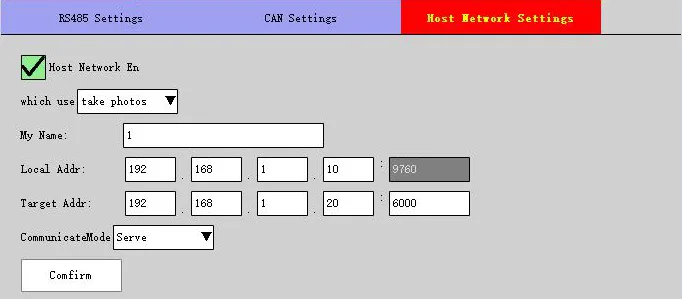
- Ao acessar como administrador (passo 1): chave → STOP → Configurações → Configurações do Produto → Configuração de Comunicação → Configurações da Rede do Host.
- Marquinho Rede do Host; Endereço Local – endereço IP do robô, por exemplo
192.168.0.50(porta 9760); Modo de Comunicação – Servir → Confirmar. - Alterou o endereço IP – desligue e ligue o controlador.
- O computador possui um endereço na mesma sub-rede, por exemplo,
192.168.0.10, com uma máscara255.255.255.0. Verificação:ping 192.168.0.50está ativo.
2 Chave do controle remoto → MANUAL
No canto superior esquerdo da tela, há a opção "Manual". Neste modo, é possível criar e editar o programa.
Não execute os programas "BRTIRUS0707A - Programa de Calibração" (calibração de fábrica) e "J1…J5" (testes de eixos) – o robô seguirá os pontos especificados nesses programas.
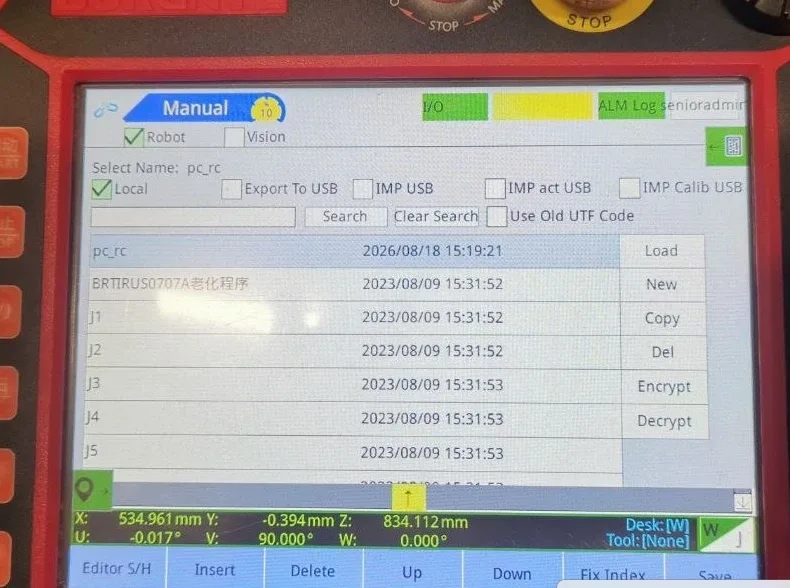
3 Baixar o programa pc_rc
- Na lista de programas, selecione pc_rc → Carregar.
- Se não houver, então Novo → nome
pc_rc→ OK → selecionar → Carregar. - Na parte superior, aparecerá a indicação "REC:pc_rc".
Um novo programa está vazio – uma única linha "Fim do Programa".
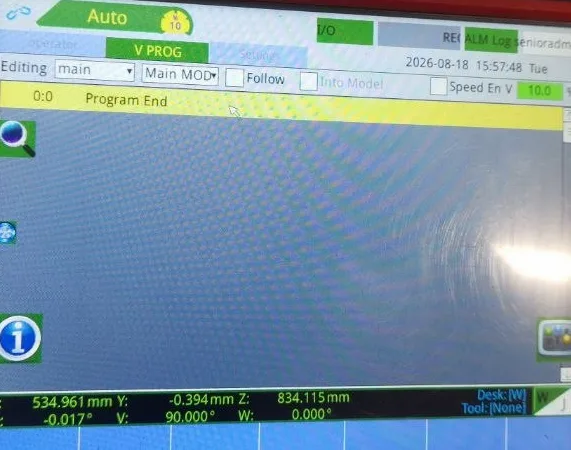
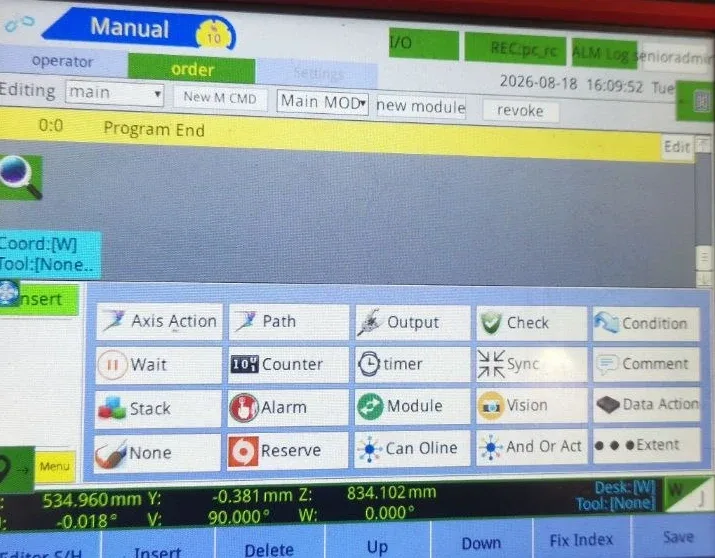
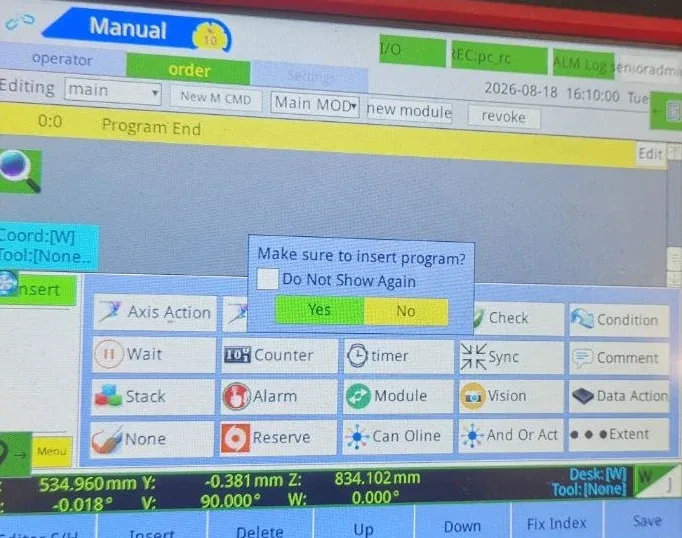
4 Insira o manual de instruções da Vision
- Na aba "ordem" (editor), selecione a linha "Fim do Programa".
- Na parte inferior, na barra de ferramentas, clique no botão "Vision".
- Em resposta à pergunta "Certifique-se de inserir o programa?", a resposta é: Sim.
5 Equipe remota → Salvar
- Marcar Comando DIS longo.
- Data Source —
www.hc-system.com.HCRemoteCommand::[HID:100]. - Modo de Comunicação —
CommunicateMode1, caso haja opção. - Confirme: a linha `Comando de Espera de Longa Distância …` deve aparecer antes do final do programa.
- No canto inferior direito, está o botão "Salvar".
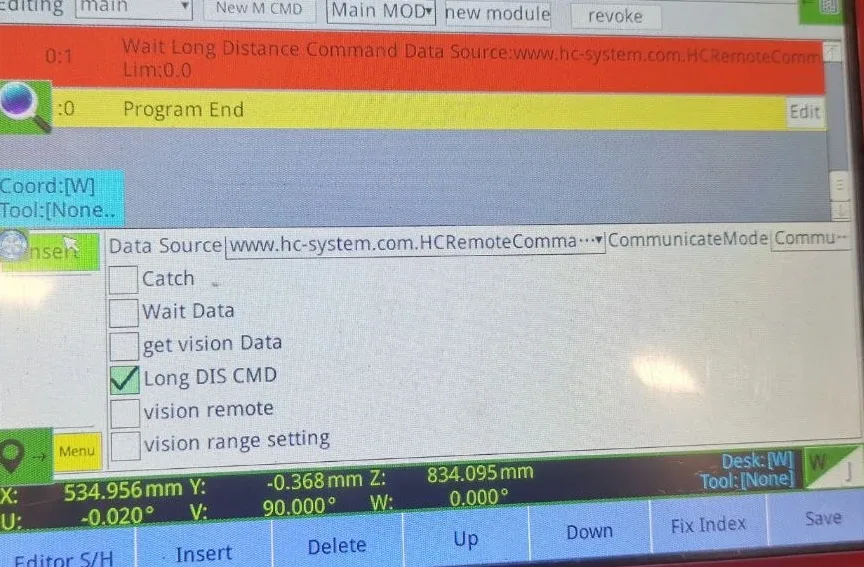
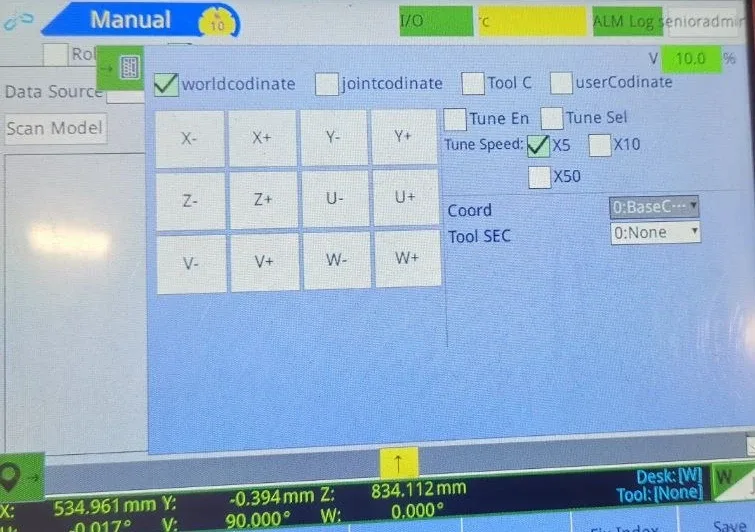
O painel de controle com os botões X+/X+ apareceu acima das caixas de seleção – feche-o com o botão com o ícone na borda direita do painel.
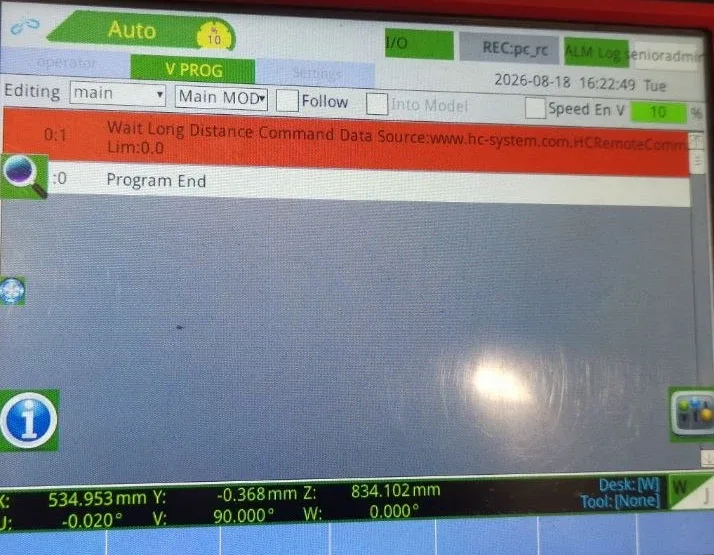
6 Tudo configurado – chave → AUTO → Iniciar
- Chave no controle remoto → AUTO (no canto superior esquerdo, a opção "Auto").
- Na parte superior: REC:pc_rc, modo "Cycle" (cíclico).
- Clique em Iniciar.
A linha Comando de Longa Distância está vermelha – o programa está aguardando comandos, o robô está pronto (modo 7). A partir daí, tudo é feito a partir do computador: Robot1 → "Conectar".
Após o "Stop" ou um acidente, reinicie o dispositivo no controle remoto ou utilize a função "Start - Modo 7" no Robot1.
Em caso de acidente
O indicador de emergência está aceso – tente removê-lo pressionando o botão STOP, seguido pelo botão AUTO e, em seguida, Start. Por exemplo, a emergência Err42 ALARM_SERVO_NOT_ON_ERR pode ocorrer se o botão "Start" for pressionado quando a chave estiver na posição "STOP".
Segurança. O primeiro teste deve ser realizado com uma velocidade de 5–10%, com a mão no botão de emergência, e sem ninguém na área do robô. O botão de parada no programa não substitui o botão de emergência. Não conecte duas programações ao robô simultaneamente e não abra a porta 9760 para a internet.
⬇ Robot1-manual-PT.pdf (1.3 MB) ⬇ simple-pod.r1proj (92 KB)Não está funcionando – escreva: support@engi.live · +375 33 380-78-10 (Viber, WhatsApp, Telegram). Podemos ajudar a configurar.
Vídeo de exemplo, funcionamento do programa simple-pod