Robot1 Borunte
⬇ Скачайте Robot1 и попробуйте — это просто
Скачать Robot1 — Windows 10/11 x64
Скачать Robot1 v1.0.9 — Windows 10/11 x64
⬇ TCP-ModbusTCP.rar (9.3 МБ) ⬇ simple-pod-new.r1proj (100 КБ)Установите программу сами — описание и инструкция (PDF) на этой странице. Без лицензии работает пробный режим 20 минут и перерыв 5 минут потом опять 20 минут работы в бесконечном цикле. Trial - не дает программу выгружать на флешку роботу.
Если что-то не получится или будет непонятно — напишите нам: support@engi.live · +375 33 380-78-10 (Viber, WhatsApp, Telegram). Поможем.
Настройка пульта BORUNTE: робот принимает команды по сети
Чтобы Robot1 управлял роботом с компьютера, на пульте один раз готовят программу, которая ждёт команд по сети. Это около 20 минут, настройки сохраняются в контроллере. Проверено на BORUNTE BRTIRUS0707A с контроллером HC.
Вход администратором → ключ MANUAL → программа pc_rc с удалённой командой → ключ AUTO → Start
Эта же инструкция в PDF (2 страницы, удобно распечатать и положить у робота): ⬇ BORUNTE — настройка пульта (кратко).pdf (5.6 МБ)
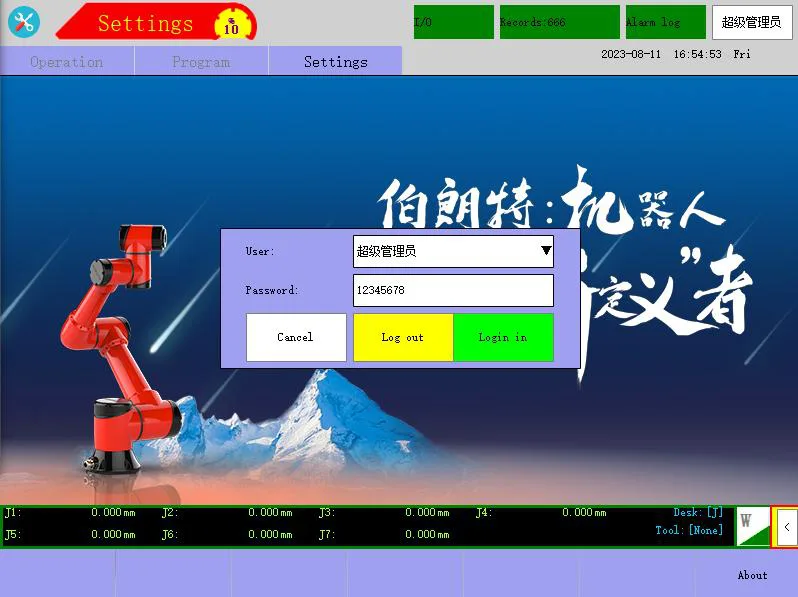
1Войти администратором
- Нажмите кнопку с именем пользователя справа вверху экрана.
- User — «Старший администратор» (Senior admin, 超级管理员).
- Password — заводской
123456, если его не меняли. - Login in. Справа вверху станет senioradmin.
Сначала войдите — без прав администратора не откроются ни настройки сети, ни список программ. Обычный «Администратор» (пароль 123) программы не правит — нужен старший.
★Если робот ещё не в сети (один раз)
Робот уже в сети и отвечает на ping — переходите к шагу 2.
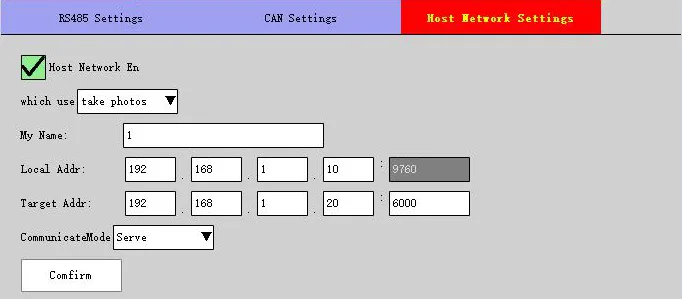
- Кабель Ethernet — в разъём MONITOR на контроллере (не CAN1/CAN2).
- Войдя администратором (шаг 1): ключ → STOP → Settings → Product Settings → Communication Configuration → Host Network Settings.
- Галочка Host Network En; Local Addr — IP робота, например
192.168.0.50(порт 9760); CommunicateMode — Serve → Confirm. - Поменяли IP — выключите и включите питание контроллера.
- Компьютеру — адрес из той же подсети, например
192.168.0.10, маска255.255.255.0. Проверка:ping 192.168.0.50отвечает.
2Ключ на пульте → MANUAL
Слева вверху экрана — Manual. В этом режиме создают и правят программу.
Программы BRTIRUS0707A老化程序 (заводская обкатка) и J1…J5 (тесты осей) не запускайте — робот поедет по их точкам.
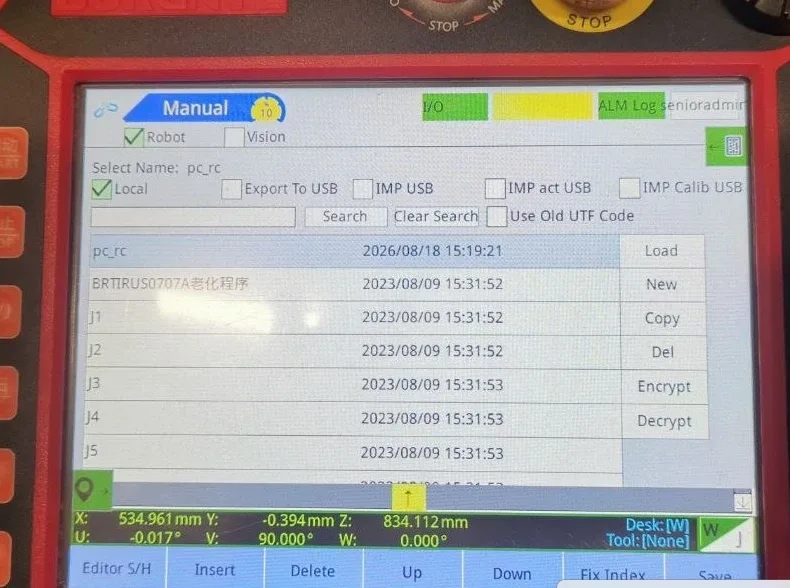
3Загрузить программу pc_rc
- В списке программ выделите pc_rc → Load.
- Нет её — New → имя
pc_rc→ OK → выделить → Load. - Вверху появится REC:pc_rc.
Новая программа пустая — одна строка «Program End».
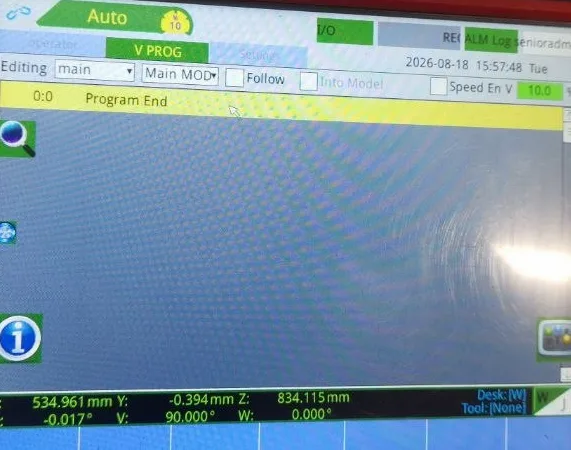
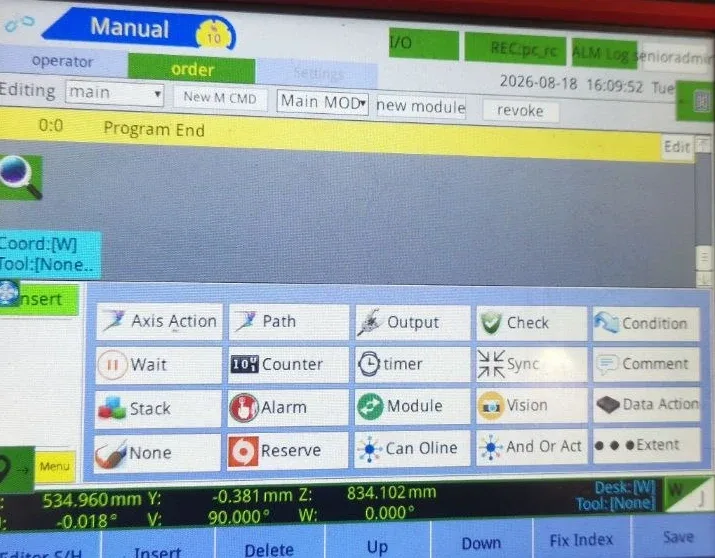
4Вставить инструкцию Vision
- Вкладка order (редактор) → выделите строку Program End.
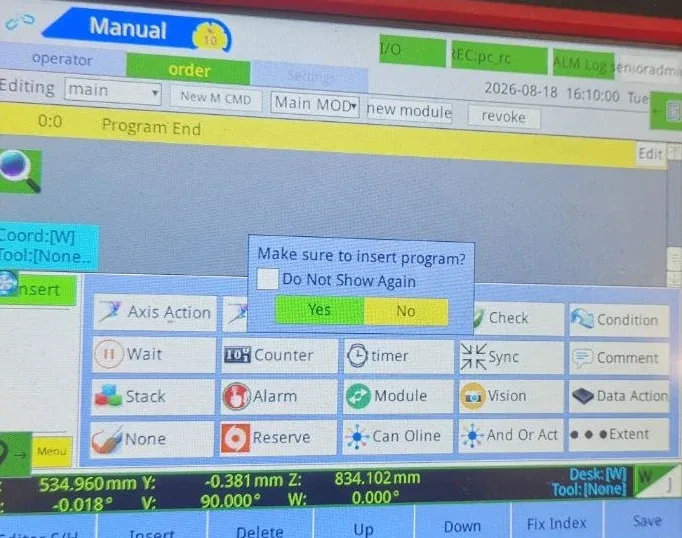
- Внизу Insert → в панели кнопка Vision.
- На вопрос «Make sure to insert program?» — Yes.
5Удалённая команда → Save
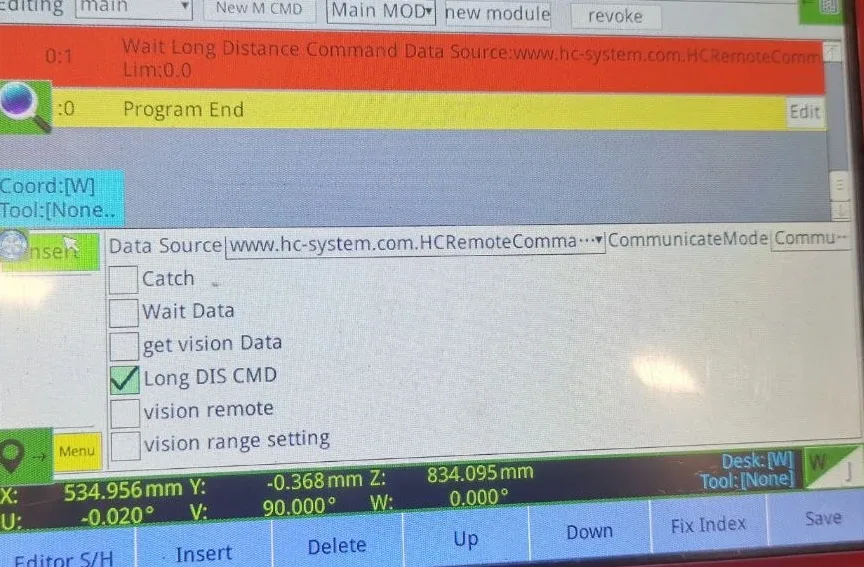
- Галочка Long DIS CMD.
- Data Source —
www.hc-system.com.HCRemoteCommand::[HID:100]. - CommunicateMode —
CommunicateMode1, если есть выбор. - Подтвердите — в программе появится строка Wait Long Distance Command … перед Program End.
- Внизу справа Save.
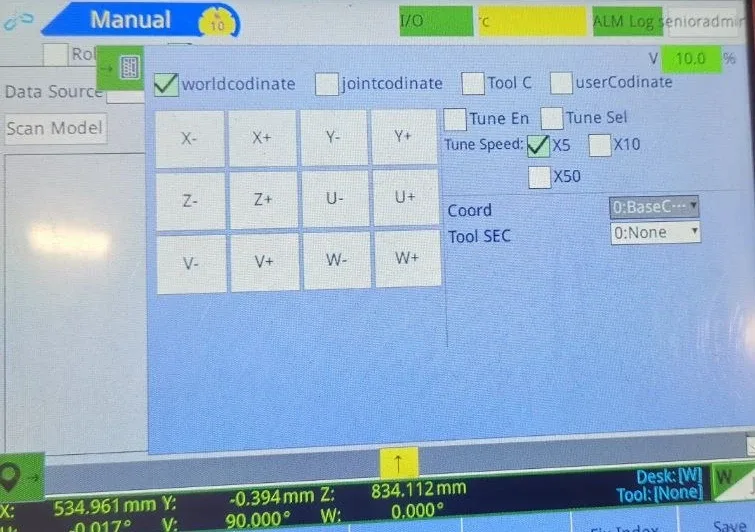
Открылась панель джога с кнопками X−/X+ поверх галочек — закройте её кнопкой с иконкой у правого края панели.
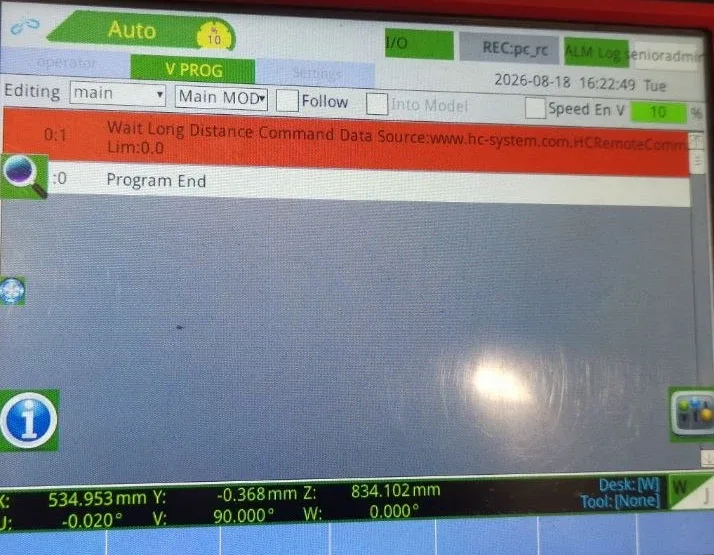
6Всё настроили — ключ → AUTO → Start
- Ключ на пульте → AUTO (слева вверху — Auto).
- Вверху REC:pc_rc, режим Cycle (циклический).
- Нажмите Start.
Строка Wait Long Distance Command горит красным — программа ждёт команд, робот готов (режим 7). Дальше всё с компьютера: Robot1 → «Подключиться».
После «Стопа» или аварии — снова Start на пульте или «Start — режим 7» в Robot1.
Если авария
На пульте горит авария — попробуйте снять её кнопкой STOP, затем ключ → AUTO → Start. Например, авария Err42 ALARM_SERVO_NOT_ON_ERR бывает, если Start нажали, когда ключ стоял в STOP.
Безопасность. Первый запуск — со скоростью 5–10 %, рука у кнопки аварийной остановки, в зоне робота никого. Стоп в программе не заменяет аварийную кнопку. Не подключайте к роботу две программы сразу и не открывайте порт 9760 в интернет.
⬇ Robot1-manual.pdf (1.3 МБ) ⬇ simple-pod.r1proj (92 КБ)Не получается — напишите: support@engi.live · +375 33 380-78-10 (Viber, WhatsApp, Telegram). Поможем настроить.
Видео пример, работы программы simple-pod