Robot1 Borunte
⬇ Descarga Robot1 y pruébalo, ¡es muy sencillo!
Descargar Robot1 — Windows 10/11 (64 bits)
Descargue el programa usted mismo: descripción e instrucciones (en formato PDF) en esta página. Sin licencia, el programa funciona en modo de prueba durante 20 minutos, seguido de una pausa de 5 minutos, y luego vuelve a funcionar durante 20 minutos en un ciclo continuo. El modo de prueba no permite que el programa transfiera datos a un dispositivo de almacenamiento externo (como una memoria USB).
Si hay algo que no funciona o que no está claro, envíenos un mensaje: support@engi.live · +375 33 380-78-10 (Viber, WhatsApp, Telegram). Le ayudaremos.
Configuración de la consola de programación BORUNTE: el robot recibe comandos a través de la red.
Para que el Robot1 controle el robot desde una computadora, en el mando se programa una vez un conjunto de instrucciones que esperan recibir comandos a través de la red. Este proceso tarda aproximadamente 20 minutos, y la configuración se guarda en el controlador. Se ha comprobado con el BORUNTE BRTIRUS0707A utilizando el controlador HC.
Acceso como administrador → clave MANUAL → programa pc_rc con control remoto → clave AUTO → Iniciar
Esta misma instrucción en formato PDF (2 páginas, ideal para imprimir y dejar cerca del robot): ⬇ BORUNTE-pult-ES.pdf (5.6 MB)
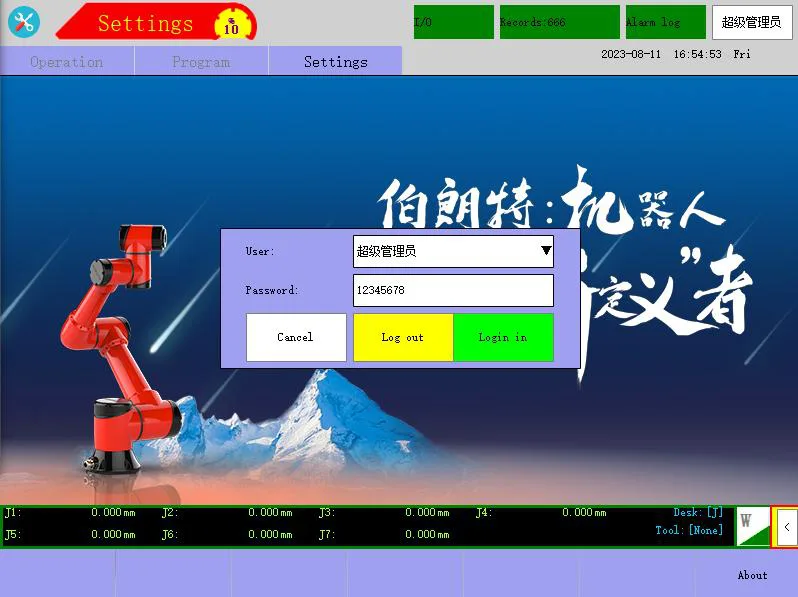
1 Iniciar sesión como administrador
- Haga clic en el botón con el nombre de usuario en la parte superior derecha de la pantalla.
- Usuario – "Administrador principal" (Administrador principal, administrador de nivel superior).
- Password — de fábrica
123456...si no se ha cambiado. - Iniciar sesión. En la parte superior derecha aparecerá senioradmin.
Primero, inicie sesión: sin privilegios de administrador, no se abrirán ni la configuración de la red ni la lista de programas. El "Administrador" estándar (contraseña: 123) no funciona; se necesita un administrador superior.
★ Si el robot aún no está conectado (una vez)
El robot ya está conectado y responde a los pings: proceda al paso 2.
- El cable Ethernet se conecta al puerto MONITOR del controlador (no al puerto CAN1/CAN2).
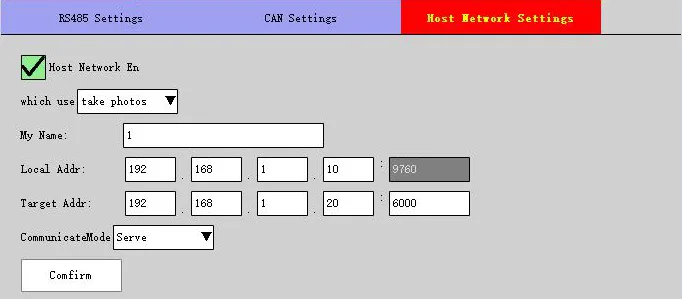
- Al iniciar sesión como administrador (paso 1): clave → STOP → Configuración → Configuración del producto → Configuración de comunicación → Configuración de red del host.
- Red de host; Dirección local — dirección IP del robot, por ejemplo
192.168.0.50(puerto 9760); Modo de comunicación — Servir → Confirmar. - Cambie la dirección IP: apague y vuelva a encender el controlador.
- La dirección del ordenador es la misma dentro de la misma subred, por ejemplo,
192.168.0.10, y la máscara es255.255.255.0. Verificación:ping 192.168.0.50responde.
2Llave del mando a distancia → INSTRUCCIONES
En la esquina superior izquierda de la pantalla, se encuentra la opción "Manual". En este modo, se crean y editan programas.
No ejecute los programas BRTIRUS0707A (procedimiento de puesta en marcha) y J1…J5 (pruebas de ejes), ya que el robot seguirá las rutas definidas por estos programas.
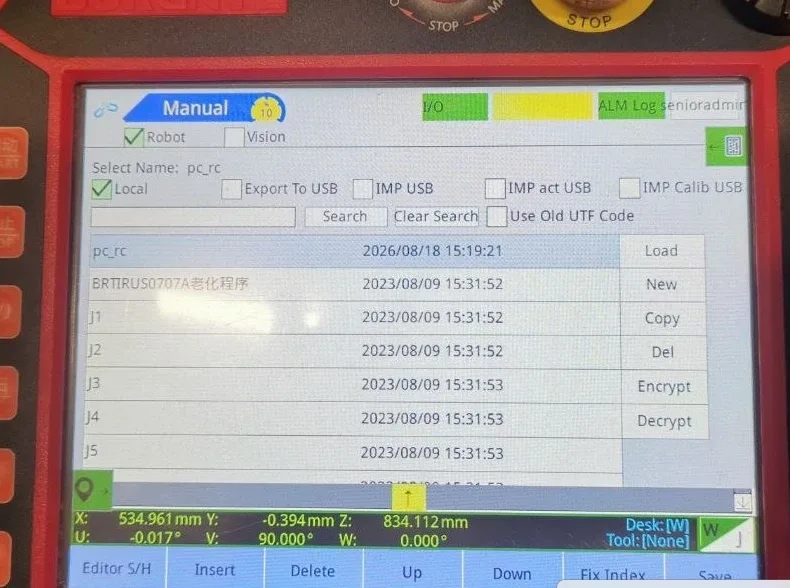
3 Descargar el programa pc_rc
- En la lista de programas, seleccione pc_rc → Cargar.
- Si no está, Nueva → nombre
pc_rc→ OK → seleccionar → Cargar. - En la parte superior aparecerá REC:pc_rc.
El programa nuevo está vacío: una sola línea que dice "Fin del programa".
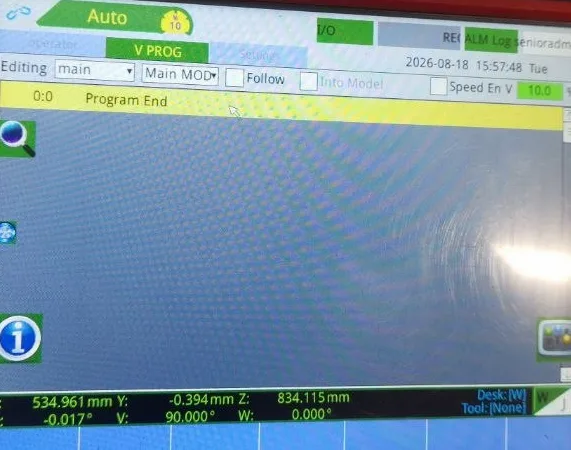
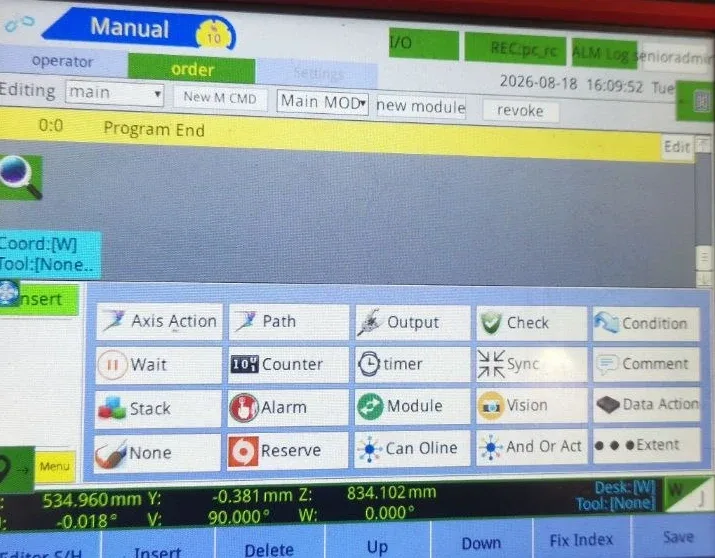
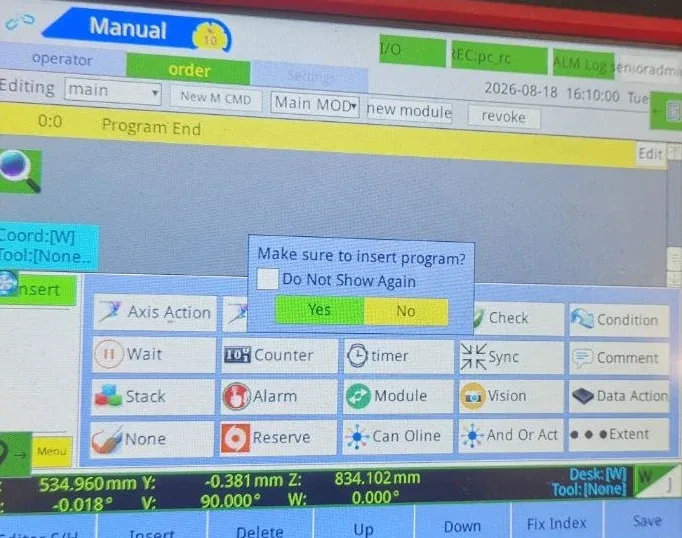
4 Insertar la instrucción "Vision"
- Pestaña "order" (editor) → Seleccione la línea "Program End".
- Abajo, en el menú "Insertar", se encuentra el botón "Vision" en la barra de herramientas.
- En respuesta a la pregunta "¿Asegúrese de insertar el programa?", la respuesta es: Sí.
5 Equipo remoto → Guardar
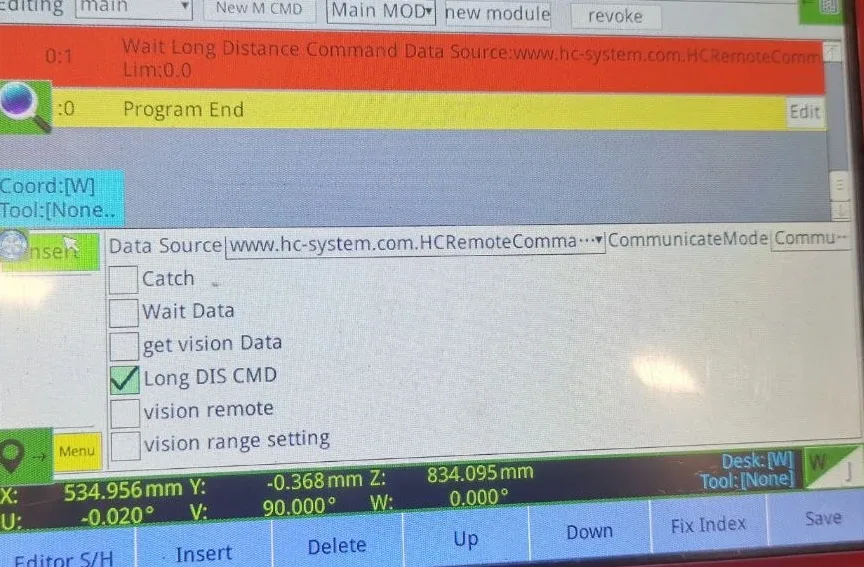
- Galleta Comando DIS largo.
- Data Source —
www.hc-system.com.HCRemoteCommand::[HID:100]. - Modo de comunicación —
CommunicateMode1, si hay opciones disponibles. - Confirme: en el programa, aparecerá la línea `Comando de Espera a Larga Distancia …` antes del final del programa.
- En la parte inferior derecha: Guardar.
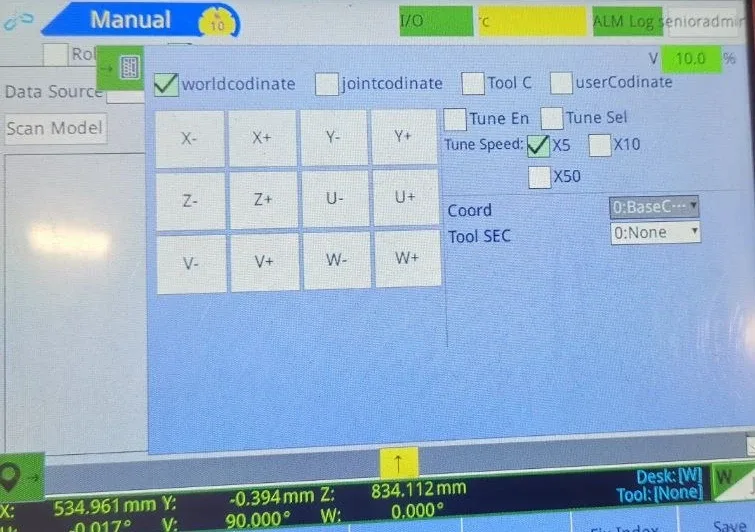
Se ha abierto el panel de control con los botones X+/X+ sobre las casillas: cierre el panel con el botón con el icono en el borde derecho.
6 Todo configurado: llave → AUTO → Arrancar
- Interruptor en el mando → AUTO (en la parte superior izquierda, la opción "Auto").
- Arriba: REC:pc_rc, modo "Cycle" (cíclico).
- Pulse Iniciar.
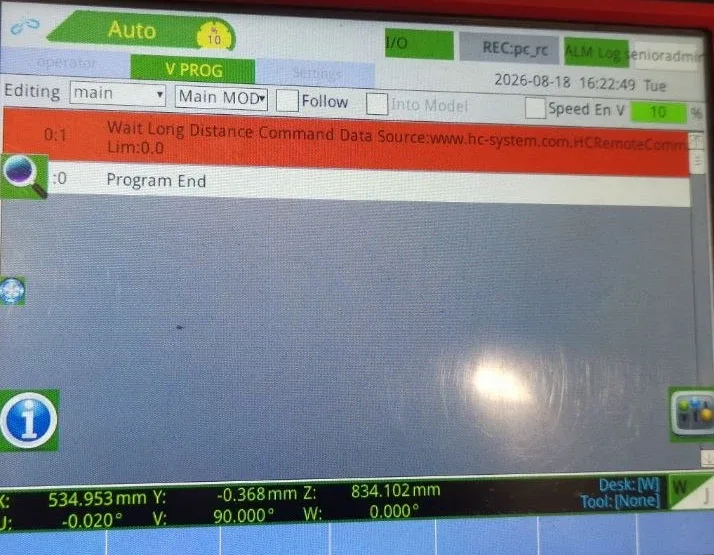
La línea Wait Long Distance Command está encendida en rojo, lo que indica que el programa está esperando instrucciones. El robot está listo (modo 7). A partir de ahí, todo se controla desde el ordenador: Robot1 → "Conectar".
Después de "Stop" o un accidente, vuelva a pulsar el botón "Start" en el mando o seleccione "Start - Modo 7" en el Robot1.
En caso de accidente.
En el mando, la luz de advertencia indica un problema; intente solucionarlo pulsando el botón STOP, luego el interruptor → AUTO → Start. Por ejemplo, el error Err42 ALARM_SERVO_NOT_ON_ERR puede ocurrir si se ha pulsado el botón de arranque cuando el interruptor estaba en la posición STOP.
Seguridad. El primer arranque debe realizarse a una velocidad de 5-10%, con la mano sobre el botón de parada de emergencia, y sin que nadie esté en el área del robot. El botón de parada en el programa no sustituye al botón de emergencia. No conecte dos programas al robot simultáneamente ni abra el puerto 9760 a Internet.
⬇ Robot1-manual-ES.pdf (1.3 MB) ⬇ simple-pod.r1proj (92 KB)Si no funciona, escriba: support@engi.live · +375 33 380-78-10 (Viber, WhatsApp, Telegram). Le ayudaremos a configurarlo.
Ejemplo de vídeo, funcionamiento del programa simple-pod.Archivos para descargar
- 📦Robot1.rar42 MB⬇ Descargar
- 📦simple-pod-v1.0.3.r1proj88 KB⬇ Descargar
- 📦Robot1.rar43 MB⬇ Descargar
- 📦TCP-ModbusTCP.rar9.3 MB⬇ Descargar
- 📦simple-pod-new.r1proj100 KB⬇ Descargar
