Joy Control
जॉय कंट्रोल - सिमुलेशन गेम्स के लिए गेमपैड का सटीक नियंत्रण।
⬇ JoyControl.rar (15 MB) ⬇ JoyControl-HI.pdf (837 KB)ENGI Live JoyControl एक विंडोज प्रोग्राम है जो आपके कंट्रोलर और गेम के बीच काम करता है। यह DualShock 4, DualSense, Xbox (XInput), स्टीयरिंग व्हील और जॉयस्टिक (HID / DirectInput), साथ ही कीबोर्ड से डेटा पढ़ता है। यह प्रोग्राम सिग्नल को प्रोसेस करता है और ViGEmBus ड्राइवर के माध्यम से गेम को Xbox 360 वर्चुअल गेमपैड प्रदान करता है।
गेमिंग के दौरान, यह प्रोग्राम अदृश्य रहता है। गेम एक सामान्य, मानक कंट्रोलर को देखता है, इसलिए सेटिंग्स किसी भी सिमुलेशन गेम में काम करती हैं। इसके लिए किसी मॉड की आवश्यकता नहीं है, न ही गेम डेवलपर का समर्थन आवश्यक है, और गेम फ़ाइलों में कोई बदलाव नहीं किया जाता है।
इस प्रोग्राम का सार एक ही है। गेमपैड के ट्रिगर की गति लगभग 2 सेंटीमीटर होती है, जबकि कार के पेडल की गति लगभग 10 सेंटीमीटर होती है। जॉयस्टिक 1.5 सेंटीमीटर तक घूमता है, और स्टीयरिंग व्हील आधा चक्कर घूमता है। यही कारण है कि गेमपैड पर एक्सीलरेटर (गैस) और ब्रेक को नियंत्रित करना इतना मुश्किल होता है: उंगली 50-80 मिलीसेकंड में 0 से 100% तक की पूरी रेंज तय करती है, जिसके कारण कार स्किड (झुकाव) हो जाती है या पहिए लॉक हो जाते हैं। "जॉय कंट्रोल" नियंत्रण में गति को वापस लाता है। यह प्रोग्राम केवल ग्राफिक्स के माध्यम से नहीं, बल्कि वास्तविक समय और प्रतिक्रिया के माध्यम से ऐसा करता है।
सिग्नल प्रोसेसिंग कैसे काम करता है:
प्रत्येक मान एक प्रक्रिया से गुजरता है, और अंत में, एक कस्टम कंट्रोलर तैयार होता है:
- डेड ज़ोन (Dead Zone). यह प्रोग्राम, सीमा से नीचे आने वाले सभी कच्चे मानों को शून्य मान देता है, इसलिए कंपन और घिसाव खेल में नहीं आते हैं।
- ट्रिगर्स के बीच अंतःक्रिया। एक ट्रिगर को दूसरे ट्रिगर से एक गुणक के साथ घटाया जाता है।
- संवेदनशीलता वक्र। यह प्रतिक्रिया का आकार निर्धारित करता है: यह या तो धीरे-धीरे शुरू होगा या अचानक।
- न्यूनतम और अधिकतम सीमा। जो भी मान "न्यूनतम" से कम होगा, वह शून्य हो जाएगा, और शेष मान पूरी सीमा में फैल जाएगा; "अधिकतम" मान आउटपुट को ऊपर से सीमित करता है।
- सुगमता क्षेत्र (स्मूथनेस ज़ोन)। ये क्षेत्र प्रति इकाई मिलीसेकंड में परिवर्तन की गति को निर्धारित करते हैं, जो कि बटन दबाने और छोड़ने के लिए अलग-अलग होते हैं।
- मैक्रो और एक्शन मैपिंग। एक नियंत्रण तत्व दूसरे को प्रभावित करता है।
- एक्सबॉक्स 360 का वर्चुअल गेमपैड। तैयार परिणाम सीधे गेम में जाता है।
कंट्रोलर की जांच लगभग 120-125 हर्ट्ज की आवृत्ति पर की जाती है। सभी विलंबों की गणना एक उच्च-सटीक टाइमर का उपयोग करके की जाती है जो समय को संचित करता है, इसलिए 0.1 मिलीसेकंड का अंतराल, भले ही यह फ्रेम दर के बीच हो, सही ढंग से संसाधित होता है।
इस प्रोग्राम की विशेषताएं:
- किसी भी प्रकार के इनपुट डिवाइस का समर्थन। PS4 और PS5 स्वचालित रूप से पहचाने जाते हैं, Xbox XInput के माध्यम से कनेक्ट होता है, स्टीयरिंग व्हील और जॉयस्टिक HID और DirectInput के माध्यम से काम करते हैं, और कीबोर्ड गेमपैड की जगह ले सकता है। आप जितने चाहें उतने जॉयस्टिक कनेक्ट कर सकते हैं: प्रत्येक जॉयस्टिक की एक विशिष्ट आईडी होती है और उसके अपने सेटिंग्स होते हैं, इसलिए यहां तक कि दो समान जॉयस्टिक भी अलग-अलग तरीके से कॉन्फ़िगर किए जा सकते हैं।
- स्वतंत्र रूप से ट्रिगर सेट करने की क्षमता। ब्रेक और एक्सीलरेटर को अलग-अलग समायोजित किया जा सकता है, न कि दोनों को एक साथ एक ही स्लाइडर से।
- 10 तक स्मूथनेस (नरमता) के चरण। इन चरणों को 0 से 255 की सीमा में सेट किया जाता है, और प्रत्येक चरण के लिए, बटन दबाने और छोड़ने के लिए अलग-अलग मान निर्धारित किए जाते हैं। प्रत्येक चरण में लगने वाला समय 0.1 से 1000 मिलीसेकंड तक हो सकता है।
- संवेदनशीलता वक्र। ट्रिगर्स के लिए, वक्र को -20 से +20 तक समायोजित किया जा सकता है, जबकि प्रत्येक स्टिक अक्ष के लिए, इसे -10 से +10 तक समायोजित किया जा सकता है।
- स्टिकों का पूर्ण अनुकूलन। आंतरिक और बाहरी डेड ज़ोन, एक्स और वाई अक्षों के लिए रेंज की सीमा, पूर्ण गति तक का विस्तार, और अक्ष के लिए मजबूर अधिकतम मान, सभी को समायोजित किया जा सकता है।
- मैक्रो (Macro). "फॉलो" (Follow), "होल्ड" (Hold), "पल्स" (Pulse), "टॉगल" (Toggle), "टर्बो" (Turbo), "डिसेबल" (Disable) और "अनुक्रम" (Sequence) जैसे मोड उपलब्ध हैं। "अनुक्रम" मोड में, आप 16 चरणों तक की एक श्रृंखला बना सकते हैं, जिसमें प्रत्येक चरण के लिए समय निर्धारित किया जा सकता है। प्रत्येक नियम में चार शर्तों तक हो सकती हैं: बटन, ट्रिगर और एनालॉग स्टिक, जिनमें से प्रत्येक के लिए एक सीमा निर्धारित की जा सकती है। उदाहरण के लिए, "L1 बटन दबा हुआ और L2 बटन आधा दबा हुआ" जैसी स्थिति को एक ही नियम से निर्धारित किया जा सकता है। इसके अतिरिक्त, आप रिवर्स (Reverse), प्राथमिकता (Priority), माइक्रोसेकंड में देरी (Delay) और संयोजन विधि (Combination Method) जैसे विकल्पों का उपयोग कर सकते हैं, जिसमें "बड़ा मान" (Greater Value), "प्रतिस्थापन" (Replacement) या "जोड़" (Addition) शामिल हैं, और यह अन्य मैक्रो के साथ भी किया जा सकता है। "लिंकिंग" (Linking) सुविधा आपको एक नियम के परिणाम को दूसरे नियम को ट्रिगर करने के लिए उपयोग करने की अनुमति देती है।
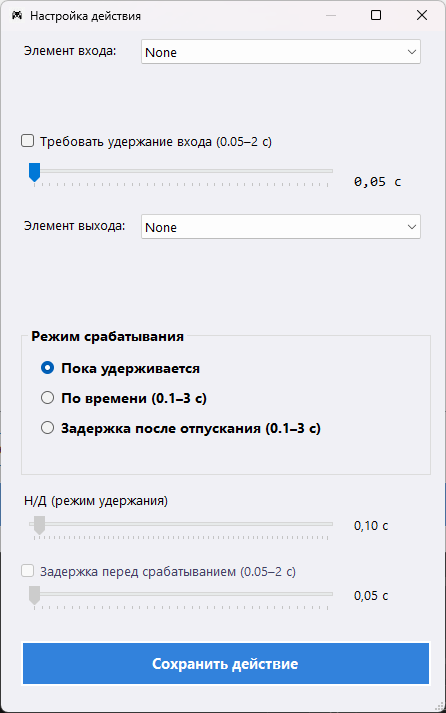
- एक्शन मैपिंग। किसी भी इनपुट को किसी भी आउटपुट से जोड़ा जा सकता है, और इसके लिए एक थ्रेशोल्ड (सीमा), होल्डिंग आवश्यकता और पहले और बाद में लगने वाले डिले (विलंब) को निर्धारित किया जा सकता है।
- एक लाइव ऑसिलोस्कोप। ग्राफ पर, पिछले 3 सेकंड का डेटा दिखाया गया है। ग्रे रंग में, कंट्रोलर से प्राप्त कच्चा डेटा प्रदर्शित होता है, जबकि रंगीन डेटा वह है जो गेम में भेजा जा रहा है। सेटिंग्स स्पष्ट रूप से दिखाई दे रही हैं, इसलिए आपको अनुमान लगाने की आवश्यकता नहीं है।
- गेमपैड का इंटरैक्टिव चित्र। ट्रिगर, स्टिक, बटन या टचपैड पर क्लिक करने से, उसके सेटिंग्स का एक विंडो खुल जाएगा।
- प्रोफ़ाइलें। सेटिंग्स एक स्थानीय SQLite डेटाबेस में संग्रहीत की जाती हैं। प्रत्येक प्रोफ़ाइल के लिए एक अद्वितीय 16-अंकीय कोड होता है, और फ़ाइलों के साथ डेटा का आदान-प्रदान JSON प्रारूप के माध्यम से होता है। प्रत्येक गेम के लिए अलग प्रोफ़ाइल बनाना सुविधाजनक है। प्रत्येक गेमपैड की सेटिंग्स को एक अलग फ़ाइल में सहेजा जाता है, जिसे किसी भी प्रोफ़ाइल के किसी भी गेमपैड में लोड किया जा सकता है।
- 14 भाषाओं में इंटरफ़ेस उपलब्ध है। यह प्रोग्राम एक ही निष्पादन योग्य फ़ाइल से बना है और इसे स्थापित करने की आवश्यकता नहीं है।
- स्वचालित रूप से सहेजना। कोई भी बदलाव तुरंत लागू होता है और सहेजा जाता है, इसलिए आप गेम से बाहर निकले बिना सेटिंग्स को समायोजित कर सकते हैं।
सिमुलेशन गेम्स के लिए यह क्यों बेहतर है
सामान्य बटन रीमैपिंग प्रोग्राम केवल प्रतिक्रिया के तरीके, यानी कर्व को बदलते हैं। "जॉय कंट्रोल" न केवल कर्व बदलता है, बल्कि गति भी बदलता है: प्रत्येक मूवमेंट के दौरान सिग्नल कितने मिलीसेकंड में गंतव्य तक पहुंचता है। यह नियंत्रण का एक बिल्कुल अलग स्तर है, और यही वह चीज़ है जो गेमपैड पर सिमुलेशन गेम्स की सामान्य समस्याओं को हल करता है।
- गाड़ी पर पैडल दबाने पर वह अचानक से नियंत्रण से बाहर नहीं जाती। उंगली ने तुरंत ट्रिगर दबाया, और गति धीरे-धीरे बढ़ती है, जिससे गाड़ी को वह शक्ति मिलती है जैसे कि आप धीरे-धीरे पैडल दबा रहे हों।
- ब्रेकिंग को इस तरह से समायोजित किया जाता है कि यह लगभग लॉक होने की सीमा पर हो। पहले 30% गति बहुत तेज होती है, प्रतिक्रिया तत्काल होती है, जबकि अंतिम 30% धीमी होती है। सबसे धीमी गति पर, पहियों के लॉक होने की सीमा महसूस की जा सकती है, जिसे शारीरिक रूप से उंगली से महसूस करना मुश्किल है।
- ट्रिगर को छोड़ने की प्रक्रिया को अलग से समायोजित किया जाता है, जो कि दबाने की प्रक्रिया से अलग होती है। वास्तविक रूप से, एक्सीलरेटर या ब्रेक पेडल को उतनी ही तेजी से नहीं छोड़ा जाता जितना कि उन्हें दबाया जाता है। मोड़ में प्रवेश करते समय ब्रेक को धीरे-धीरे छोड़ने और चढ़ाई पर एक्सीलरेटर को धीरे से कम करने की प्रक्रिया को अलग-अलग सेटिंग्स के माध्यम से समायोजित किया जाता है।
- सुचारू संचालन आपातकालीन प्रक्रियाओं में बाधा नहीं डालता है। कुछ विशेष सेटिंग्स से, चरम स्थितियों में होने वाली देरी को बंद किया जा सकता है: जैसे ही ट्रिगर पूरी तरह से छोड़ा जाता है, ब्रेक तुरंत हट जाता है।
- स्टीयरिंग व्हील में जड़त्व (इनर्शिया) होता है। अचानक स्टीयरिंग व्हील को घुमाने पर पहियों में तुरंत मुड़ना संभव नहीं होता, क्योंकि स्टीयरिंग व्हील में कुछ हद तक लचीलापन होता है, जो इसे घुमाने और फिर वापस केंद्र में लाने में थोड़ा समय लेता है।
- नियंत्रण अधिक सटीक हो जाता है। एक्स-अक्ष पर रेंज की सीमा के कारण, स्टिक की पूरी गति केवल 60-70% घूमने के कोण में परिवर्तित हो जाती है, और उंगली से नियंत्रित की जाने वाली समान दूरी दोगुनी सटीकता के साथ काम करती है।
- सभी खेलों में सब कुछ एक ही तरह से काम करता है। यह प्रक्रिया खेल शुरू होने से पहले होती है, वर्चुअल कंट्रोलर के स्तर पर, इसलिए खेल के भीतर किसी भी सेटिंग की आवश्यकता नहीं होती है, और न ही किसी मॉड की।
- बायां पैर ब्रेक पर रहता है। एक ट्रिगर को दूसरे से घटाना, जिसमें एक गुणक (multiplier) का उपयोग किया जाता है, उन मशीनों के व्यवहार की नकल करता है जहां एक्सीलरेटर (त्वरण) और ब्रेक एक-दूसरे के साथ टकराव पैदा करते हैं, या इसके विपरीत, यह बिना एक्सीलरेटर को छोड़े थोड़ा ब्रेक लगाने की अनुमति देता है।
एक्सेलेरेटर (गाड़ी की गति) और ब्रेक का समायोजन:
बायां ट्रिगर (L2 / LT) ब्रेक है, और दायां ट्रिगर (R2 / RT) एक्सेलेरेटर है। प्रत्येक को अपने-अपने विंडो में समायोजित किया जाता है, और सभी पैरामीटर स्वतंत्र हैं।
| पैरामीटर। | यह क्या करता है: | सिमुलेशन के लिए कैसे सेट करें: |
|---|---|---|
| डेड ज़ोन | निर्धारित सीमा से कम मान को शून्य माना जाता है। | एक नए गेमपैड पर, डेड ज़ोन को 3-8 इकाइयों पर सेट किया जाता है। एक पुराने ट्रिगर पर, जो ठीक से काम नहीं कर रहा है और जिसमें गति धीमी है, इसे 10-15 इकाइयों तक बढ़ाया जा सकता है। |
| न्यूनतम और अधिकतम। | "न्यून" (न्यूनतम) वह सीमा है जिसके नीचे आउटपुट शून्य होता है, और शेष मूवमेंट को 0-255 तक फैलाया जाता है। "अधिक" (अधिकतम) आउटपुट को ऊपर से सीमित करता है। | "न्यून" सेटिंग 5–10, घिसे हुए थ्रॉटल के कारण होने वाली कर्कश आवाज को कम करती है, बिना यात्रा की दूरी को कम किए। बारिश के लिए इस्तेमाल होने वाले वाहन या शक्तिशाली रियर-व्हील ड्राइव वाले वाहन के लिए, "अधिक" सेटिंग को 190–210 इकाइयों पर सेट किया जाता है (255 इकाइयों की सीमा में) - इस स्थिति में, पूरी गति प्राप्त करना संभव नहीं होता। |
| संवेदनशीलता वक्र। | यह प्रतिक्रिया की सीमा को -20 से +20 तक निर्धारित करता है। माइनस सेटिंग से सुचारू शुरुआत और यात्रा की शुरुआत में सटीकता मिलती है, जबकि प्लस सेटिंग से अधिकतम गति पर तेजी से प्रतिक्रिया मिलती है। | थ्रॉटल के लिए, वक्र का स्तर -6 से -10 तक रखा जाता है, जबकि ब्रेक के लिए -3 से -6 तक। पॉजिटिव मानों की आवश्यकता कम ही होती है, उदाहरण के लिए, बटन वाले हैंडब्रेक के लिए। |
| स्पर्श बिंदु। | यह 0 से 255 तक की सीमा में 10 तक खंड निर्धारित करता है, और प्रत्येक खंड में प्रति इकाई मिलीसेकंड में एक अलग विलंब होता है। खंडों के बाहर, मान तुरंत बदल जाता है, जबकि खंडों के जंक्शन पर विलंब जुड़ जाते हैं। | एक सामान्य दिशानिर्देश यह है: 255 इकाइयों पर 1 मिलीसेकंड का विलंब, पूरी यात्रा के लिए लगभग 0.26 सेकंड होता है। थ्रॉटल के लिए, 0.3 से 2 मिलीसेकंड प्रति इकाई का उपयोग किया जाता है, और ब्रेक के लिए 0.5 से 3 मिलीसेकंड। |
| छुट्टी के लिए उपलब्ध क्षेत्र। | यह मानों में गिरावट के लिए अलग-अलग खंडों का एक सेट निर्धारित करता है। | आमतौर पर, ब्रेक को छोड़ने की गति, ब्रेक को दबाने की गति से तेज़ होती है: यह 0.5 से 1 मिलीसेकंड प्रति इकाई होती है। घुमाव में ब्रेक को धीरे-धीरे छोड़ने के लिए, उच्च मूल्यों पर विलंबता बढ़ाई जाती है। |
| तत्काल शून्य और तत्काल अधिकतम। | यह सुविधा तब निष्क्रिय हो जाती है जब ट्रिगर पूरी तरह से छोड़ा जाता है या पूरी तरह से दबाया जाता है। | ब्रेक में, यह आपातकालीन ब्रेकिंग के लिए सक्रिय होता है, जबकि एक्सीलरेटर (त्वरण) में यह आमतौर पर निष्क्रिय होता है। |
| घटाव ट्रिगर और गुणक। | ब्रेक, एक्सीलरेटर को कम कर देता है, या इसके विपरीत, एक निर्धारित अनुपात में। | 0.5 से 1.0 की सीमा में, यह गुणक बाएं पैर से ब्रेकिंग और "टिप-इन" (अल्पकालिक त्वरण) की नकल करता है। |
ट्रिगर के लिए पूर्वनिर्धारित सेटिंग्स:
| सेटिंग | दबाना | छोड़ना | उपयोग |
|---|---|---|---|
| धीरे-धीरे ब्रेक लगाना। | 0–80: 0,5 · 80–180: 1,5 · 180–255: 3,0 | 120–255: 1,0 · 0–120: 0,5 | रिंग रेस और लॉकिंग थ्रेशोल्ड पर नियंत्रण। |
| चिकनी गैस। | 0–60: 0,3 · 60–200: 1,0 · 200–255: 2,0 | 0–255: 0,8 | रियर-व्हील ड्राइव (पीछे के पहियों पर ड्राइव) और बिना फिसले घुमाव से बाहर निकलना। |
| एबीएस (ABS) क्या है | 0–128: 0,2 · 128–255: 2,5 | तुरंत | तेजी से ब्रेक लगाना और धीरे-धीरे दबाव बढ़ाना। |
| नमस्ते। | 0–128: 2,5 · 128–255: 0,2 | तुरंत | शुरुआत में धीमी गति से शक्ति प्रदान करना और ऊपरी सीमा में अधिक स्वतंत्रता। |
तालिका में दिए गए आंकड़े मिलीसेकंड में विलंब को दर्शाते हैं, जो प्रत्येक आउटपुट यूनिट के लिए होता है। प्रीसेट एक शुरुआती बिंदु है: इसके बाद, विभिन्न भागों को विशिष्ट वाहन के अनुसार समायोजित किया जाता है और ऑसिलोस्कोप पर देखा जाता है, जहां ग्रे लाइन "फिंगर" (finger) को दर्शाती है, और रंगीन लाइन वह जानकारी दर्शाती है जो गेम को मिलती है।
स्टिक (स्टिक) का समायोजन
कार सिमुलेशन में, बायां स्टिक स्टीयरिंग व्हील की तरह काम करता है, जबकि दायां स्टिक दृश्य या कैमरे को नियंत्रित करता है। प्रत्येक स्टिक के लिए, ज्यामिति (यानी, डेड ज़ोन), रेंज (दायरा) और कर्व (वक्र) को समायोजित किया जाता है, साथ ही एक्स और वाई अक्षों के लिए स्वतंत्र रूप से विभिन्न क्षेत्रों में स्मूथनेस (नरमता) भी समायोजित की जाती है।
| पैरामीटर। | यह क्या करता है: | सिमुलेशन के लिए कैसे सेट करें: |
|---|---|---|
| आंतरिक "नो-ज़ोन" क्षेत्र। | यह केंद्र में होने वाले विचलन (drift) को कम करता है। | नई स्टिक के लिए 3 से 6% और पुरानी स्टिक के लिए 8 से 12% तक। जितना कम मान होगा, वाहन उतनी ही सटीक रूप से सीधी रेखा में चलेगा। |
| बाहरी "डेड ज़ोन" (मृत क्षेत्र)। | यह किनारे को काट देता है, इसलिए अधिकतम मान थोड़ा पहले ही प्राप्त होता है। | 92 से 97% तक, ताकि पूरा घुमाव पूरे घेरे में हो, जिसमें विकर्ण भी शामिल हों। |
| अक्षों के साथ अधिकतम सीमा। | यह X या Y अक्ष पर आउटपुट कोण को सीमित करता है। | यह मुख्य नियंत्रण विधि है: X अक्ष पर 60 से 75% तक। स्टीयरिंग व्हील पूरी तरह से घूमने से रुक जाता है, और सटीकता कई गुना बढ़ जाती है। |
| पूरी गति सीमा तक खिंचाव। | किनारों को काटने के बाद, यह सिग्नल को फिर से अधिकतम तक फैलाता है। | ये तब सक्रिय होते हैं जब आपको बड़े बाहरी "डेड ज़ोन" के साथ पूर्ण गति की आवश्यकता होती है। |
| अक्षों के सापेक्ष संवेदनशीलता। | यह -10 से +10 तक का वक्र निर्धारित करता है। माइनस केंद्र को फैलाता है और प्रतिक्रिया को सुचारू बनाता है, जबकि प्लस प्रतिक्रिया को तेज बनाता है। | नियंत्रण के लिए, X अक्ष पर वक्र का स्तर -4 से -7 तक रखा जाता है। दृश्यता के लिए, दाहिने स्टिक का स्तर +2 से +4 तक रखा जाता है, ताकि सिर को जल्दी से घुमाया जा सके। |
| विचलन क्षेत्र। | ये केंद्र से सुचारू रूप से दूर जाने की अनुमति देते हैं। 0 से 255 तक का आयाम केंद्र से पूर्ण गति है, और प्रत्येक खंड में X और Y अक्ष के लिए अपने स्वयं के ध्वज होते हैं। | नियंत्रण के लिए, 0-60 के विलंब सेट का उपयोग करना उपयुक्त है: 0.4 * 60 - 160: 1.2 * 160 - 255: 2.5 मिलीसेकंड प्रति इकाई। स्टिक केंद्र के पास तेजी से प्रतिक्रिया करती है, लेकिन पूरी गति पर प्रतिक्रिया करना मुश्किल होता है। |
| वापसी के क्षेत्र। | यह डिवाइस केंद्र की ओर सहज रूप से वापस आने की सुविधा प्रदान करता है। | प्रत्येक इकाई के लिए 0.5 से 0.8 मिलीसेकंड का समय, जो पहियों के स्वचालित रूप से वापस आने का अनुकरण करता है। कैमरे के लिए, वापसी की गति विचलन की गति से अधिक होती है। |
| अक्ष के साथ अधिकतम निरंतर मान। | किसी भी विचलन के मामले में, यह अक्ष पर अधिकतम मान प्रदान करता है, जो कि निर्धारित सीमा के भीतर होता है। | यह आर्केड-शैली के नियंत्रण और उन गेम्स के लिए उपयुक्त है जिनमें डिजिटल रोटेशन की आवश्यकता होती है। |
| स्टिक को पूरी तरह से निष्क्रिय करना। | स्टिक गेम में नहीं भेजी जाती है, लेकिन इसके मैक्रो कार्यक्षमता जारी रहती है। | यह सुविधाजनक है जब स्टीयरिंग व्हील का उपयोग किया जा रहा हो, और स्टिक का उपयोग केवल मैक्रो के स्रोत के रूप में किया जाता है। |
एक्स और वाई अक्षों को एक साथ या अलग-अलग कॉन्फ़िगर किया जा सकता है: प्रत्येक खंड में "एक्स" और "वाई" ध्वज होते हैं, और ओवरलैपिंग खंड विलंबता को जोड़ते हैं। सेटिंग्स के बगल में एक ऑसिलोस्कोप भी है जिसका स्केल -255 से +255 तक है। स्टिक को हिलाएं और देखें कि आउटपुट आपकी उंगली की गति से कितना पीछे है।
काम करने के लिए आवश्यक चीजें:
- विंडोज 10 या 11, 64-बिट संस्करण।
- ViGEmBus ड्राइवर 1.22.0। प्रोग्राम इसकी जांच करता है और एक क्लिक में इंस्टॉलेशन का विकल्प प्रदान करता है।
- यह नियंत्रक केबल के माध्यम से, एक एडाप्टर के माध्यम से, या ब्लूटूथ के माध्यम से कनेक्ट किया जा सकता है।
यह प्रोग्राम 20 मिनट के लिए एक बार चलाने पर परीक्षण मोड में शुरू होता है। पूर्ण कार्यक्षमता "engi.live" के आजीवन लाइसेंस के साथ उपलब्ध है।
चित्रों के साथ मैनुअल: यह जानने के लिए कि कहां क्या दबाना है।
नीचे, प्रोग्राम के सभी विंडोज़ का चरण-दर-चरण विवरण दिया गया है, जिसमें स्क्रीनशॉट भी शामिल हैं। यह मैनुअल पीडीएफ प्रारूप में भी डाउनलोड किया जा सकता है - पृष्ठ के शीर्ष पर एक बटन है।
1. ड्राइवर: ViGEmBus और HidHide
- ViGEmBus एक वर्चुअल गेमपैड ड्राइवर है। इसके बिना, यह प्रोग्राम Xbox गेमपैड नहीं बना पाएगा। विंडो के निचले भाग में स्टेटस बार में "ViGEmBus ड्राइवर: ठीक" लिखा होना चाहिए; यदि ऐसा नहीं है, तो वहां एक "इंस्टॉल" बटन दिखाई देगा।
- HidHide एक अनिवार्य उपकरण नहीं है। इसकी आवश्यकता केवल तभी होती है जब गेम एक ही समय में वास्तविक गेमपैड और वर्चुअल गेमपैड दोनों को पहचानता है, और इसके परिणामस्वरूप "डुप्लिकेशन" (दोहरीकरण) की समस्या होती है। अधिक जानकारी के लिए, कृपया अनुभाग 15 देखें।
2. मुख्य विंडो
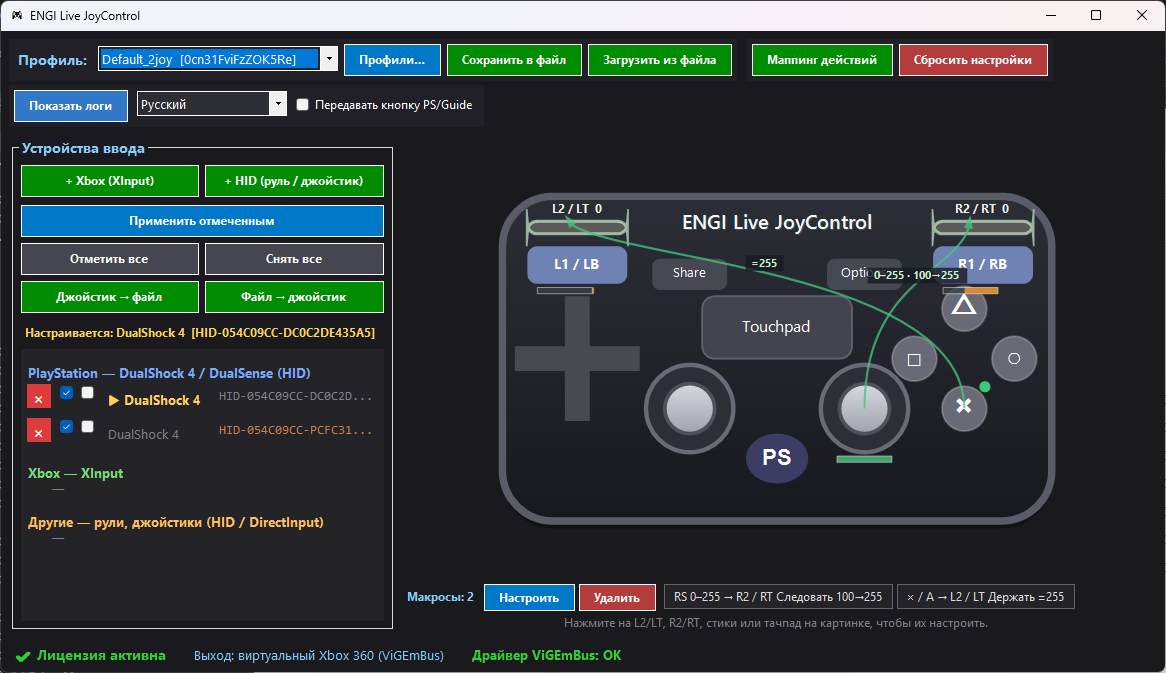
- ऊपरी पैनल में ये विकल्प मौजूद हैं: प्रोफाइल का चयन, प्रोफाइल..., प्रोफाइल को पूरी तरह से सहेजना और लोड करना, एक्शन मैपिंग, डिफ़ॉल्ट पर रीसेट करना, और इंटरफ़ेस की भाषा।
- बाएं तरफ, इनपुट डिवाइस (इनपुट उपकरण) दिए गए हैं। इसमें सभी प्रोफाइल वाले जॉयस्टिक, उनकी आईडी, चेकबॉक्स और समूह संचालन शामिल हैं।
- दाएं तरफ गेमपैड की तस्वीर है। यह वास्तविक समय में दिखाता है कि खेल, चुने हुए गेमपैड से क्या जानकारी प्राप्त कर रहा है। आप तस्वीर पर क्लिक कर सकते हैं: ट्रिगर, स्टिक या बटन पर क्लिक करने से उनके संबंधित सेटिंग्स खुल जाएंगी।
- चित्र के नीचे, चयनित गेमपैड के लिए मैक्रो दिए गए हैं: प्रत्येक आइकन एक नियम का प्रतिनिधित्व करता है, और उस पर क्लिक करने से उस नियम का स्रोत खुल जाएगा।
3. कई जॉयस्टिक और उनकी आईडी
यह प्रोग्राम किसी भी संख्या में गेमपैड को सपोर्ट करता है। प्रत्येक गेमपैड को एक अद्वितीय आईडी (ID) मिलता है: ब्लूटूथ गेमपैड के लिए, यह उसका मैक एड्रेस होता है, इसलिए दो समान ड्यूलशॉक (DualShock) भी अलग-अलग पहचाने जाते हैं। प्रोग्राम, कनेक्शन के समय, गेमपैड की आईडी के आधार पर स्वचालित रूप से उसकी सेटिंग्स को ढूंढ लेता है, भले ही वह किसी अन्य यूएसबी पोर्ट से जुड़ा हो।
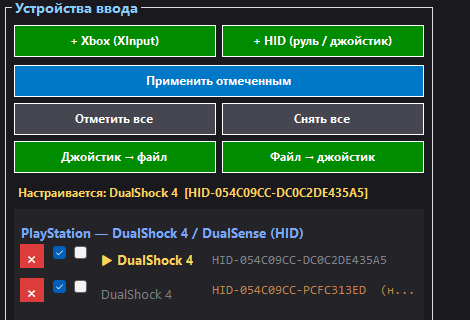
| पंक्ति आइटम। | यह क्या करता है: |
|---|---|
| × | इसकी सेटिंग्स सहित, प्रोफाइल से हटाएँ। |
| पहला टिक मार्क | कार्यप्रणाली: जॉयस्टिक के लिए एक वर्चुअल एक्सबॉक्स गेमपैड बनाया जाता है। |
| दूसरा टिक मार्क | चयनित: यह व्यक्ति सामूहिक अभियानों में भाग लेता है। |
| नाम | क्लिक करें - इस जॉयस्टिक को कॉन्फ़िगर करें। डबल-क्लिक करें - नाम बदलें। |
| ID | क्लिक करें - आईडी को क्लिपबोर्ड में कॉपी करें। |
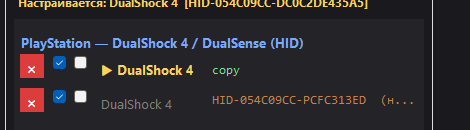
समूह संचालन
- चयनित पर लागू करें - यह विकल्प चयनित (▶) जॉयस्टिक की सभी सेटिंग्स को उन जॉयस्टिक्स पर कॉपी कर देता है जिन पर "चयनित" का निशान लगा है।
- सभी का चयन करें / सभी हटाएं — जल्दी से चेकबॉक्स पर निशान लगाने के लिए।
- जॉयस्टिक → फ़ाइल - एक जॉयस्टिक की सेटिंग्स को एक अलग .joy.json फ़ाइल में सहेजें।
- फ़ाइल → जॉयस्टिक - यह विकल्प फ़ाइल से सेटिंग्स को केवल चयनित जॉयस्टिक में लोड करेगा। यदि अन्य जॉयस्टिक भी चुने गए हैं, तो प्रोग्राम आपसे पूछेगा कि क्या आप इन सेटिंग्स को सभी चयनित जॉयस्टिक पर लागू करना चाहते हैं। आप एक सामान्य प्रोफाइल फ़ाइल भी उपयोग कर सकते हैं: यदि उसमें कई जॉयस्टिक के लिए सेटिंग्स हैं, तो प्रोग्राम आपको यह चुनने के लिए कहेगा कि आप किस जॉयस्टिक के लिए सेटिंग्स लोड करना चाहते हैं।
4. प्रोफाइल और फाइलें
प्रोफाइल एक संपूर्ण सेट है: सभी जॉयस्टिक और प्रत्येक की सेटिंग्स। प्रोफाइल की संख्या असीमित हो सकती है, उदाहरण के लिए, विभिन्न खेलों के लिए।
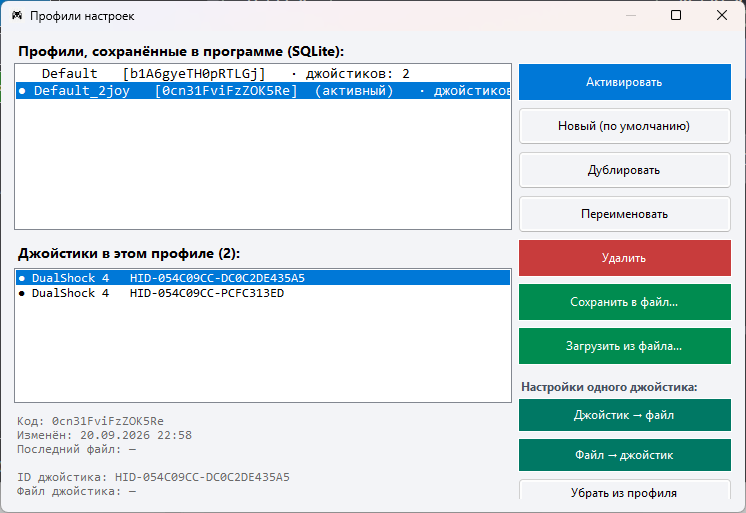
- सक्रिय करें, नया, डुप्लिकेट करें, नाम बदलें, हटाएं - प्रोफाइल के साथ काम करना।
- फ़ाइल में सहेजें... / फ़ाइल से लोड करें... - पूरी प्रोफाइल।
- "एक जॉयस्टिक की सेटिंग्स" नामक ब्लॉक आपको किसी विशेष जॉयस्टिक की फ़ाइल को किसी भी प्रोफ़ाइल में सहेजने या लोड करने की अनुमति देता है, भले ही वह प्रोफ़ाइल सक्रिय न हो। इसके अलावा, आप इस प्रोफ़ाइल से जॉयस्टिक की सेटिंग्स को हटा भी सकते हैं।
- ● - जॉयस्टिक में अपनी सेटिंग्स हैं; ○ - इसे अभी तक कॉन्फ़िगर नहीं किया गया है और यह प्रोफाइल की सामान्य सेटिंग्स का उपयोग करता है।
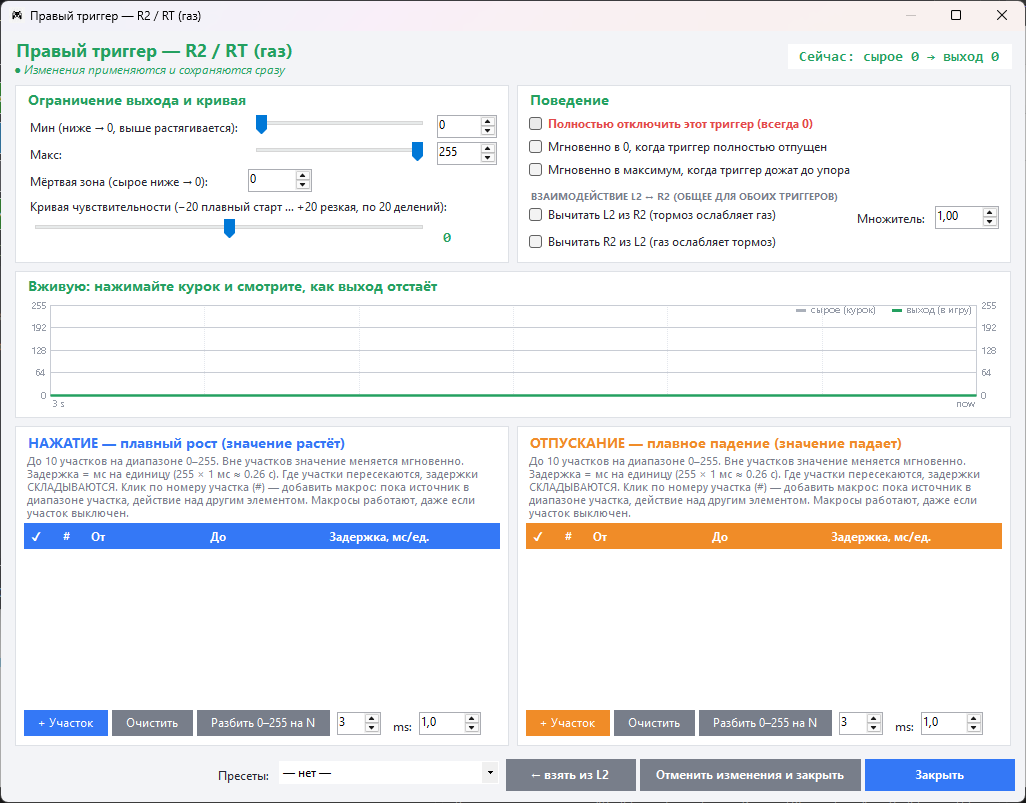
5. L2 / R2 ट्रिगर
| सेटिंग | यह कैसे काम करता है |
|---|---|
| न्यूनतम | प्रवेश सीमा: जो भी मान इस सीमा से कम होगा, उसे शून्य माना जाएगा, और बाकी मान 0 से 255 की पूरी रेंज में फैल जाएंगे। उदाहरण: यदि "न्यून" (न्यूनतम) मान 10 सेट किया गया है, तो यह झनझनाहट को कम करेगा, लेकिन ट्रिगर अभी भी पूरी गति प्रदान करेगा। |
| अधिक | ऊपरी सीमा: खेल कभी भी इस मान से अधिक प्राप्त नहीं करेगा। |
| डेड ज़ोन | जो मान प्रवेश सीमा से कम होगा, उसे बिना फैलाव के 0 में बदल दिया जाएगा। |
| वक्र। | -20: यह एक "नरम शुरुआत" प्रदान करता है, जो शुरुआती गति में सटीक नियंत्रण देता है; +20: यह एक "तेज़ प्रतिक्रिया" प्रदान करता है। |
| तुरंत, 0 पर / अधिकतम पर। | यदि ट्रिगर पूरी तरह से छोड़ा जाता है या पूरी तरह से दबाया जाता है, तो यह बिना किसी देरी के सक्रिय हो जाएगा। |
| R2 से L2 को घटाएं। | दौड़ के लिए: ब्रेक, एक्सीलरेटर को कम करता है, और "गुणांक" बल को निर्धारित करता है। इसके विपरीत भी एक विकल्प मौजूद है। |
| दबाना / छोड़ना। | स्मूथिंग क्षेत्र: चयनित गति के हिस्से में, मान तुरंत नहीं बढ़ते या घटते हैं, बल्कि प्रति इकाई मिलीसेकंड में एक देरी के साथ बदलते हैं। आप 10 तक स्मूथिंग क्षेत्र बना सकते हैं, और ओवरलैपिंग क्षेत्र एक साथ काम करेंगे। |
6. स्टिक और ड्रिफ्ट
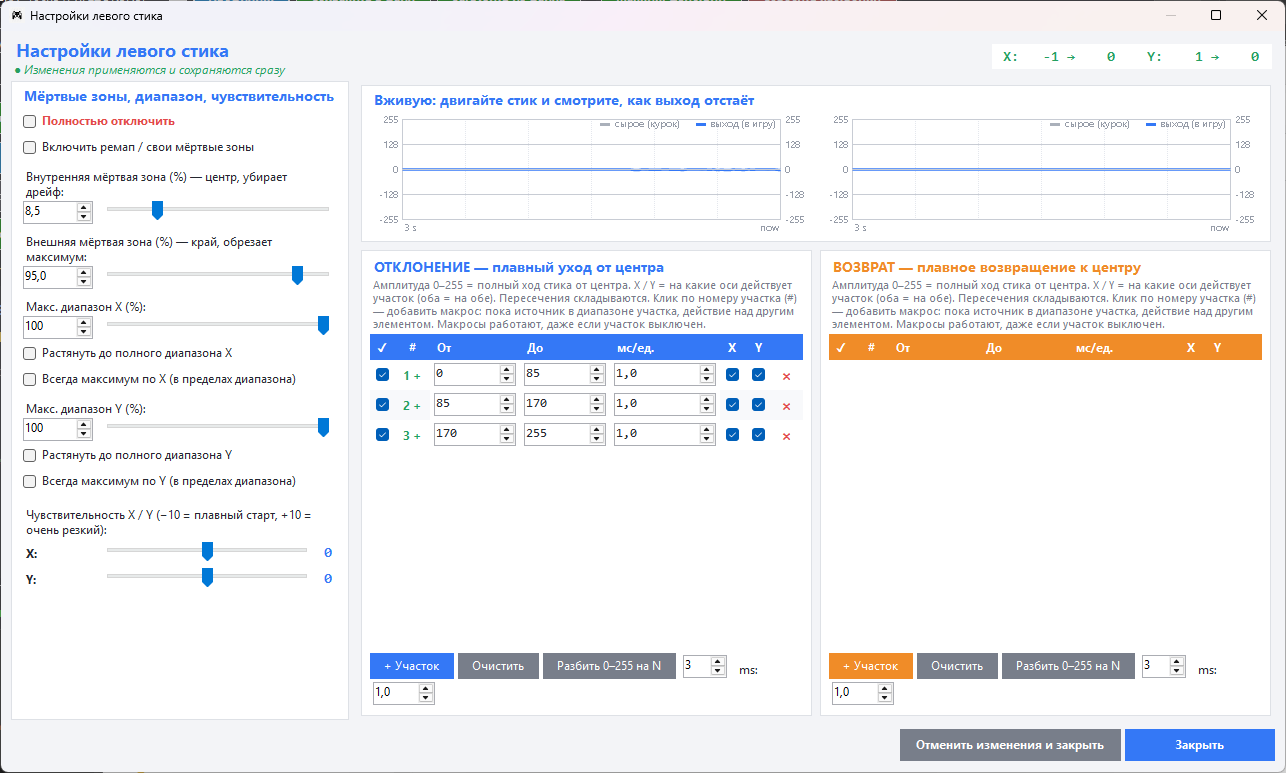
- रीमैप/कस्टम डेडज़ोन को सक्रिय करें - यह मुख्य विकल्प है। इसके बिना, डेडज़ोन की सेटिंग्स लागू नहीं होंगी।
- आंतरिक डेड ज़ोन - यह स्टिक के केंद्र में होने वाली गति की सीमा को कम करता है। आमतौर पर यह 8-15% होता है।
- बाहरी डेड ज़ोन - यह वह क्षेत्र है जहाँ स्टिक को पूरी तरह से अंदर धकेला जाता है।
- अधिकतम X/Y रेंज, फैलाएं, हमेशा अधिकतम - प्रत्येक अक्ष पर गति की सीमा को सीमित या बढ़ाएं।
- एक्स/वाई संवेदनशीलता - यह प्रतिक्रिया का ग्राफ है।
- विचलन/वापसी - यह स्मूथिंग (चिकनाई) वाले क्षेत्र हैं, जैसे कि ट्रिगर्स में होते हैं। प्रत्येक क्षेत्र में, X और Y अक्षों पर टिक मार्क दर्शाते हैं कि वह क्षेत्र किन अक्षों पर प्रभाव डालता है।
7. मैक्रो: बुनियादी बातें
मैक्रो एक नियम है जो इस प्रकार है: "स्रोत एक निश्चित अवस्था में होने पर → अन्य तत्व पर की जाने वाली क्रिया।" स्रोत निम्नलिखित में से कोई भी हो सकता है:
- कार्यप्रणाली का क्षेत्र या ट्रिगर - मैक्रो तब तक काम करता है जब तक कि उसकी सीमा में मान मौजूद रहता है;
- बटन - मैक्रो तब तक सक्रिय रहता है जब तक कि यह बटन दबा हुआ रहता है (अनुभाग 11)।
एक मैक्रो जो किसी विशिष्ट क्षेत्र या ट्रिगर पर लागू होता है।
- स्टिक" या "ट्रिगर" का वह भाग खोलें और एक क्षेत्र बनाएं।
- खंड संख्या पर क्लिक करें" - "1 +।
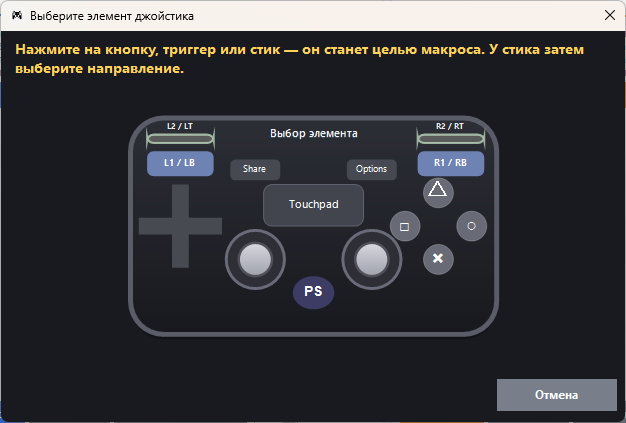
- गेमपैड का चित्र खुलेगा। "लक्ष्य" (लक्ष्य) पर क्लिक करें: यह बटन, ट्रिगर या स्टिक हो सकता है। फिर, स्टिक के लिए, दिशा चुनें।
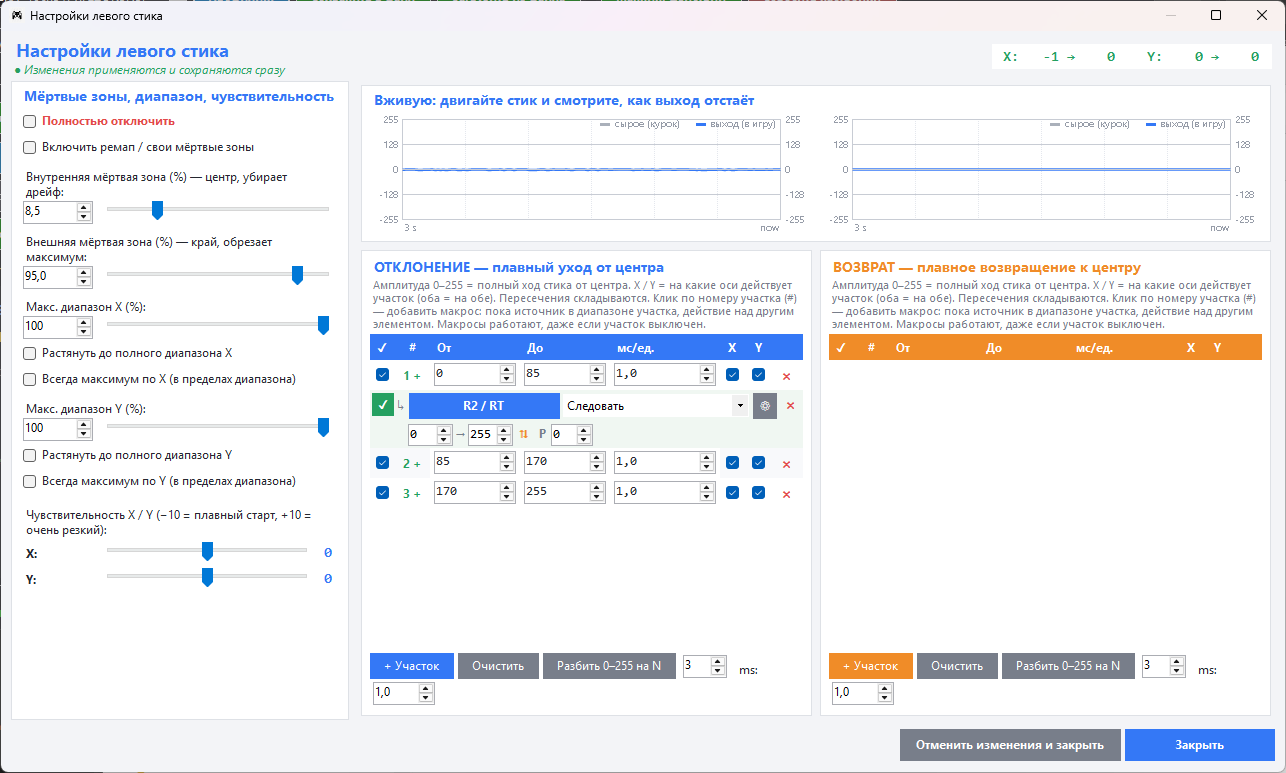
नियम के सभी पैरामीटर।
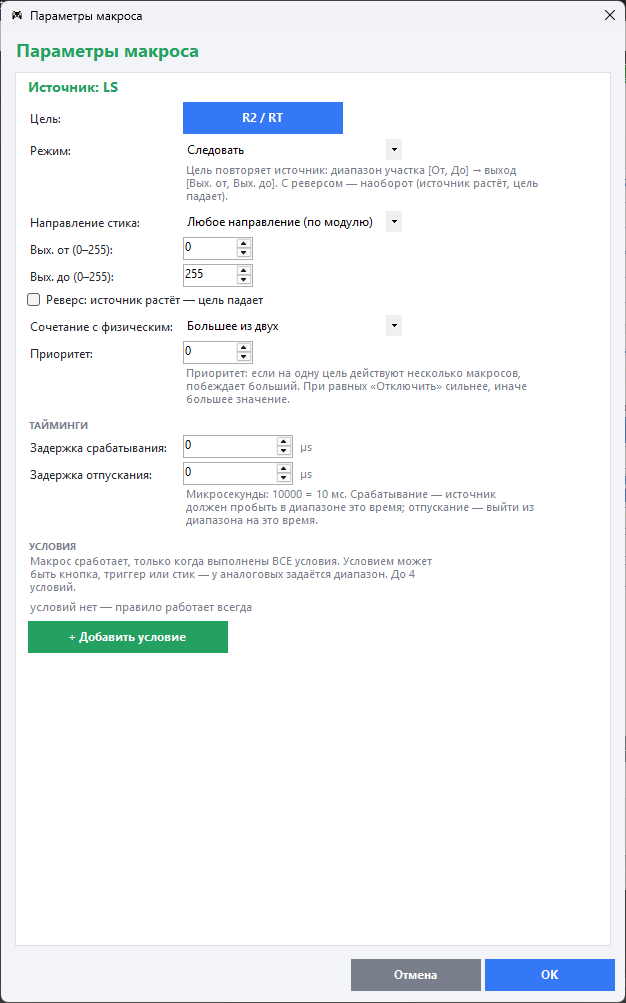
| पैरामीटर। | अर्थ। |
|---|---|
| लक्ष्य। | यह मैक्रो किस तत्व पर काम करता है? |
| नियम/व्यवस्था/शासन। | लक्ष्य के साथ क्या होता है - अनुभाग 8. |
| स्टिक दिशा | स्रोत-स्टिक के लिए: कोई भी दिशा, केवल ऊपर/दाएं या केवल नीचे/बाएं। |
| आउटपुट: से/तक | लक्ष्य का मान क्या है? "रिवर्स" मोड में, स्रोत बढ़ रहा है, जबकि लक्ष्य घट रहा है। |
| भौतिक संयोजन | बड़ा मान; भौतिक परिवर्तन; जोड़ना - इसका मतलब है कि आप जो भौतिक मान दे रहे हैं, उसमें यह जोड़ा जाएगा, और अन्य मैक्रो भी, जो समान प्राथमिकता और "जोड़ना" मोड में हैं। |
| प्राथमिकता | यदि एक ही लक्ष्य पर कई मैक्रो लागू होते हैं, तो सबसे बड़ा मैक्रो प्रभावी होगा। यदि वे बराबर हैं, तो "बंद" मैक्रो सबसे शक्तिशाली होता है। |
| विलंब | सक्रियण और निष्क्रियण का समय माइक्रोसेकंड में: 10,000 = 10 मिलीसेकंड। सक्रियण के दौरान, स्रोत को उस समय अवधि के भीतर रहना होगा। |
8. मैक्रो मोड
| नियम/व्यवस्था/शासन। | यह क्या करता है: | उदाहरण |
|---|---|---|
| अनुसरण करना। | लक्ष्य स्रोत की नकल करता है: इसकी सीमा को लक्ष्य की आउटपुट सीमा में परिवर्तित किया जाता है। यह केवल स्रोत-स्टिक या ट्रिगर के लिए है। | स्टिक धीरे-धीरे आगे की ओर दबाव डालती है। |
| पकड़ना। | जब स्रोत सक्रिय होता है, तो "निकास तक" मान के साथ लक्ष्य बटन दबाया जाता है। | L1, L2 को दबाए रखता है। |
| नाड़ी। | जब कोई मान निर्दिष्ट समय के लिए सक्रिय होता है, तो लक्ष्य एक बार दबाया जाता है। | A बटन को थोड़े समय के लिए दबाने पर, यदि जॉयस्टिक तेजी से हिलाया जाता है। |
| टॉगल (एक प्रकार का स्विच या लीवर) | प्रत्येक सक्रियण लक्ष्य को चालू या बंद करता है। | एक बार दबाने पर झुकना, और फिर से दबाने पर सीधा होना। |
| टर्बो | जब स्रोत सक्रिय होता है, तो लक्ष्य एक निश्चित अवधि के लिए दबाया और छोड़ा जाता है। | स्वचालित फायरिंग। |
| बंद करें। | लक्ष्य लॉक है, भले ही उसे शारीरिक रूप से दबाया गया हो। यह पूरे जॉयस्टिक के लिए भी काम करता है। | L2 को दबाए रखने के दौरान जॉयस्टिक को निष्क्रिय करें। |
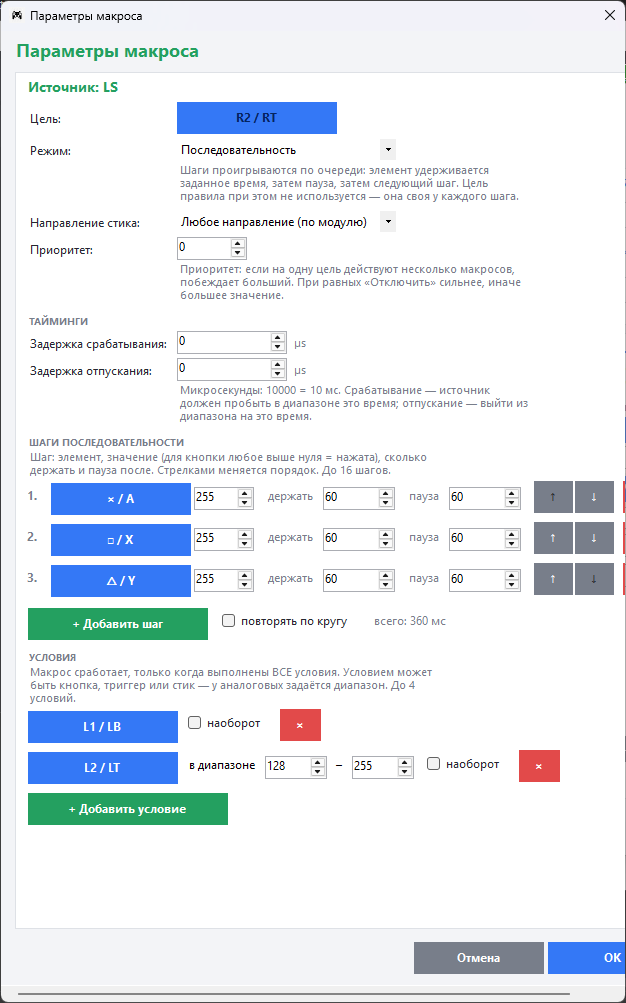
| अनुक्रम। | क्रियाओं का क्रम: तत्व, मान, कितने समय तक रखना है, विराम - अनुभाग 10। | एक बटन से कॉम्बो अटैक। |
9. संयोजन: शर्तें
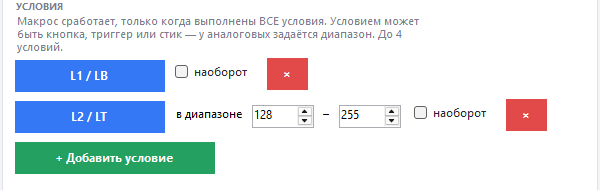
शर्तें यह सवाल हल करती हैं कि "अगर दो या अधिक तत्वों पर एक साथ क्लिक किया जाए तो क्या करना चाहिए।" मैक्रो केवल तभी चलेगा जब सभी शर्तें पूरी हो जाएंगी। शर्त निम्नलिखित में से कोई भी हो सकती है:
- बटन - यह दबा हुआ है;
- ट्रिगर या स्टिक — इसकी वैल्यू एक निश्चित सीमा में आती है, उदाहरण के लिए, "L2 बटन आधा दबाया गया: 128–255";
- यदि किसी भी विकल्प के आगे "x" का निशान है, तो इसका मतलब है कि वह बटन दबाया नहीं गया है या मान उस निर्धारित सीमा के बाहर है।
एक नियम के तहत, अधिकतम चार शर्तें लगाई जा सकती हैं।
10. अनुक्रम
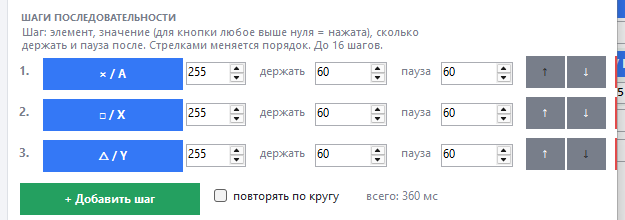
एक "सक्रियण" (activation) एक साथ कई क्रियाओं का एक क्रम होता है, जो समय के अनुसार व्यवस्थित होते हैं। प्रत्येक चरण में: एक तत्व, एक मान (बटन के लिए, शून्य से अधिक मान का मतलब है कि बटन दबा हुआ है), कितने समय तक इसे बनाए रखना है, और उसके बाद कितना समय रुकना है। इसमें अधिकतम 16 चरण हो सकते हैं। "दोहराएँ" (repeat) वाला टिक बॉक्स, क्रियाओं के इस क्रम को तब तक दोहराता रहता है जब तक कि स्रोत और शर्तें बनी रहती हैं।
11. बटन मैक्रो
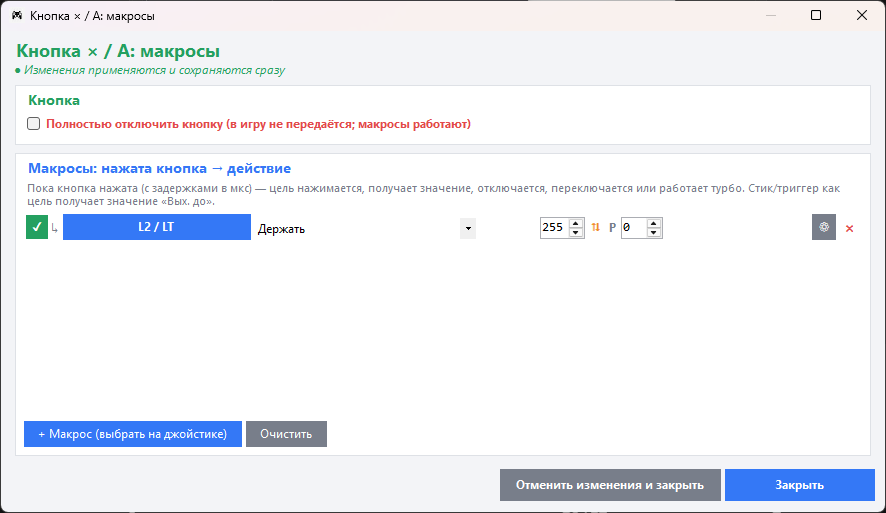
- + मैक्रो (नियंत्रक पर चुनें) - एक नियम जोड़ने के लिए और फिर लक्ष्य का चयन करने के लिए।
- बटन को पूरी तरह से निष्क्रिय करना - इस विकल्प को चुनने पर, बटन गेम में काम करना बंद कर देता है, लेकिन इसके मैक्रो (macros) अभी भी सक्रिय रहते हैं। इस तरह, आप बटन को पूरी तरह से किसी अन्य कार्य के लिए पुनः असाइन कर सकते हैं।
- सभी मोड, शर्तें और अनुक्रम, जॉयस्टिक और ट्रिगर्स की तरह ही काम करते हैं।
12. सभी मैक्रो और कनेक्शन
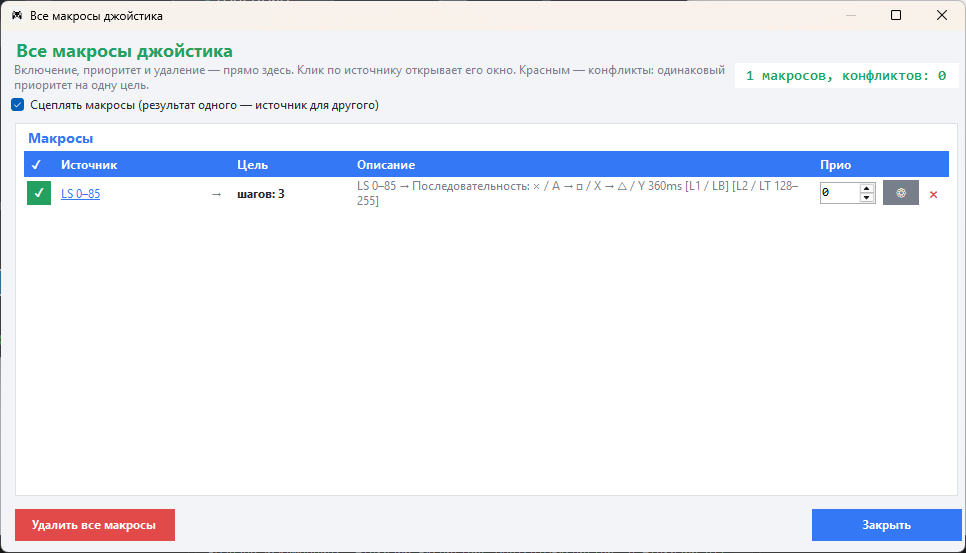
- चालू/बंद, प्राथमिकता, ⚙ और × - ये सभी सीधे तालिका में मौजूद हैं। स्रोत पर क्लिक करने से उसकी विंडो खुल जाती है।
- लाल रंग से उन संघर्षों को दर्शाया गया है: दो मैक्रो (macros) एक ही लक्ष्य पर समान प्राथमिकता के साथ काम कर रहे हैं, और यह स्पष्ट नहीं है कि कौन जीतेगा।
- सभी मैक्रो हटाएं - शुरुआत एक नई, खाली फ़ाइल से करें।
- मैक्रो को जोड़ना - एक नियम का परिणाम दूसरे नियम के लिए स्रोत बन जाता है। उदाहरण के लिए, "× → L2" और "L2 रेंज में → R1" एक साथ काम करेंगे, और यह एक ही "×" बटन के क्लिक से शुरू होगा। डिफ़ॉल्ट रूप से, यह सुविधा बंद होती है: इस तरह, पहले की तरह, तैयार प्रोफाइल काम करते रहेंगे। गहराई की सीमा तीन चरणों तक है, और लूप बनाना संभव नहीं है।
मैक्रो गेमपैड की तस्वीर में दिखाए गए हैं।
- हरे रंग की रेखाएं स्रोत से लक्ष्य तक जाती हैं। रेखाओं की श्रृंखला प्रत्येक तत्व की ओर जाती है, और "#1", "#2", "#3" लेबल चरणों के नंबर दर्शाते हैं।
- "तत्व के नीचे की धारियाँ": 0-255 का पैमाना: स्रोत पर हरी धारियाँ सक्रियण की सीमा दर्शाती हैं, जबकि लक्ष्य पर नारंगी धारियाँ आउटपुट की सीमा दर्शाती हैं।
- हरा बिंदु - इसका मतलब है कि इस तत्व में मैक्रो मौजूद हैं।
13. एक्शन मैपिंग
"इनपुट → आउटपुट" का सरल रीमैपिंग, जिसमें सक्रियण थ्रेशोल्ड, होल्ड और टाइमिंग शामिल हैं, यह प्रोफ़ाइल के लिए सामान्य है।
14. तैयार रेसिपी
स्टिक का विचलन (ड्रिफ्ट) हटाएं।
स्टिक → "रीमैप/कस्टम डेडज़ोन सक्षम करें" → आंतरिक डेडज़ोन 10-12%। लाइव ग्राफ पर जांच करें: आराम की स्थिति में, आउटपुट लाइन शून्य पर होनी चाहिए।ट्रिगर की झनझनाहट (ड्रेबल) को हटाएं, बिना इसकी पूरी गति खोए।
ट्रिगर → न्यून = 5–10। इसके नीचे की सभी वैल्यू शून्य हो जाएंगी, और शेष वैल्यू 255 तक बढ़ जाएंगी।रेस के लिए स्मूथ थ्रॉटल (एक्सेलेरेटर)।
R2 → 0-255 के मानों को N में विभाजित करें = 3, "दबाव" ब्लॉक में, पहले चरण में प्रति इकाई 1-3 मिलीसेकंड का विलंब। सटीक शुरुआत के लिए वक्र -5...-10 होना चाहिए। यदि आवश्यक हो, तो L2 को R2 से घटाएं।दो बटनों का संयोजन: L1 + × → R2
"×" बटन → "मैक्रो"+" → लक्ष्य R2, "होल्ड" मोड → ⚙ → शर्त L1. यदि L1 बटन नहीं दबाया गया है, तो "×" बटन सामान्य रूप से काम करेगा।एक बटन दबाने पर लगातार हमले।
बटन → मैक्रो → ⚙ → मोड: "अनुक्रम" → चरण: × → □ → △, प्रत्येक चरण 60/60 मिलीसेकंड का। लगातार अनुक्रम के लिए, "दोहराएँ" का उपयोग करें।ऑटो-फायर (स्वचालित फायरिंग)।
बटन R1 दबाने पर, R2 लक्ष्य के साथ एक मैक्रो सक्रिय होता है, जो "टर्बो" मोड में चला जाता है, और इसकी अवधि 80 से 120 मिलीसेकंड होती है।दो खिलाड़ी, दो गेमपैड।
दोनों गेमपैड को कनेक्ट करें - प्रत्येक गेमपैड अपनी आईडी के साथ सूची में दिखाई देगा। पहले गेमपैड को कॉन्फ़िगर करें, दूसरे गेमपैड के आगे "चयनित" बॉक्स को टिक करें और फिर "चयनित" पर क्लिक करके "लागू करें" बटन दबाएं। इसके बाद, प्रत्येक गेमपैड को अलग-अलग कॉन्फ़िगर किया जा सकता है।सेटिंग्स को नए गेमपैड पर स्थानांतरित करें।
पुराना जॉयस्टिक → जॉयस्टिक → फ़ाइल. नया जॉयस्टिक - नाम पर क्लिक करें → फ़ाइल → जॉयस्टिक.15. यदि कुछ काम नहीं कर रहा है
| लक्षण। | कारण और समाधान। |
|---|---|
| संशोधन काम नहीं कर रहे हैं | संभवतः, एक निष्क्रिय जॉयस्टिक कॉन्फ़िगर किया जा रहा है - "कॉन्फ़िगर किया जा रहा है" पंक्ति नारंगी रंग में है। कनेक्टेड जॉयस्टिक के नाम पर क्लिक करें। |
| ट्रिगर अपने आप सक्रिय हो रहा है | इस ट्रिगर के लिए जॉयस्टिक पर सेट किए गए मैक्रो की जांच करें: जॉयस्टिक का विचलन मैक्रो को सक्रिय कर सकता है। आपको जॉयस्टिक के "डेड ज़ोन" (अनुभाग 6) को समायोजित करने की आवश्यकता है या मैक्रो स्रोत की सीमा को 10 पर सेट करने की आवश्यकता है। |
| गेम में चरित्र "दोहरा" हो रहा है | यह गेम वास्तविक गेमपैड और वर्चुअल गेमपैड दोनों को पहचानता है। HidHide स्थापित करें: "एप्लिकेशन" टैब पर जाएं → "+" पर क्लिक करें → "JoyControl.exe" जोड़ें; फिर "डिवाइस" टैब पर जाएं → "वायरलेस कंट्रोलर" पर टिक करें; गेमपैड को फिर से कनेक्ट करें। क्रम महत्वपूर्ण है: पहले प्रोग्राम को "सफ़ेद सूची" में जोड़ें, फिर उसे छिपाएं। |
| गेम, गेमपैड को नहीं पहचान पा रहा है | ViGEmBus ड्राइवर की जांच करें: सुनिश्चित करें कि "काम कर रहा है" का विकल्प सही ढंग से चुना गया है और जॉयस्टिक ठीक से काम कर रही है। |
| पांचवा जॉयस्टिक गेम में दिखाई नहीं दे रहा है | विंडोज की सीमा: XInput गेम्स को चार से अधिक गेमपैड नहीं दिखाता है। |
| दूसरा DualShock ब्लूटूथ के माध्यम से कनेक्ट नहीं हो रहा है | ब्लूटूथ सेटिंग्स में पुराने "वायरलेस कंट्रोलर" प्रविष्टियों को हटा दें, एक पेपर क्लिप का उपयोग करके गेमपैड को रीसेट करें (L2 के पीछे का छेद), और शेयर + PS बटन को बार-बार झिलमिलाने तक दबाकर पेयरिंग मोड को सक्रिय करें। या, बस इसे केबल से कनेक्ट करें। |
