Robot1 Borunte
⬇ रोबोट1 डाउनलोड करें और इसे आजमाएं - यह बहुत आसान है
डाउनलोड करें Robot1 — विंडोज 10/11 x64
स्वयं प्रोग्राम स्थापित करें - इस पृष्ठ पर विवरण और निर्देश (पीडीएफ)। बिना लाइसेंस के, यह 20 मिनट के लिए परीक्षण मोड में और फिर 5 मिनट की ब्रेक के बाद, अनिश्चित काल तक 20 मिनट के लिए काम करता है। परीक्षण मोड - यह प्रोग्राम को फ्लैश ड्राइव पर डाउनलोड करने की अनुमति नहीं देता।
यदि कुछ भी स्पष्ट नहीं होता है या कोई समस्या आती है, तो कृपया हमें लिखें: support@engi.live · +375 33 380-78-10 (Viber, WhatsApp, Telegram). हम आपकी मदद करेंगे।
मशीन विज़न - engiAI (डाउनलोड करें।).
टीच पेंडेंट BORUNTE को सेट करना: रोबोट नेटवर्क के माध्यम से कमांड प्राप्त करता है।
यह सुनिश्चित करने के लिए कि Robot1 कंप्यूटर से रोबोट को नियंत्रित कर सके, रिमोट पर एक बार प्रोग्राम तैयार किया जाता है, जो नेटवर्क पर कमांड की प्रतीक्षा करता है। इसमें लगभग 20 मिनट लगते हैं, और सेटिंग्स कंट्रोलर में सहेजी जाती हैं। यह HC कंट्रोलर के साथ BORUNTE और BRTIRUS0707A पर परीक्षण किया गया है।
व्यवस्थापक द्वारा प्रवेश → कुंजी मैनुअल → प्रोग्राम pc_rc (दूरस्थ कमांड के साथ) → कुंजी ऑटो → शुरू करें।
यह ही निर्देश PDF प्रारूप में उपलब्ध है (2 पृष्ठ, जिसे आसानी से प्रिंट करके रोबोट के पास रखा जा सकता है): ⬇ BORUNTE-pult-HI.pdf (5.6 MB)
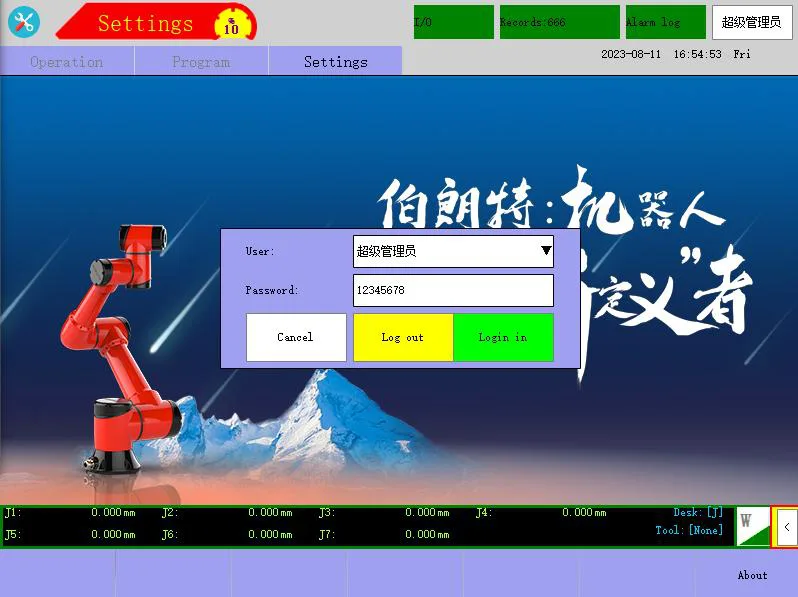
1प्रशासक के रूप में लॉग इन करें
- स्क्रीन के ऊपरी-दाएं कोने पर "उपयोगकर्ता नाम" वाले बटन पर क्लिक करें।
- उपयोगकर्ता — "वरिष्ठ प्रशासक" (वरिष्ठ प्रशासक, सुपर एडमिन)।
- Password — कारखानी (कारखाने से संबंधित)
123456यदि इसे बदला नहीं गया है, तो... - लॉग इन करें। दाईं ओर ऊपर, आपको सीनियरएडमिन दिखाई देगा।
सबसे पहले लॉग इन करें - बिना प्रशासक के अधिकारों के, नेटवर्क सेटिंग्स या प्रोग्राम की सूची नहीं खुलेंगी। सामान्य "प्रशासक" (पासवर्ड 123) प्रोग्राम को नियंत्रित नहीं कर सकता - एक वरिष्ठ प्रशासक की आवश्यकता है।
★यदि रोबोट अभी तक नेटवर्क में नहीं है (एक बार)
रोबट पहले से ही नेटवर्क में है और "पिंग" का जवाब दे रहा है - चरण 2 पर आगे बढ़ें।
- ईथरनेट केबल को कंट्रोलर पर MONITOR पोर्ट में कनेक्ट करें (CAN1/CAN2 नहीं)।
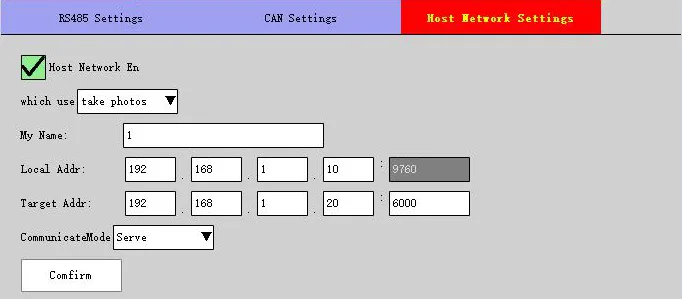
- प्रशासक के रूप में लॉग इन करने के बाद (पहला चरण): कुंजी → STOP → सेटिंग्स → उत्पाद सेटिंग → संचार कॉन्फ़िगरेशन → होस्ट नेटवर्क सेटिंग.
- होस्ट नेटवर्क एन; स्थानीय पता — IP रोबोट, उदाहरण के लिए
192.168.0.50(पोर्ट 9760); कम्युनिकेट मोड — सर्वर → पुष्टि करें. - IP बदलें - कंट्रोलर की बिजली बंद और चालू करें।
- कंप्यूटर को उसी सबनेट का पता दिया गया है, जैसे कि
192.168.0.10, और मास्क255.255.255.0। जांच:ping 192.168.0.50सही है।
2 रिमोट पर मौजूद कुंजी → मैनुअल
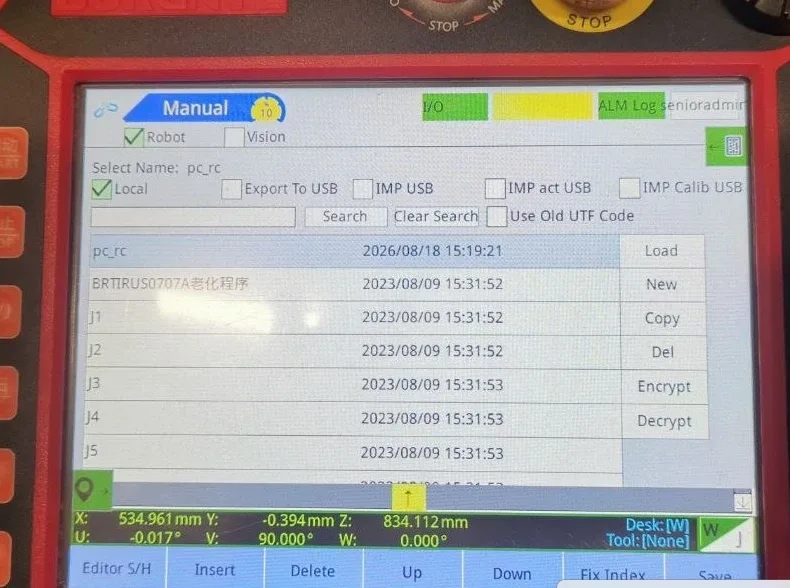
स्क्रीन के ऊपरी-बाएँ कोने में "मैनुअल" विकल्प है। इस मोड में, प्रोग्राम बनाया और नियंत्रित किया जाता है।
BRTIRUS0707A (फैक्टरी का परीक्षण) और J1…J5 (अक्ष परीक्षण) नामक प्रोग्रामों को न चलाएं - रोबोट इन बिंदुओं पर चलेगा।
3 प्रोग्राम डाउनलोड करें pc_rc
- प्रोग्रामों की सूची में, "pc_rc" को चुनें और फिर "लोड" पर क्लिक करें।
- अगर यह मौजूद नहीं है, तो नई → नाम
pc_rc→ ठीक → हाइलाइट करें → लोड. - ऊपर "REC:pc_rc" दिखाई देगा।
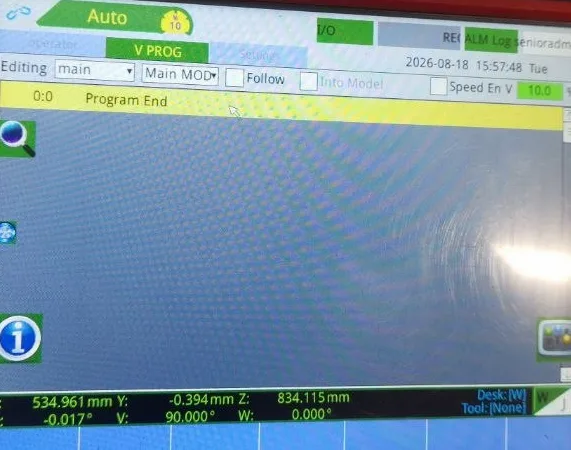
नया प्रोग्राम खाली है - एक पंक्ति "प्रोग्राम समाप्त"।
4 विजन के निर्देशों को डालें
- "ऑर्डर" टैब (एडिटर) में, "प्रोग्राम एंड" वाली पंक्ति को चुनें।
- नीचे Insert → पैनल में Vision बटन।
- "क्या आपने प्रोग्राम को सही ढंग से डाला है?" इस प्रश्न के उत्तर में: हाँ.
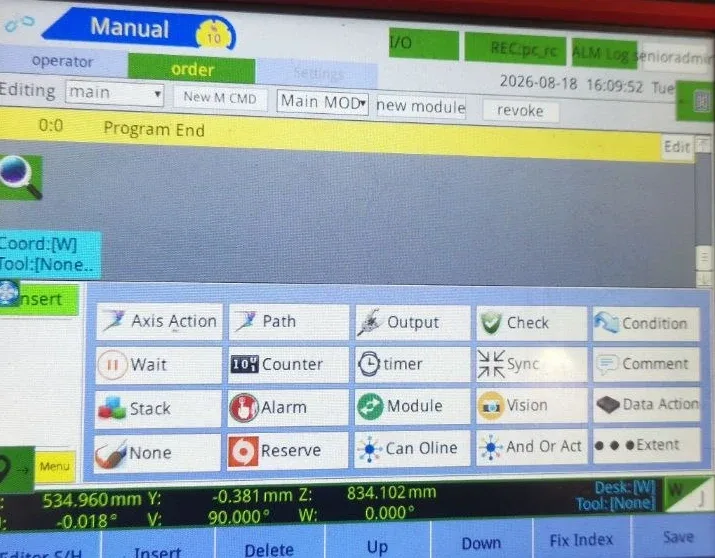
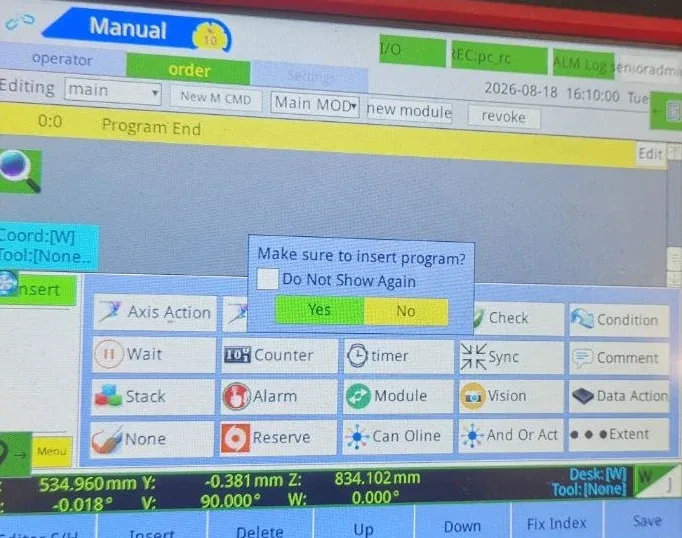
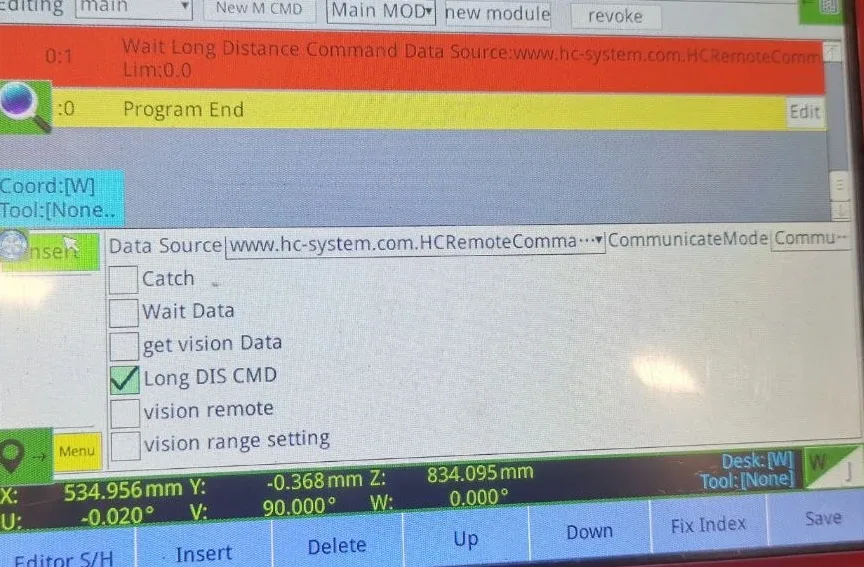
5 दूरस्थ टीम → सहेजें
- चेकबॉक्स "लॉन्ग डीआईएस सीएमडी" सक्रिय है।
- Data Source —
www.hc-system.com.HCRemoteCommand::[HID:100]. - संचार मोड —
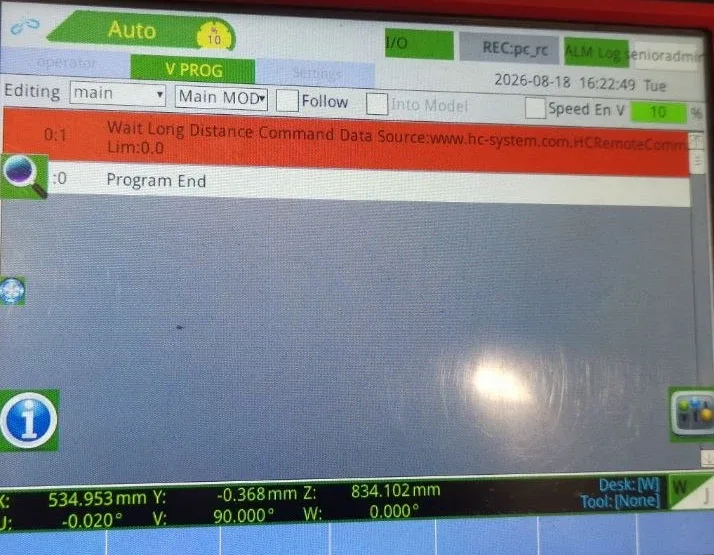
CommunicateMode1, यदि विकल्प उपलब्ध हो। - कृपया पुष्टि करें: कार्यक्रम के अंत से पहले, "Wait Long Distance Command …" नामक एक पंक्ति कार्यक्रम में दिखाई देनी चाहिए।
- नीचे दाएं, "Save"।
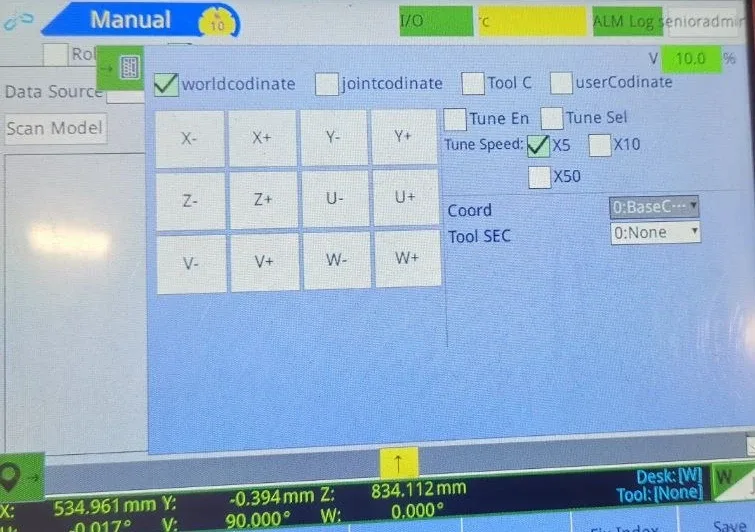
X- / X+ बटनों के साथ पैनल खुल गया है - पैनल के दाहिने किनारे पर आइकन वाले बटन का उपयोग करके इसे बंद करें।
6 सब कुछ सेट कर लिया है - चाबी → ऑटो → स्टार्ट
- रिमोट कंट्रोल पर कुंजी → ऑटो (बाएं ऊपर - ऑटो)।
- ऊपर, REC:pc_rc, मोड साइकल (लूप)।
- "शुरू" बटन पर क्लिक करें।
"डिस्टेंस कमांड का इंतजार" लाल रंग में जल रहा है - प्रोग्राम कमांड का इंतजार कर रहा है, रोबोट तैयार है (मोड 7)। इसके बाद, कंप्यूटर से: Robot1 → "कनेक्ट करें"।
"स्टॉप" या दुर्घटना के बाद, रिमोट पर "स्टार्ट" दबाएं या Robot1 में "स्टार्ट - मोड 7" चुनें।
यदि दुर्घटना
रिमोट पर अलार्म बज रहा है - इसे STOP बटन से हटाने की कोशिश करें, फिर कुंजी → AUTO → Start। उदाहरण के लिए, यदि अलार्म Err42 ALARM_SERVO_NOT_ON_ERR है, तो इसका मतलब है कि आपने जब कुंजी को STOP स्थिति में रखा था, तब स्टार्ट बटन दबा दिया।
सुरक्षा। पहली बार शुरू करते समय, गति 5-10% रखें, और हाथ को आपातकालीन स्टॉप बटन पर रखें। सुनिश्चित करें कि रोबोट के क्षेत्र में कोई नहीं है। प्रोग्राम में "स्टॉप" बटन, आपातकालीन बटन की जगह नहीं ले सकता। एक साथ दो प्रोग्राम को कनेक्ट न करें और 9760 पोर्ट को इंटरनेट से न खोलें।
⬇ Robot1-manual-HI.pdf (1.6 MB) ⬇ simple-pod.r1proj (92 KB)अगर यह काम नहीं करता है, तो कृपया लिखें: support@engi.live · +375 33 380-78-10 (Viber, WhatsApp, Telegram). हम इसे सेट करने में मदद करेंगे।
वीडियो उदाहरण, "सिंपल-पॉड" प्रोग्राम का प्रदर्शन।