Robot1 Borunte
⬇ Robot1 をダウンロードして、試してみてください。非常に簡単です
ダウンロード Robot1 — Windows 10/11 64bit版
プログラムを自分でインストールしてください。詳細と使用方法(PDF)は、このページに記載されています。ライセンスなしでは、20分間の試用期間と5分間の休憩が繰り返し発生し、その後再び20分間の動作が無限に繰り返されます。試用版では、プログラムをUSBメモリに保存することができません。
もし何かうまくいかない場合や、不明な点がある場合は、こちらまでご連絡ください:support@engi.live · +375 33 380-78-10 (Viber, WhatsApp, Telegram). 解決のお手伝いをさせていただきます。
ティーチペンダント BORUNTE の設定: ネットワーク経由でロボットに指示を送信
コンピューターからRobot1を制御するために、リモコンで一度プログラムを作成し、ネットワーク経由でコマンドを待機させます。この作業には約20分かかり、設定はコントローラーに保存されます。HCコントローラーを使用したBORUNTEBRTIRUS0707Aでの動作を確認済みです。
管理者によるアクセス → パスワードMANUAL→ プログラムpc_rcリモートチーム → キー(または、キーとなる要素)AUTO → Start
この説明書はPDF形式(2ページ、印刷してロボットの近くに置いておくのに便利)で用意されています:⬇ BORUNTE-pult-JA.pdf (5.7 MB)
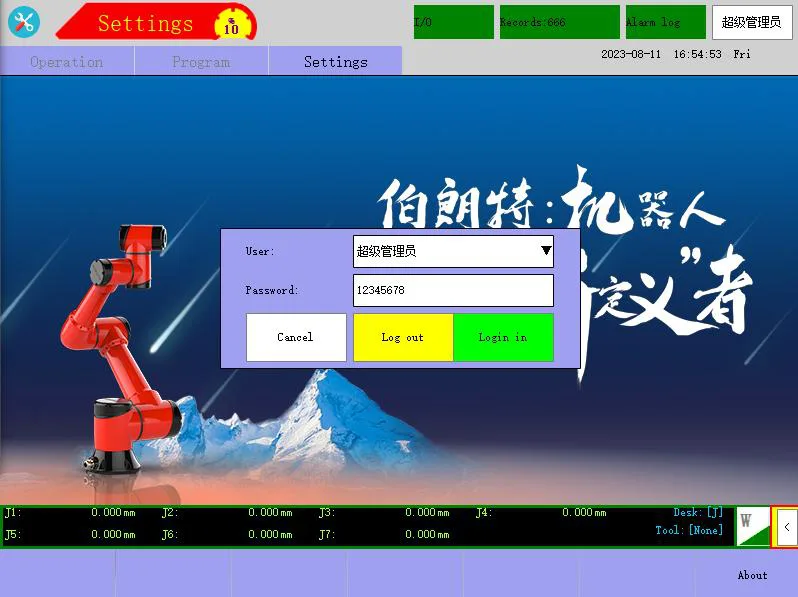
1管理者としてログイン
- 画面の右上にある、"ユーザー名" と書かれたボタンをクリックしてください。
- ユーザー - 「スーパー管理者」
- Password- 工場製
123456もしそれが変更されていない場合。 - ログイン。 画面上部右側に "senioradmin" と表示されます。
まず、ログインしてください。管理者権限がないと、ネットワーク設定やソフトウェアリストは開かれません。「管理者」(パスワード:123)は、ソフトウェアを制御できません。上位の管理者が必要です。
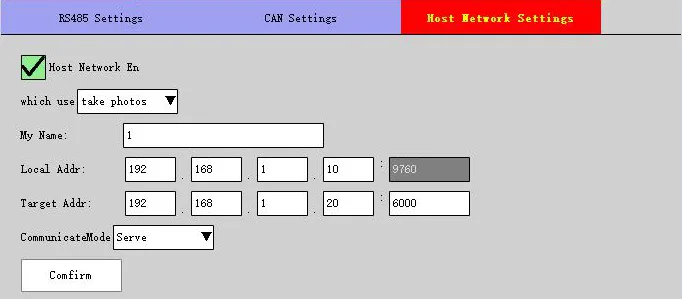
★ ロボットがまだネットワークに接続されていない場合
ロボットがネットワークに接続され、パングリに応答しています。次のステップに進んでください。
- イーサネットケーブルは、コントローラーのMONITORポートに接続します(CAN1/CAN2ポートには接続しません)。
- 管理者としてログイン(ステップ1):STOP → 設定 → 製品設定 → 通信設定 → ホストネットワーク設定
- ガロチカHost Network En; Local Addr- 例えば、IPロボットなど
192.168.0.50(ポート番号: 9760)CommunicateMode — Serve → Confirm. - IPアドレスを変更した場合、コントローラーの電源を入れ直してください。
- コンピューターには、同じサブネットからのアドレス(例:
192.168.0.10)、およびサブネットマスク(255.255.255.0)を指定します。 検証:ping 192.168.0.50が応答します。
2 リモコンのキー → マニュアル
画面の左上には「Manual」という項目があります。このモードでは、プログラムの作成と編集を行います。
BRTIRUS0707A 老化プログラム (工場出荷時の設定) および J1…J5 (軸テスト) は、実行しないでください。ロボットはこれらのポイントを走行します。
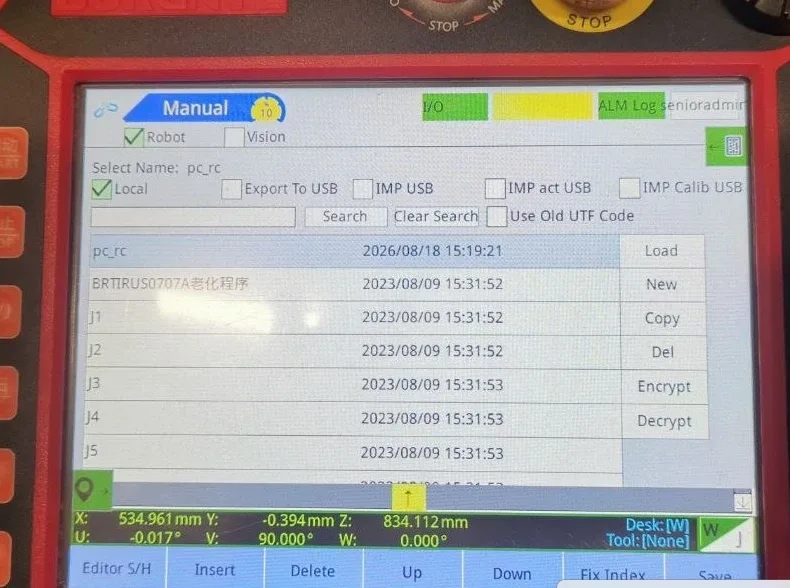
3プログラムをインストールする。 または プログラムをダウンロードする。 (文脈によって適切な訳を選択してください。)pc_rc
- プログラムリストから、pc_rc を選択し、Load をクリックしてください。
- 該当する項目がない場合 → New → 項目名
pc_rc→ OK → 選択 → 読み込み. - 上部に「REC:pc_rc」という表示が現れます。
新しいプログラムは空欄で、"プログラム終了"という一行だけが記述されています。
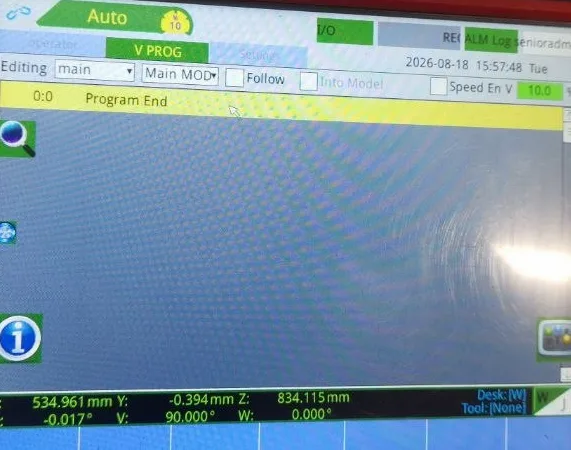
4 Vision のマニュアルを挿入
- 「order」タブ(編集モード)→ Program End行を選択してください。
- 画面下部の「挿入」メニューにある「Vision」ボタンをクリックしてください。
- 質問:「プログラムを挿入することを確かめますか?」 回答:「はい。」
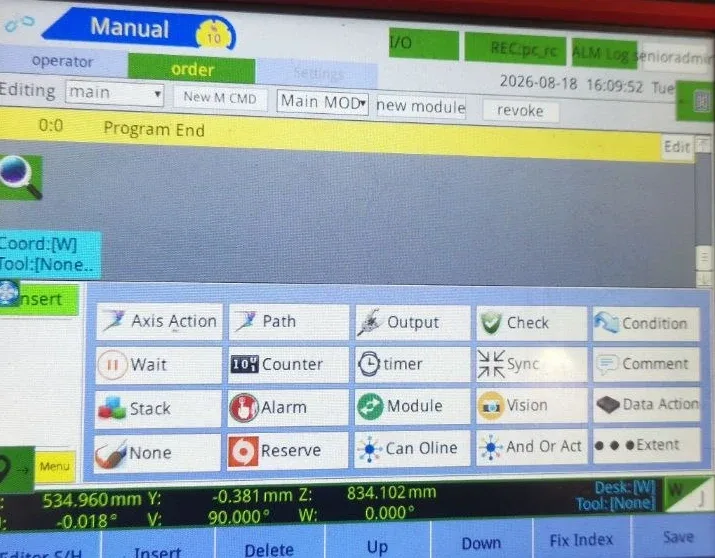
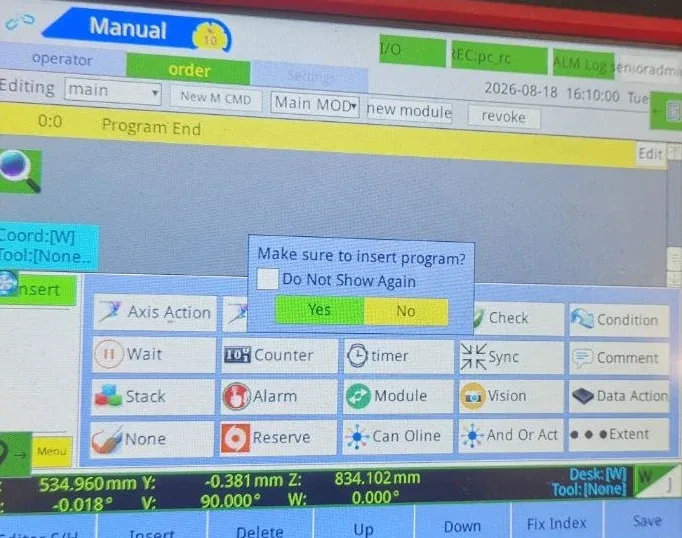
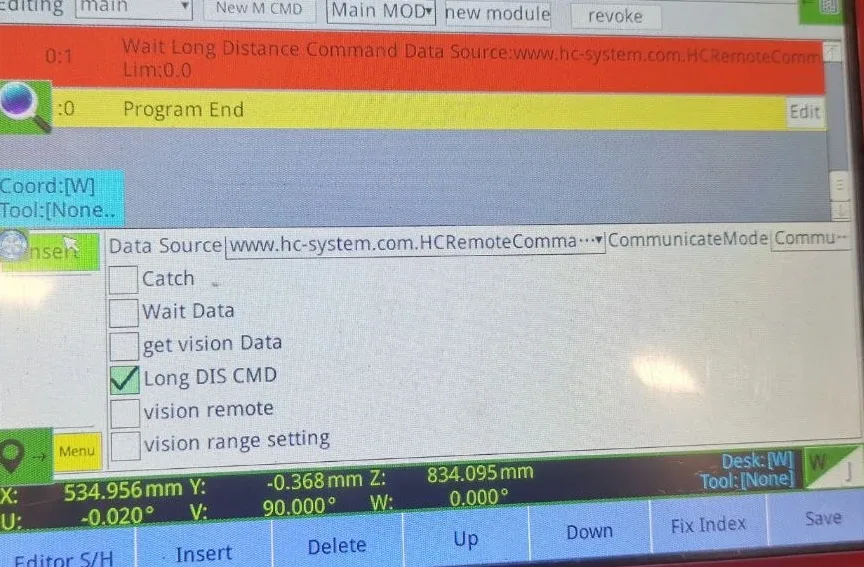
5 遠隔操作 → 保存
- チェック Long DIS CMD. (原文ママ)
- Data Source —
www.hc-system.com.HCRemoteCommand::[HID:100]. - 通信モード —
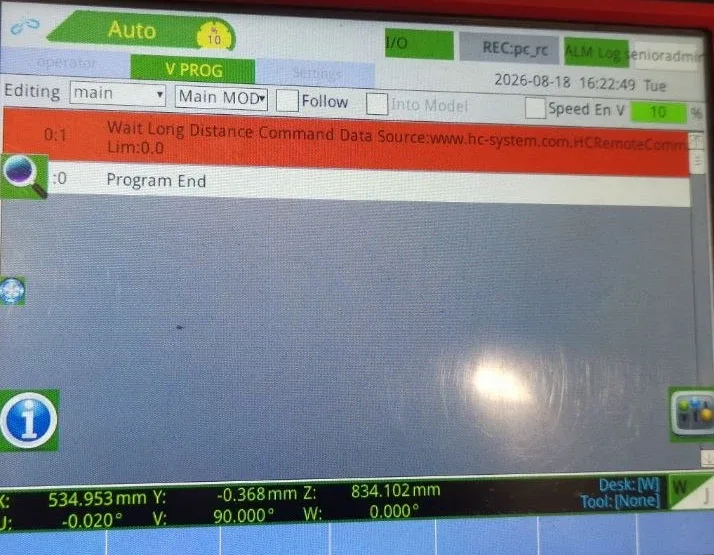
CommunicateMode1、選択肢がある場合 - 確認してください。プログラムの終了前に、`Wait Long Distance Command …`という行が追加されるようにしてください。
- 右下: 保存
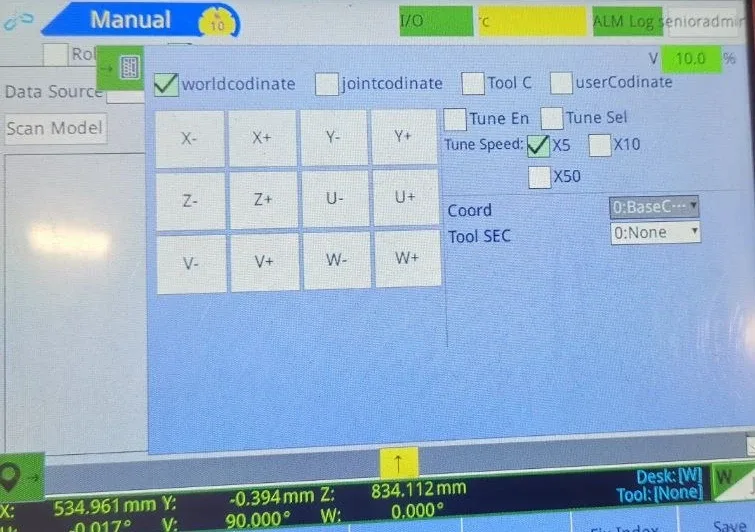
ジョグパネルが開きます。X+/X+ボタンがチェックボックスの上に表示されます。パネルの右端にあるアイコンのボタンで閉じます。
6 すべての設定完了 - キー → AUTO → 開始
- リモコンのキー → AUTO (左上にある「AUTO」)
- 上部:REC:pc_rc、モード:サイクル(連続)。
- 開始 ボタンをクリックしてください。
`遠隔操作コマンド待ち が赤色で点灯している - プログラムはコマンドを待っています。ロボットは準備完了(モード7)。その後は、コンピューターから操作します:Robot1 → 「接続」
「停止」または事故の後 – リモコンの「スタート」ボタンを押すか、Robot1 の「スタート - モード7」を選択します。
事故が発生した場合
操作パネルにエラーランプが点灯しています。ボタンを押して、エラーを解消してみてくださいSTOP、その後、キー →AUTO → Start例:事故Err42 ALARM_SERVO_NOT_ON_ERR場合によっては、キーが「STOP」の位置にある状態で「Start」ボタンを押すと、問題が発生することがあります。
安全に関する注意. 初回の起動時は、速度を5~10%に設定し、ロボットの周囲に人がいないことを確認してください。プログラム内の「停止」ボタンは、緊急停止ボタンの代わりにはなりません。一度に2つのプログラムをロボットに接続したり、9760番ポートをインターネットに開いたりしないでください。
⬇ Robot1-manual-JA.pdf (1.6 MB) ⬇ simple-pod.r1proj (92 KB)うまくいかない場合は、こちらまでご連絡ください:support@engi.live · +375 33 380-78-10 (Viber, WhatsApp, Telegram). 設定のお手伝いをさせていただきます。
プログラム simple-pod の動作例(ビデオ)