Robot1 Borunte
⬇ Unduh Robot1 dan coba – ini sangat mudah
Unduh Robot1 — Windows 10/11 x64
Unduh dan instal program sendiri – deskripsi dan instruksi (PDF) di halaman ini. Tanpa lisensi, program hanya berfungsi dalam mode percobaan selama 20 menit, diikuti dengan jeda 5 menit, kemudian kembali bekerja selama 20 menit dalam siklus tanpa henti. Mode percobaan tidak memungkinkan program untuk menyimpan data ke flash drive.
Jika ada sesuatu yang tidak berhasil atau kurang jelas, silakan hubungi kami: support@engi.live · +375 33 380-78-10 (Viber, WhatsApp, Telegram). Kami akan membantu.
Konfigurasi remote pengontrol BORUNTE: robot menerima perintah melalui jaringan
Untuk menjalankan Robot1 dari komputer, pada remote, program dibuat sekali, yang menunggu perintah melalui jaringan. Proses ini membutuhkan waktu sekitar 20 menit, dan pengaturan disimpan dalam kontroler. Telah diuji pada BORUNTE BRTIRUS0707A dengan kontroler HC.
Akses oleh administrator → kunci MANUAL → program pc_rc dengan perintah jarak jauh → kunci AUTO → Mulai.
Instruksi yang sama dalam format PDF (2 halaman, mudah dicetak dan ditempatkan di dekat robot): ⬇ BORUNTE-pult-ID.pdf (5.6 MB)
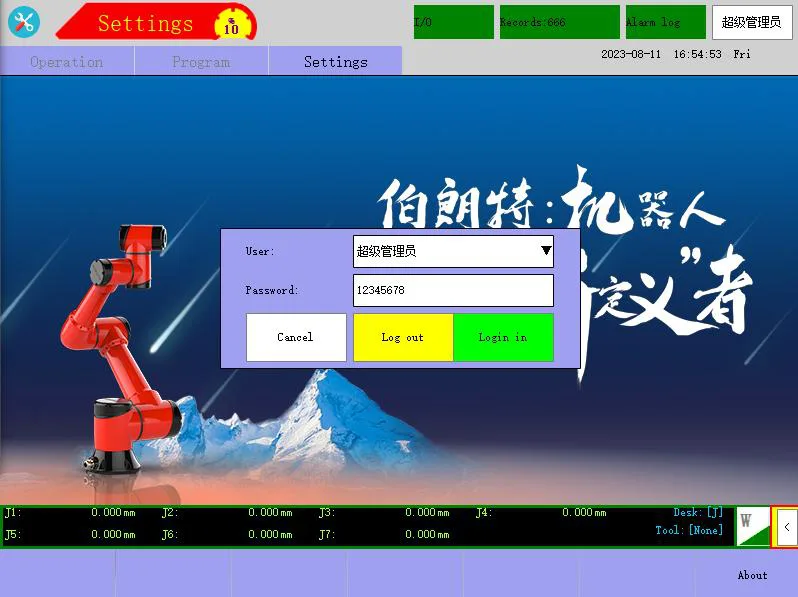
1Masuk sebagai administrator
- Klik tombol dengan nama pengguna di sebelah atas layar.
- Pengguna — "Administrator Tingkat Tinggi" (Administrator Tingkat Tinggi, Administrator Super).
- Password — pabrikan
123456...jika tidak diganti. - Masuk. Di sebelah kanan atas, Anda akan melihat senioradmin.
Pertama, masuk — tanpa hak administrator, pengaturan jaringan dan daftar program tidak akan terbuka. Program "Administrator" biasa (kata sandi 123) tidak dapat digunakan — diperlukan administrator yang lebih tinggi.
★ Jika robot belum terhubung (hanya sekali)
Robot sudah terhubung dan merespons ping — lanjutkan ke langkah 2.
- Kabel Ethernet – ke port MONITOR pada kontroler (bukan CAN1/CAN2).
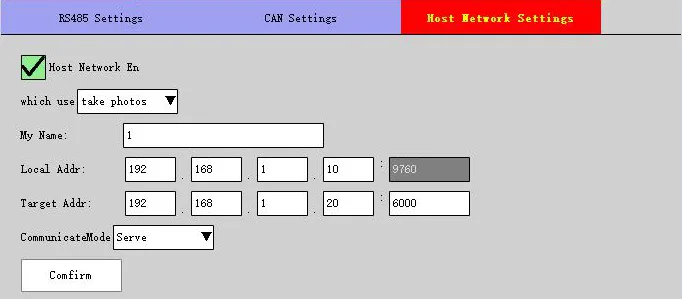
- Setelah masuk sebagai administrator (langkah 1): kunci → STOP → Pengaturan → Pengaturan Produk → Konfigurasi Komunikasi → Pengaturan Jaringan Host.
- Galok Jaringan Host; Alamat Lokal — alamat IP robot, misalnya
192.168.0.50(port 9760); Mode Komunikasi — Server → Konfirmasi. - Mengubah IP — matikan dan hidupkan kembali kontroler.
- Komputer memiliki alamat dari subnet yang sama, misalnya
192.168.0.10, dengan subnet mask255.255.255.0. Verifikasi:ping 192.168.0.50berfungsi dengan baik.
2Tombol pada remote → MANUAL
Di bagian kiri atas layar, terdapat opsi "Manual". Dalam mode ini, pengguna dapat membuat dan mengendalikan program.
Jangan menjalankan program BRTIRUS0707A (pemrosesan usia) dan J1…J5 (pengujian sumbu). Robot akan bergerak di titik-titik tersebut.
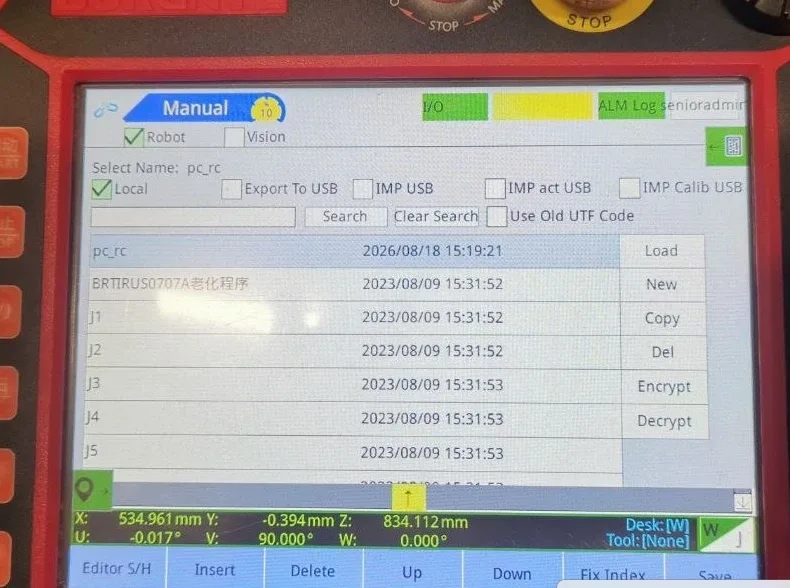
3 Unduh program pc_rc
- Dalam daftar program, pilih pc_rc → Muat.
- Jika tidak ada, New → nama
pc_rc→ OK → pilih → Muat. - Di bagian atas, akan muncul REC:pc_rc.
Program baru kosong — hanya ada satu baris "Program End".
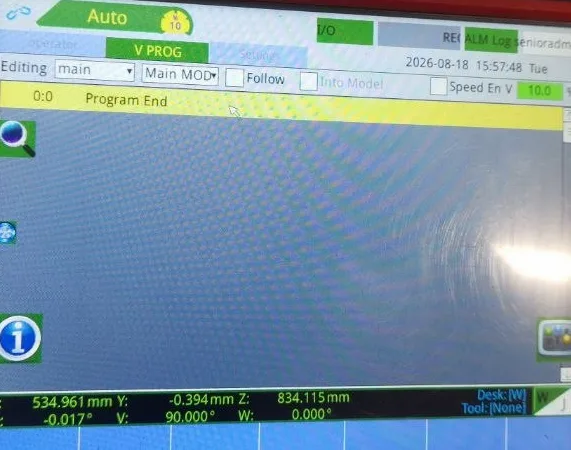
4 Tempelkan instruksi Vision
- Tab order (editor) → Sorot baris Program Akhir.
- Di bagian bawah, klik Insert → pada panel, klik Vision.
- Menjawab pertanyaan "Pastikan untuk memasukkan program?", jawabannya adalah: Ya.
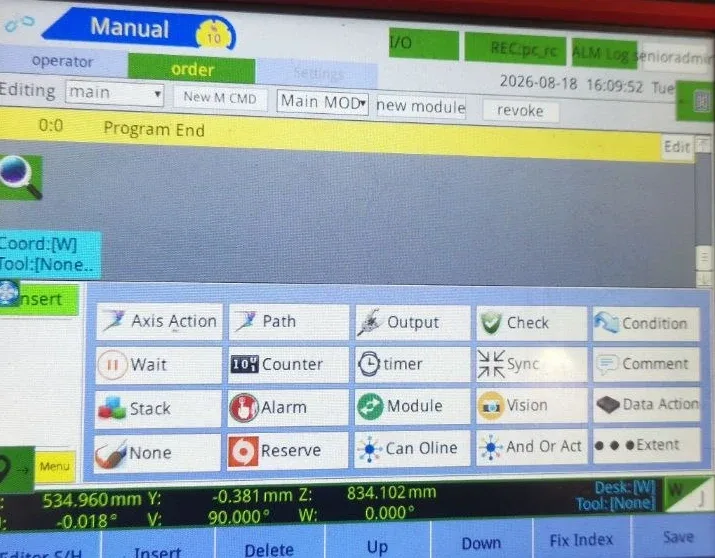
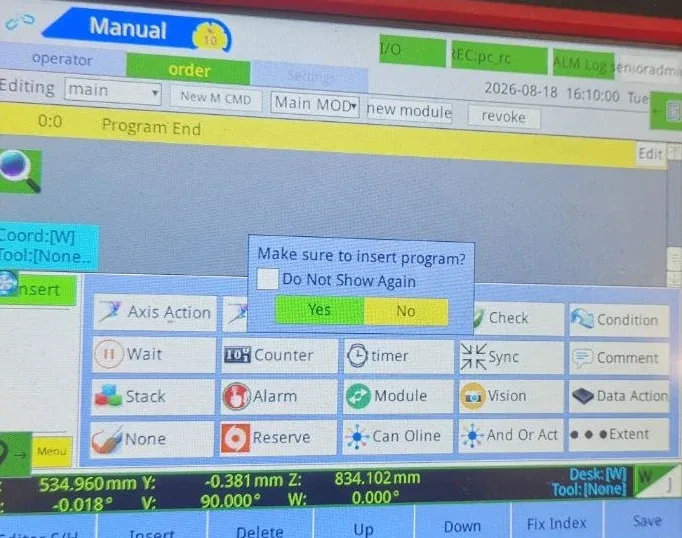
5Tim jarak jauh → Simpan
- Galoch Perintah DIS Panjang.
- Data Source —
www.hc-system.com.HCRemoteCommand::[HID:100]. - Mode Komunikasi —
CommunicateMode1, jika ada pilihan. - Konfirmasikan – baris "Perintah Jarak Jauh …" akan muncul sebelum bagian akhir program.
- Di bagian bawah kanan Simpan.
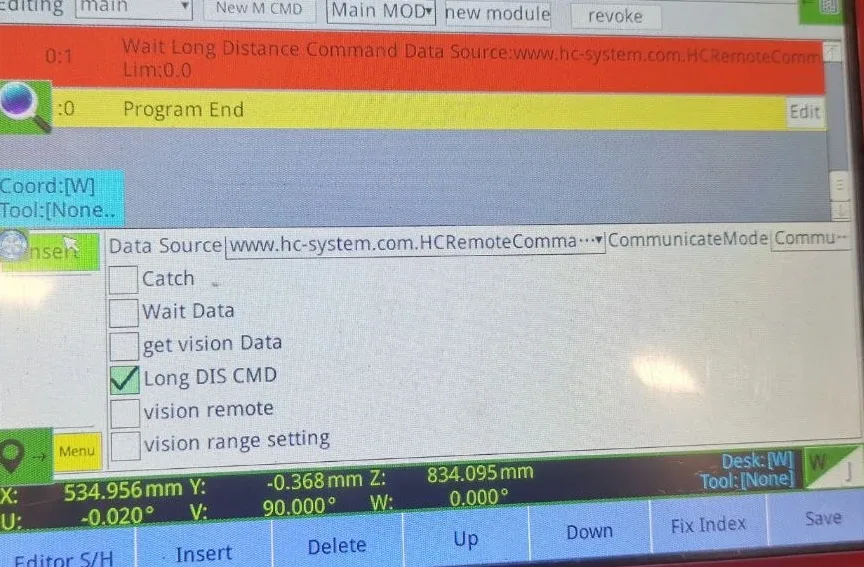
Panel jog dengan tombol X-/X+ muncul di atas kotak centang — tutup dengan tombol dengan ikon di sisi kanan panel.
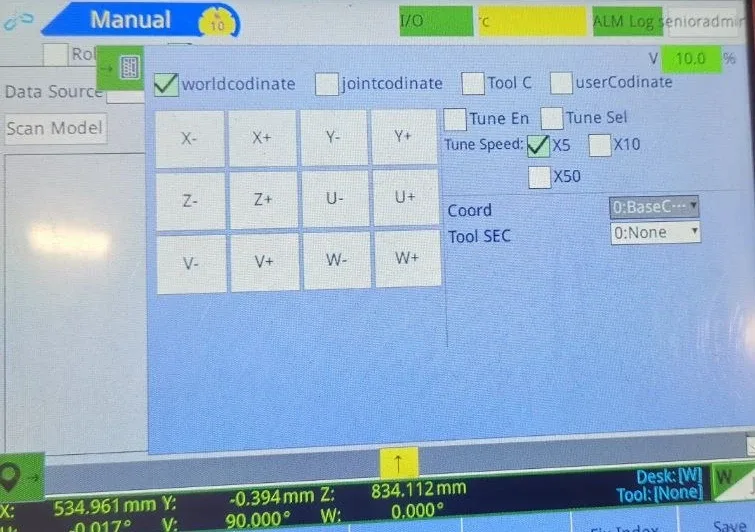
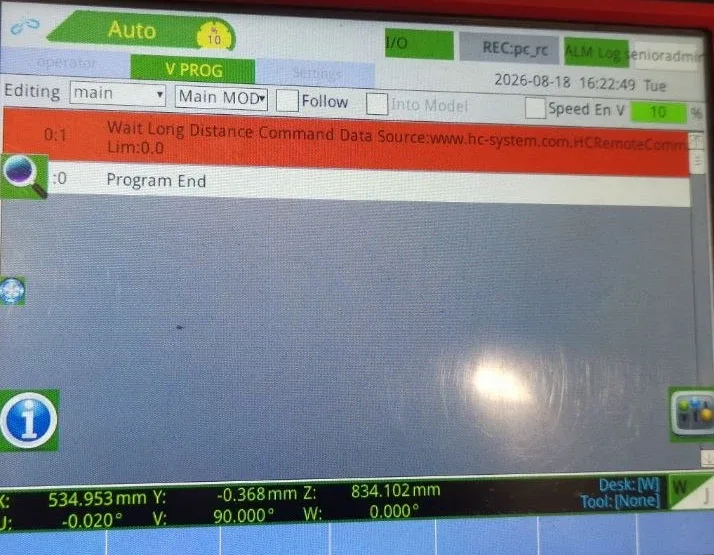
6Semua sudah diatur – kunci → AUTO → Mulai
- Tombol pada remote → AUTO (di bagian kiri atas — Auto).
- Di bagian atas, terdapat pengaturan REC:pc_rc, dengan mode Cycle (berulang).
- Klik Mulai.
Baris Tunggu Perintah Jarak Jauh berwarna merah — program sedang menunggu perintah, robot siap (mode 7). Selanjutnya, semua dari komputer: Robot1 → "Terhubung".
Setelah "Stop" atau terjadi kecelakaan – tekan tombol "Start" pada remote atau pilih "Start – Mode 7" pada Robot1.
Jika terjadi kecelakaan
Pada dasbor, lampu peringatan berkedip — coba hapus peringatan tersebut dengan tombol STOP, kemudian kunci → AUTO → Start. Misalnya, peringatan Err42 ALARM_SERVO_NOT_ON_ERR sering muncul jika tombol Start ditekan ketika kunci berada dalam posisi STOP.
Keamanan. Pengujian pertama dilakukan dengan kecepatan 5–10%, dengan tombol darurat berada di dekat tangan, dan tidak ada orang di area robot. Tombol "Stop" dalam program tidak menggantikan tombol darurat. Jangan menjalankan dua program sekaligus pada robot dan jangan membuka port 9760 ke internet.
⬇ Robot1-manual-ID.pdf (1.3 MB) ⬇ simple-pod.r1proj (92 KB)Jika tidak berhasil, silakan tulis: support@engi.live · +375 33 380-78-10 (Viber, WhatsApp, Telegram). Kami akan membantu Anda mengatur.
Contoh video, cara kerja program simple-pod