Joy Control
Joy Control: controllo preciso del gamepad per simulatori
⬇ JoyControl.rar (15 MB) ⬇ JoyControl-IT.pdf (723 KB)ENGI Live JoyControl è un programma per Windows che funge da intermediario tra il vostro controller e il gioco. Legge i segnali provenienti da controller DualShock 4, DualSense, Xbox (XInput), volanti e joystick (HID/DirectInput), nonché dalla tastiera. Il programma elabora il segnale e lo trasmette al gioco come un controller Xbox 360 virtuale, tramite il driver ViGEmBus.
Durante il gioco, il programma è invisibile. Il gioco "vede" un controller standard, quindi le impostazioni funzionano in qualsiasi simulatore. Non sono necessari mod, né il supporto da parte degli sviluppatori del gioco, e i file del gioco non vengono modificati.
Il principio alla base del programma è semplice. Il grilletto del controller ha una corsa di circa 2 cm, mentre il pedale dell'auto ne ha una di circa 10 cm. Il joystick si sposta di 1,5 cm, mentre il volante ruota di mezzo giro. Ecco perché è così difficile dosare l'acceleratore e il freno sul controller: il dito percorre l'intero intervallo da 0 a 100% in 50-80 millisecondi, e l'auto va in derapata o blocca le ruote. Joy Control restituisce alla guida la sensazione della corsa. Il programma lo fa non con una semplice rappresentazione grafica, ma con tempi reali e una forma di risposta autentica.
Come funziona l'elaborazione del segnale:
Ogni valore passa attraverso un processo, e il risultato è un controller personalizzato:
- Zona morta. Il programma considera come zero tutti i valori grezzi inferiori alla soglia, quindi le vibrazioni e l'usura non vengono rilevate.
- Interazione tra trigger. Un trigger viene sottratto da un altro, moltiplicato per un fattore.
- Curva di sensibilità. Essa definisce la forma della risposta: un avvio graduale o un'azione brusca.
- Soglia e limite di uscita. Tutti i valori inferiori a "Min" vengono impostati a zero, mentre il valore rimanente viene esteso all'intero intervallo; "Max" limita il valore di uscita al massimo.
- Curve di transizione. Queste impostazioni definiscono la velocità di variazione, espressa in millisecondi per unità, separatamente per la pressione e per il rilascio.
- Macro e mappatura delle azioni. Un elemento di controllo agisce su un altro.
- Controller virtuale per Xbox 360. Il risultato finale viene integrato nel gioco.
L'acquisizione dei dati dal controller avviene con una frequenza di circa 120-125 Hz. Tutti i ritardi vengono calcolati utilizzando un timer ad alta precisione con accumulo del tempo, quindi un intervallo di 0,1 millisecondi per unità viene elaborato correttamente anche tra i fotogrammi di acquisizione.
Funzionalità del programma:
- Qualsiasi dispositivo di input. PS4 e PS5 vengono riconosciuti automaticamente. Xbox si connette tramite XInput, mentre volanti e joystick funzionano tramite HID e DirectInput. La tastiera può sostituire il controller. È possibile collegare un numero illimitato di joystick: ognuno ha un ID univoco e le proprie impostazioni, quindi anche due controller identici possono essere configurati separatamente.
- Regolazione indipendente dei trigger. L'acceleratore e il freno sono regolati separatamente, e non tramite un'unica barra di controllo per entrambi.
- Fino a 10 segmenti di transizione. I segmenti sono definiti in un intervallo da 0 a 255, separatamente per la pressione e per il rilascio, e il ritardo per ciascun segmento varia da 0,1 a 1000 millisecondi per unità.
- Curve di sensibilità. Per i trigger, la curva può essere regolata da -20 a +20, mentre per ciascun asse dei joystick, la regolazione va da -10 a +10.
- Configurazione completa dei joystick. È possibile regolare le zone morte interne ed esterne, limitare l'intervallo di movimento sugli assi X e Y, impostare l'estensione fino al punto massimo e forzare il valore massimo sull'asse.
- Macro. Le modalità "Segui", "Mantieni", "Impulso", "Interruttore", "Turbo", "Disattiva" e "Sequenza" consentono di creare sequenze di azioni fino a 16 passaggi, con la possibilità di impostare i tempi di esecuzione. Ogni regola può avere fino a quattro condizioni: pulsanti, trigger e stick, con un intervallo specificabile. In questo modo, una combinazione come "L1 premuto e L2 premuto a metà" può essere definita con una singola regola. Sono disponibili opzioni per l'inversione, la priorità, i ritardi in microsecondi e il metodo di combinazione (massimo, sostituzione o somma), anche con altre macro. La funzione di concatenamento permette a una regola di attivare un'altra.
- Mappatura delle azioni. È possibile associare qualsiasi input a qualsiasi output, definendo una soglia di attivazione, un tempo di mantenimento e dei ritardi da impostare prima e dopo l'attivazione.
- Oscilloscopio in tempo reale. Il grafico mostra, con il colore grigio, i dati grezzi provenienti dal controller negli ultimi 3 secondi, mentre i dati elaborati e inviati al gioco sono rappresentati con un colore diverso. Le impostazioni sono chiaramente visibili, evitando così di doverle indovinare.
- Immagine interattiva di un controller di gioco. Cliccando su un grilletto, uno stick, un pulsante o il touchpad, si apre una finestra con le relative impostazioni.
- Profili. Le impostazioni vengono salvate in un database SQLite locale. Ogni profilo è identificato da un codice univoco di 16 cifre, e lo scambio di dati avviene tramite il formato JSON. È consigliabile creare un profilo separato per ogni gioco. Le impostazioni di ogni joystick vengono salvate in un file separato, che può essere caricato in qualsiasi joystick di qualsiasi profilo.
- Interfaccia disponibile in 14 lingue. Il programma è composto da un singolo file eseguibile e non richiede installazione.
- Salvataggio automatico. Qualsiasi modifica viene applicata e salvata immediatamente, quindi è possibile effettuare le modifiche senza dover uscire dal gioco.
Perché questo è migliore per i giochi di simulazione
I programmi standard per la rimappatura dei pulsanti modificano solo la curva di risposta, ovvero la relazione tra l'input e l'output. Joy Control modifica anche la velocità: il tempo in millisecondi impiegato per raggiungere il valore massimo in ogni fase del movimento. Questo rappresenta un livello di controllo completamente diverso, ed è proprio questo che risolve i problemi tipici dei simulatori quando si utilizzano controller.
- L'auto non va in derapata quando si accelera. Il dito ha premuto immediatamente il grilletto, e l'accelerazione aumenta gradualmente, in modo che l'auto riceve la spinta come se si stesse premendo delicatamente il pedale.
- La frenata è calibrata al limite del bloccaggio. La prima parte della frenata, circa il 30%, è rapida e la reazione è immediata, mentre l'ultima parte, sempre circa il 30%, è più lenta. Si può raggiungere il punto di bloccaggio delle ruote proprio al limite, cosa che sarebbe impossibile da fare manualmente.
- La disattivazione del trigger è configurabile separatamente dalla pressione. In questa pedaliera, l'acceleratore o il freno non vengono rilasciati con la stessa velocità con cui vengono premuti. La modulazione graduale del freno in ingresso alla curva e la leggera diminuzione dell'acceleratore in salita sono configurabili tramite impostazioni separate.
- La fluidità non compromette le operazioni di emergenza. Le singole impostazioni consentono di disattivare il ritardo nelle posizioni estreme: non appena il trigger viene completamente rilasciato, il freno viene rilasciato istantaneamente.
- Il volante acquisisce inerzia. Una sterzata improvvisa con il joystick non provoca una rotazione immediata delle ruote, perché il joystick ha delle zone di smorzamento sia nella deviazione che nel ritorno al centro.
- La manovrabilità diventa più precisa. La limitazione dell'escursione sull'asse X riduce la corsa totale del joystick al 60-70% dell'angolo di sterzata, e la stessa distanza percorsa dal dito offre una precisione doppia.
- In tutti i giochi, il funzionamento è lo stesso. L'elaborazione avviene prima dell'avvio del gioco, a livello del controller virtuale, quindi non sono necessarie né impostazioni all'interno del gioco, né mod.
- Il piede sinistro rimane sul freno. La sottrazione di un segnale da un altro, con un fattore di moltiplicazione, riproduce il comportamento dei sistemi in cui l'acceleratore e il freno entrano in conflitto, oppure, al contrario, permette di frenare leggermente senza rilasciare l'acceleratore.
Configurazione dell'acceleratore e del freno
Il grilletto sinistro L2 / LT corrisponde al freno, mentre il grilletto destro R2 / RT corrisponde all'acceleratore. Ognuno di essi è configurabile individualmente, e tutti i parametri sono indipendenti.
| Parametro | Cosa fa: | Come configurare per un simulatore |
|---|---|---|
| Zona morta | Un valore inferiore alla soglia viene considerato zero. | In un controller nuovo, la zona morta viene impostata tra 3 e 8 unità. In un grilletto usurato, che tende a "perdere" la risposta, questa viene aumentata a 10-15 unità. |
| Minimo e massimo | "Min" rappresenta la soglia di attivazione: al di sotto di questo valore, l'output è zero, mentre la restante parte della corsa viene distribuita tra 0 e 255. "Max" limita l'output massimo. | "Min" (minimo) da 5 a 10 elimina le vibrazioni di un acceleratore usurato, senza ridurre la corsa. Per un'auto da rally o una vettura potente a trazione posteriore, si imposta "Max" (massimo) a 190-210 unità su 255, il che rende impossibile raggiungere la massima accelerazione. |
| Curva di sensibilità | Definisce la curva di risposta in un intervallo da -20 a +20. Un valore negativo offre un'accelerazione più fluida e precisione all'inizio della corsa, mentre un valore positivo offre una risposta più rapida e diretta. | Per l'acceleratore, si utilizzano valori compresi tra -6 e -10, mentre per il freno si utilizzano valori compresi tra -3 e -6. I valori positivi sono raramente necessari, ad esempio per il freno a mano elettrico. |
| Aree di pressione | È possibile definire fino a 10 segmenti nell'intervallo da 0 a 255, e ciascun segmento ha un proprio ritardo in millisecondi per unità. Al di fuori dei segmenti, il valore cambia istantaneamente, mentre alle intersezioni i ritardi si sommano. | Un riferimento utile: 255 unità a 1 millisecondo equivalgono a circa 0,26 secondi per l'intera corsa. Per l'acceleratore, si utilizzano valori compresi tra 0,3 e 2 millisecondi per unità, mentre per il freno si utilizzano valori compresi tra 0,5 e 3 millisecondi. |
| Aree di scarico | È possibile definire un set separato di segmenti per la diminuzione del valore. | Di solito, il rilascio è più rapido della pressione: da 0,5 a 1 millisecondo per unità. Per un rilascio più graduale del freno in curva, si aumenta il tempo di ritardo per valori più elevati. |
| Valore minimo e valore massimo istantanei | Disabilita la modalità di rilascio graduale quando il trigger è completamente rilasciato o premuto al massimo. | Per il freno, questa funzione è attiva per consentire una frenata di emergenza; per l'acceleratore, è solitamente disattivata. |
| Sottrazione dei trigger e fattore di moltiplicazione | Il freno riduce la potenza dell'acceleratore, o viceversa, con un coefficiente predefinito. | Un moltiplicatore da 0,5 a 1,0 simula la frenata con il piede sinistro e la gestione dell'acceleratore. |
Preset predefiniti per i trigger:
| Preset | Pressione | Rilascio | Utilizzo |
|---|---|---|---|
| Frenata graduale | 0–80: 0,5 · 80–180: 1,5 · 180–255: 3,0 | 120–255: 1,0 · 0–120: 0,5 | Gare su circuito e controllo preciso alla soglia di bloccaggio. |
| Gas naturale liquefatto | 0–60: 0,3 · 60–200: 1,0 · 200–255: 2,0 | 0–255: 0,8 | Trazione posteriore e uscita di curva senza perdita di aderenza. |
| Come ABS | 0–128: 0,2 · 128–255: 2,5 | istantaneamente | Inizio rapido della frenata e pressione graduale successiva. |
| Come stai | 0–128: 2,5 · 128–255: 0,2 | istantaneamente | Erogazione lenta della potenza all'avvio e risposta più reattiva nella parte superiore della gamma. |
I numeri nella tabella indicano il ritardo in millisecondi per ogni unità di output. La configurazione predefinita serve come punto di partenza: successivamente, le impostazioni vengono modificate in base al veicolo specifico e si osserva l'oscilloscopio, dove la linea grigia rappresenta l'input e la linea colorata rappresenta ciò che riceve il gioco.
Configurazione dei joystick
Nel caso dei simulatori di guida, il joystick sinistro funziona come uno sterzo, mentre quello destro controlla la visuale o la telecamera. Per ogni joystick, è possibile regolare la geometria (cioè le zone morte), la gamma, la curva e la fluidità, separatamente per gli assi X e Y.
| Parametro | Cosa fa: | Come configurare per un simulatore |
|---|---|---|
| Zona morta interna | Elimina la deriva al centro. | Da 3% a 6% per un joystick nuovo e da 8% a 12% per un joystick usurato. Più basso è il valore, più precisamente il veicolo mantiene la traiettoria rettilinea. |
| Zona morta esterna | Tronca il limite superiore, quindi il valore massimo viene raggiunto leggermente prima del punto di arresto. | Da 92 a 97%, per garantire una rotazione completa su tutto il perimetro, comprese le diagonali. |
| Massima escursione lungo gli assi | Limita l'angolo di uscita sull'asse X o Y. | Questo è il metodo principale per la sterzata: dal 60 al 75% sull'asse X. Il volante smette di girare completamente, e la precisione aumenta notevolmente. |
| Allungamento fino al limite massimo | Dopo aver tagliato i bordi, il segnale viene nuovamente esteso al massimo. | Si attivano quando è necessario un movimento completo con un'ampia zona cieca esterna. |
| Sensibilità lungo gli assi | Definisce una curva da -10 a +10. Un valore negativo allarga il centro e rende la risposta più fluida, mentre un valore positivo rende la reazione più rapida. | Per la sterzata, il livello della curva sull'asse X viene impostato tra -4 e -7. Per la visuale con il secondo stick, si utilizzano valori tra +2 e +4, per ruotare rapidamente la testa. |
| Aree di deviazione | Definiscono una transizione graduale dal centro. L'ampiezza da 0 a 255 rappresenta il movimento completo dal centro, e ogni sezione ha i propri flag per gli assi X e Y. | Per la sterzata, una buona combinazione di ritardi è la seguente: 0-60: 0,4 millisecondi; 60-160: 1,2 millisecondi; 160-255: 2,5 millisecondi per unità. Lo stick reagisce rapidamente vicino al centro, ma con difficoltà quando è al limite. |
| Aree di restituzione | Permette un ritorno fluido al centro. | Da 0,5 a 0,8 millisecondi per unità lungo tutto il percorso: questa è una simulazione del ritorno automatico delle ruote. Per la telecamera, il ritorno è più veloce della deviazione. |
| Massimo costante sull'asse | In caso di qualsiasi deviazione sull'asse, viene emesso un valore massimo entro l'intervallo specificato. | Adatto per la guida arcade e per i giochi in cui è necessario un controllo direzionale digitale. |
| Disattivazione completa del dispositivo | Lo stick non viene trasmesso al gioco, ma le sue macro continuano a funzionare. | È utile quando il volante controlla la direzione, mentre lo stick viene utilizzato solo come fonte di macro. |
Gli assi X e Y possono essere configurati insieme o separatamente: ogni sezione ha i flag "X" e "Y", e le sezioni sovrapposte sommano i ritardi. Accanto alle impostazioni, è presente un oscilloscopio con una scala da -255 a +255. Muova lo stick e osservi quanto l'uscita è in ritardo rispetto al movimento del vostro dito.
Requisiti di sistema:
- Windows 10 o 11, versione x64.
- Driver ViGEmBus 1.22.0. Il programma verifica la presenza del driver e offre l'installazione con un solo clic.
- Il controller può essere collegato tramite cavo, adattatore o Bluetooth.
Il programma viene avviato in modalità di prova per 20 minuti per ogni sessione. La versione completa è disponibile con una licenza illimitata engi.live.
Manuale illustrato: dove trovare i pulsanti
Di seguito, una descrizione dettagliata di tutte le finestre del programma, con screenshot. Questa guida può essere scaricata in formato PDF tramite il pulsante in alto nella pagina.
1. Driver: ViGEmBus e HidHide
- ViGEmBus è un driver per un gamepad virtuale. Senza di esso, il programma non sarà in grado di creare un controller Xbox. Nella barra di stato nella parte inferiore della finestra, dovrebbe essere visualizzato "Driver ViGEmBus: OK"; se non lo è, apparirà un pulsante di installazione nello stesso punto.
- HidHide non è obbligatorio. È necessario solo se il gioco rileva contemporaneamente sia il controller fisico che quello virtuale, causando la duplicazione del personaggio. Per maggiori dettagli, consultare la sezione 15.
2. Schermata principale
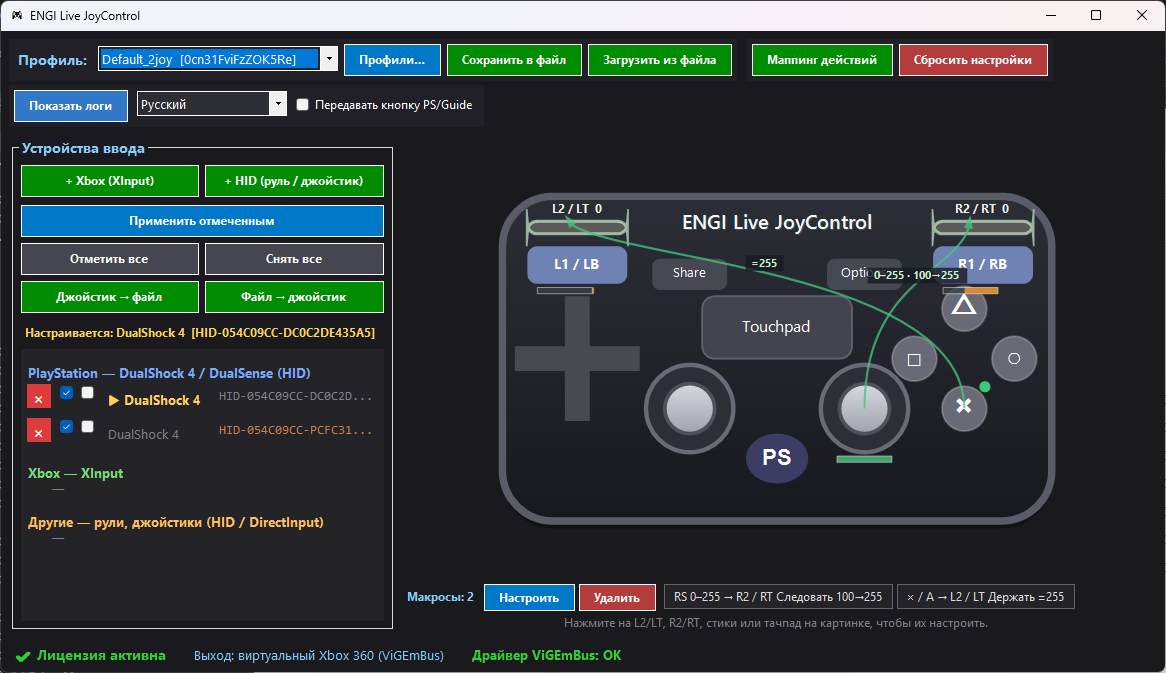
- Pannello superiore – selezione del profilo, Profili…, salvataggio e caricamento di un profilo completo, Mappatura delle azioni, Ripristina le impostazioni predefinite, lingua dell'interfaccia.
- A sinistra, i dispositivi di input. Sono elencati tutti i joystick disponibili, i loro ID, le caselle di controllo e le operazioni di gruppo.
- A destra, un'immagine. Mostra in tempo reale le informazioni che il gioco riceve dal controller selezionato. È possibile cliccare sull'immagine: premendo il grilletto, lo stick o un pulsante, si aprono le relative impostazioni.
- Sotto l'immagine, sono presenti i macro del joystick selezionato: ogni icona rappresenta una regola, e un clic permette di visualizzare la sua origine.
3. Molteplici joystick e i loro ID
Il programma supporta un numero illimitato di joystick. Ogni joystick riceve un ID univoco: per i controller Bluetooth, questo è il suo indirizzo MAC, quindi due controller DualShock identici saranno comunque distinti. Tramite l'ID, il programma individua automaticamente le impostazioni del joystick al momento della connessione, anche se collegato a una porta USB diversa.
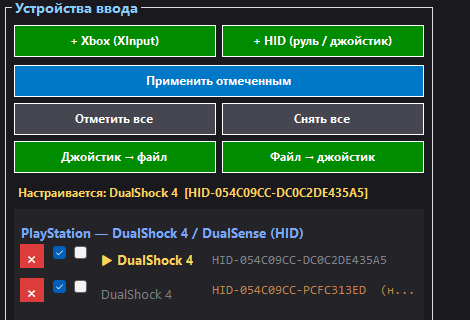
| Elemento della riga | Cosa fa: |
|---|---|
| × | Rimuove il joystick dal profilo, insieme alle sue impostazioni. |
| Prima casella di controllo | Funziona così: per il joystick viene creato un controller virtuale per Xbox. |
| Seconda casella di controllo | Selezionato: partecipa alle operazioni di gruppo. |
| Nome | Clic: configura questo joystick. Doppio clic: rinomina. |
| ID | Clic: copia l'ID negli appunti. |
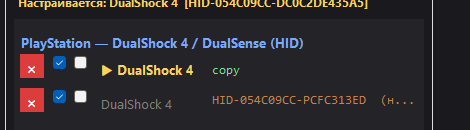
Operazioni di gruppo
- Applica ai selezionati – Copia tutte le impostazioni del joystick selezionato (▶) sui joystick contrassegnati con il segno di spunta "selezionato".
- Seleziona tutto / Deseleziona tutto – per selezionare o deselezionare rapidamente tutte le opzioni.
- Joystick → file – Salva le impostazioni di un singolo joystick in un file separato .joy.json.
- File → joystick – Carica le impostazioni da un file, applicandole solo al joystick selezionato. Se sono selezionati altri dispositivi, il programma chiederà se applicare le impostazioni a tutti i dispositivi selezionati. È possibile utilizzare anche un file di profilo standard: se il file contiene le impostazioni per più joystick, il programma proporrà di scegliere a quale dispositivo applicare le impostazioni.
4. Profili e file
Un profilo è un insieme completo: tutti i joystick e le impostazioni di ciascuno. È possibile avere un numero illimitato di profili, ad esempio per diversi giochi.
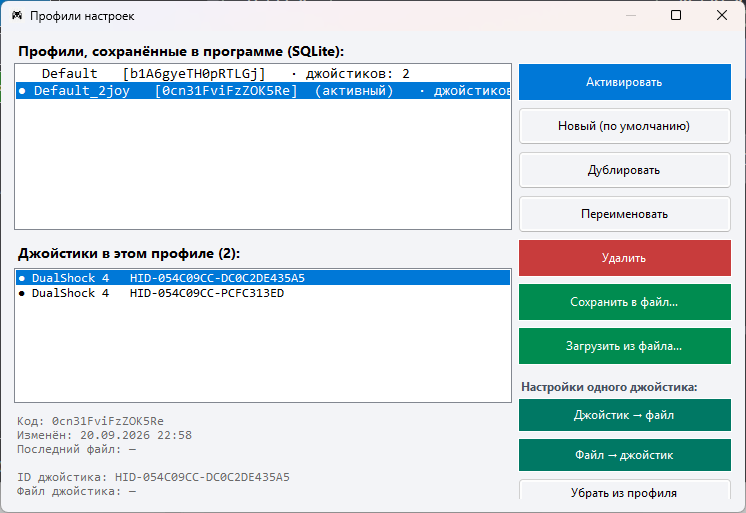
- Attiva, Nuovo, Duplica, Rinomina, Elimina – operazioni sui profili.
- Salva su file… / Carica da file… – profilo completo.
- Il blocco "Impostazioni di un joystick" permette di salvare o caricare un file specifico di un joystick in qualsiasi profilo, anche se non attivo, e di rimuoverlo dal profilo.
- ●: il joystick ha le proprie impostazioni; ○: il joystick non è ancora stato configurato e utilizza le impostazioni predefinite del profilo.
5. Trigger L2/R2
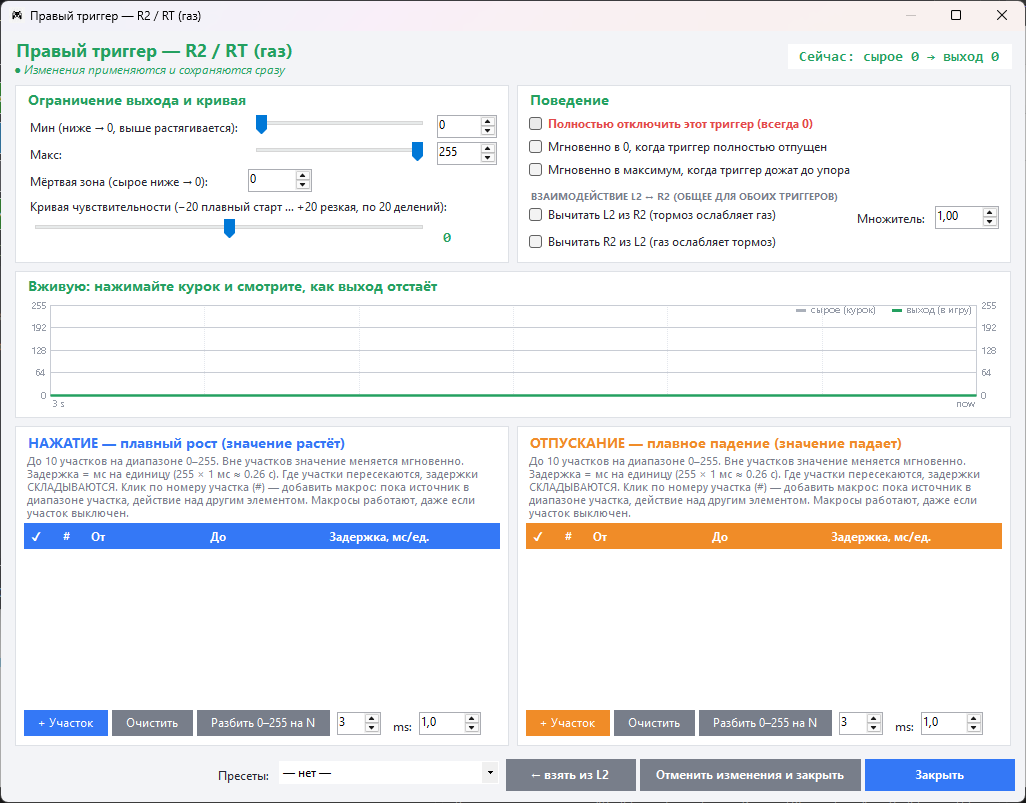
| Configurazione | Come funziona |
|---|---|
| Min | Soglia di attivazione: tutto ciò che è inferiore viene considerato zero, mentre il resto della corsa viene distribuito sull'intero intervallo da 0 a 255. Esempio: un valore minimo di 10 elimina le vibrazioni, ma il grilletto fornisce comunque la massima accelerazione. |
| Max | Limite massimo di uscita: il gioco non riceverà mai un valore superiore a questo. |
| Zona morta | Un valore inferiore alla soglia viene convertito in 0 senza essere distribuito. |
| Curva | -20: avvio graduale, controllo preciso all'inizio della corsa; +20: risposta rapida. |
| Immediatamente a 0 / al massimo | Il grilletto, quando completamente rilasciato o premuto a fondo, si attiva senza ritardi. |
| Sottrarre L2 da R2 | Per le corse: il freno riduce la potenza dell'acceleratore, mentre il moltiplicatore ne aumenta l'intensità. Esiste anche una configurazione inversa. |
| PRESA / RILASCIO | Sezioni di smorzamento: nella sezione della corsa selezionata, il valore aumenta o diminuisce non istantaneamente, ma con un ritardo di millisecondi per unità. È possibile creare fino a 10 sezioni, e le sezioni sovrapposte vengono sommate. |
6. Joystick e deriva
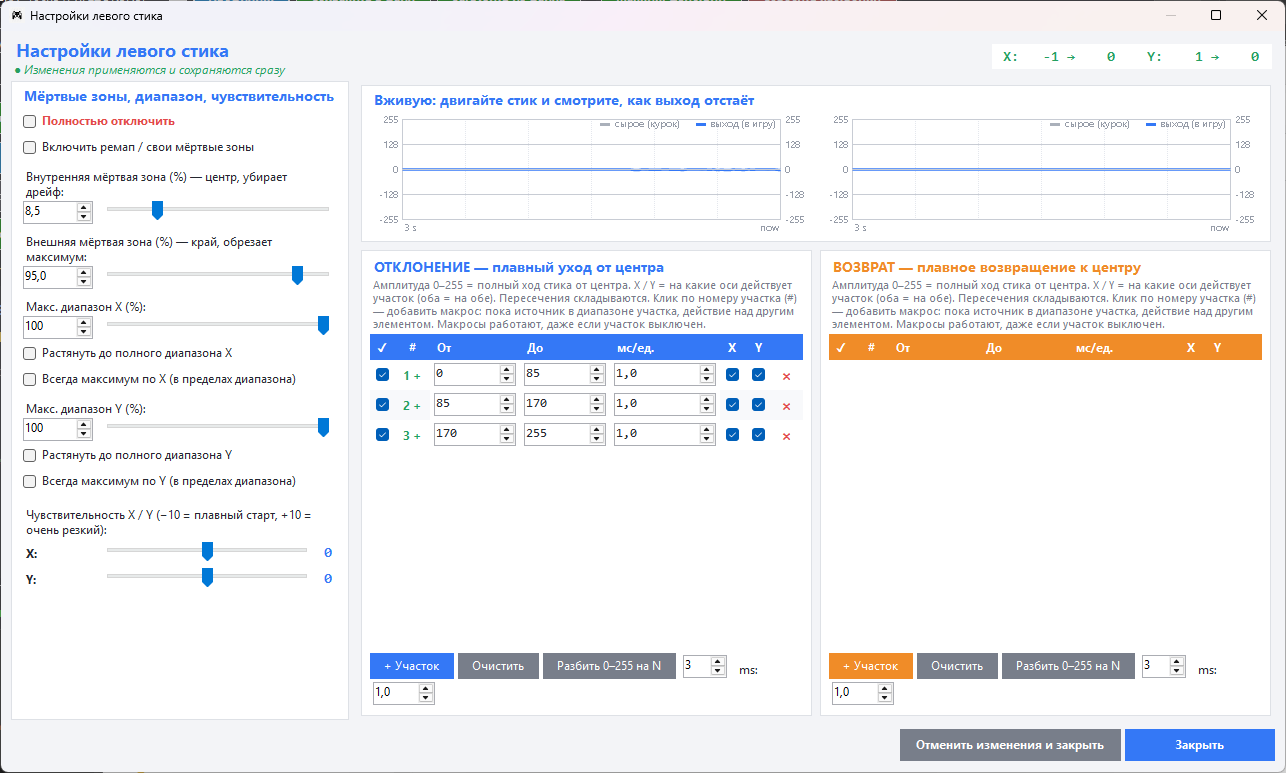
- Abilita la rimappatura/le zone morte personalizzate – casella di controllo principale. Senza questa opzione, i valori delle zone morte non vengono applicati.
- Zona morta interna: elimina lo sfasamento del joystick al centro. Solitamente, la percentuale è compresa tra l'8% e il 15%.
- Zona morta esterna – è l'estremità del percorso in cui il bastoncino viene considerato completamente inserito.
- Intervallo massimo X / Y, Espandere, Sempre massimo – per limitare o ampliare la corsa su ciascun asse.
- Sensibilità X/Y – curva di risposta.
- DEVIAZIONE / RITORNO – Sezioni di smorzamento, simili a quelle dei trigger; per ogni sezione, le caselle di controllo X e Y indicano sugli quali assi agisce.
7. Macro: le basi
Un macro è una regola del tipo: "sorgente in stato → azione su un altro elemento". La sorgente può essere:
- Intervallo di attivazione di un trigger o di un evento: il macro viene eseguito finché il valore rientra nell'intervallo specificato.
- Pulsante – la macro viene eseguita finché il pulsante è premuto (sezione 11).
Macro per l'area di contatto o per il trigger
- Aprire la finestra dello stick o del trigger e creare una sezione.
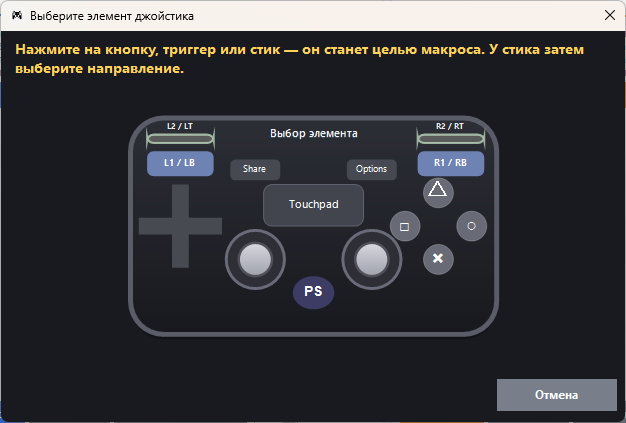
- Clicca sul numero del lotto – 1 +.
- Si aprirà un'immagine. Per selezionare l'elemento desiderato, cliccate sull'area indicata come "obiettivo": potrebbe essere un pulsante, un trigger o un joystick. Se si tratta di un joystick, selezionate quindi la direzione.
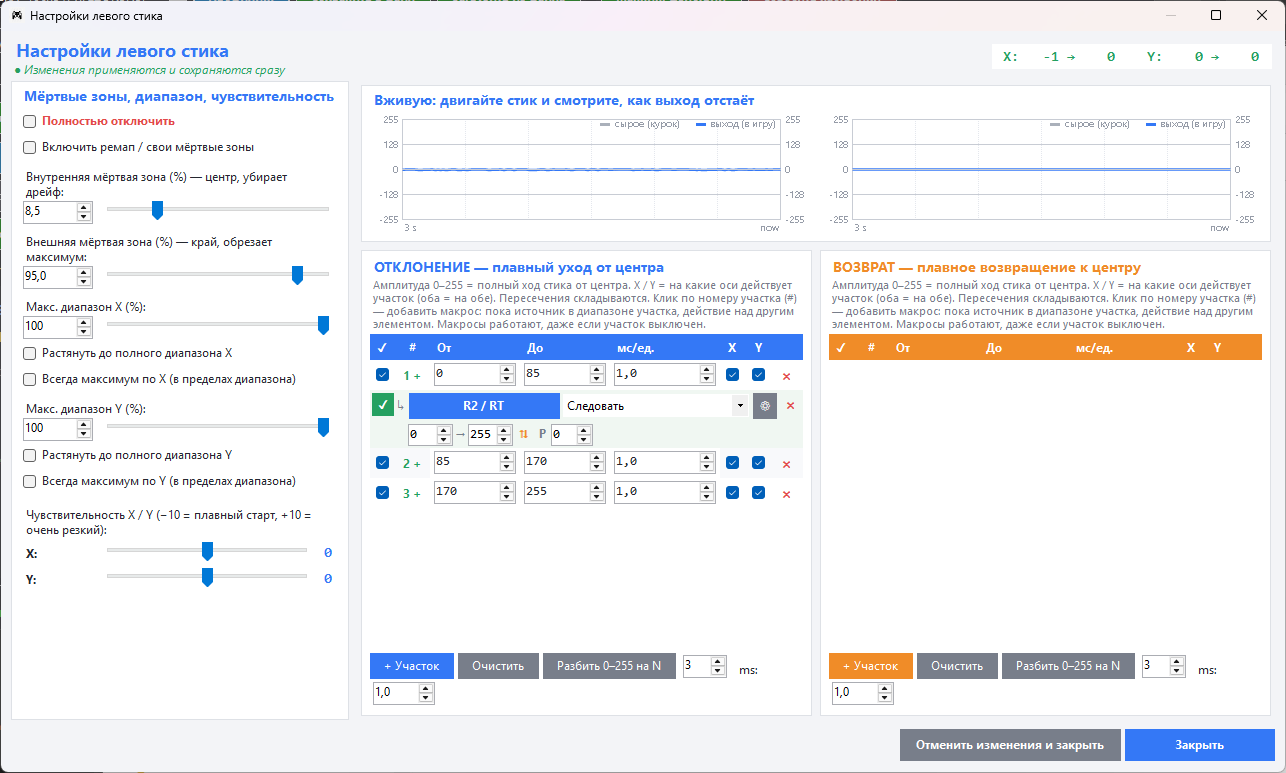
Tutti i parametri della regola
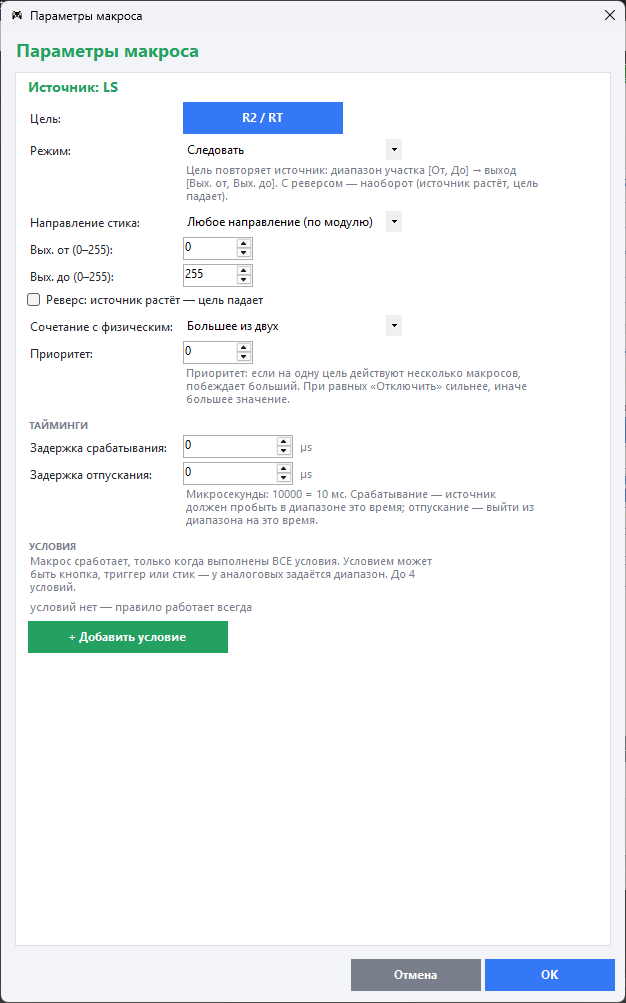
| Parametro | Significato |
|---|---|
| Obiettivo | A quale elemento si applica la macro? |
| Modalità | Cosa succede esattamente all'obiettivo – sezione 8. |
| Direzione dello stick | Per la sorgente a stick: qualsiasi, solo su/destra o solo giù/sinistra. |
| Uscita da / a | Quali valori assume l'obiettivo. Inversione — la fonte aumenta, l'obiettivo diminuisce. |
| Combina con la fisica | Maggiore; Sostituisci con il valore fisico; Somma – aggiungi al valore fisico che stai utilizzando, e ad altri macro, con la stessa priorità e la stessa modalità "Somma". |
| Priorità | Se più macro influenzano lo stesso obiettivo, vince quello con la priorità più alta. In caso di parità, "Disattiva" ha la priorità più alta di tutti. |
| Ritardi | Attivazione e rilascio in microsecondi: 10.000 = 10 ms. L'attivazione indica per quanto tempo la sorgente deve rimanere nell'intervallo specificato. |
8. Modalità macro
| Modalità | Cosa fa: | Esempio |
|---|---|---|
| Seguire | L'obiettivo ripete la sorgente: il suo intervallo viene convertito nell'intervallo di uscita dell'obiettivo. Solo per sorgenti a stick o trigger. | Lo stick preme gradualmente l'acceleratore. |
| Tenere | Finché la sorgente è attiva, il bersaglio viene premuto con il valore "Uscita". | L1 mantiene premuto L2. |
| Impulso | Quando si entra in un determinato intervallo, il bersaglio viene premuto una volta per un tempo specificato. | Una breve pressione di A in caso di brusca deviazione del joystick. |
| Interruttore | Ogni pressione attiva o disattiva il bersaglio. | Una pressione: accovacciarsi, un'altra: alzarsi. |
| Turbo | Finché la sorgente è attiva, il bersaglio viene premuto e rilasciato a intervalli regolari. | Fuoco automatico. |
| Disattivare | Il bersaglio è bloccato, anche se viene premuto fisicamente. Funziona anche per l'intero joystick. | Disabilitare il joystick mentre L2 è premuto. |
| Sequenza | Sequenza di passaggi: elemento, valore, durata, pausa – sezione 10. | Combinazione di attacchi con un solo pulsante. |
9. Combinazioni: condizioni
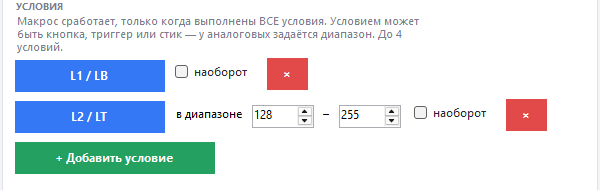
Le condizioni rispondono alla domanda "cosa fare se vengono premuti due o più elementi". La macro verrà eseguita solo quando tutte le condizioni sono soddisfatte. Una condizione può essere:
- pulsante – è premuto;
- Un pulsante o un joystick — il suo valore è entrato in un intervallo specifico, ad esempio "il pulsante L2 è stato premuto più della metà: 128–255";
- Qualsiasi opzione contrassegnata con un segno di spunta invertito indica che il pulsante non è stato premuto o che il valore è al di fuori dell'intervallo consentito.
Una regola può avere fino a quattro condizioni.
10. Sequenze
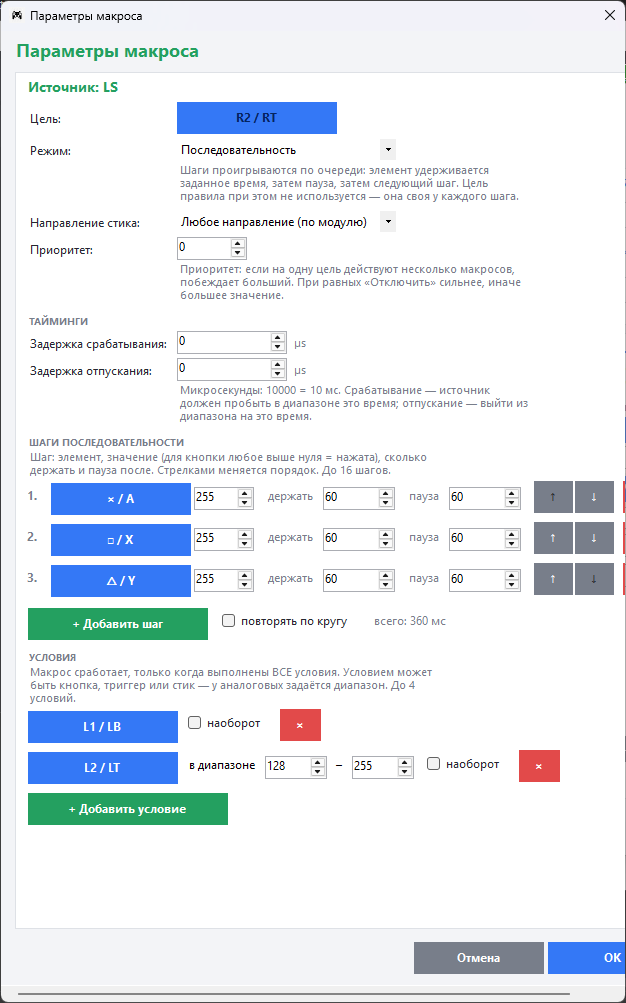
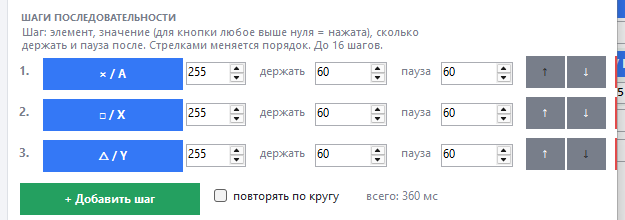
Un singolo evento corrisponde a una sequenza di azioni eseguite in un determinato ordine temporale. Ogni passaggio include: un elemento, un valore (per un pulsante, qualsiasi valore maggiore di zero indica che è premuto), la durata e la pausa successiva. È possibile definire fino a 16 passaggi. La casella di controllo "in ciclo" fa ripetere la sequenza finché la sorgente e le condizioni specificate rimangono attive.
11. Macro per i pulsanti
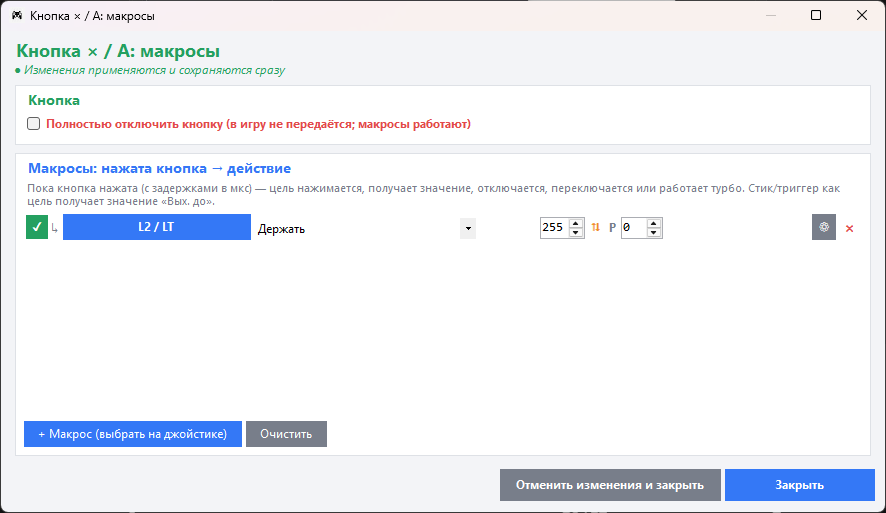
- + Macro (selezionare sul controller) – Aggiunge una regola e permette di scegliere l'obiettivo.
- Disabilitare completamente il pulsante: il pulsante non viene assegnato a nessuna funzione nel gioco, ma le sue macro continuano a funzionare. In questo modo, è possibile riassegnare completamente il pulsante.
- Tutte le modalità, le condizioni e le sequenze funzionano allo stesso modo dei joystick e dei trigger.
12. Tutti i macro e l'accoppiamento
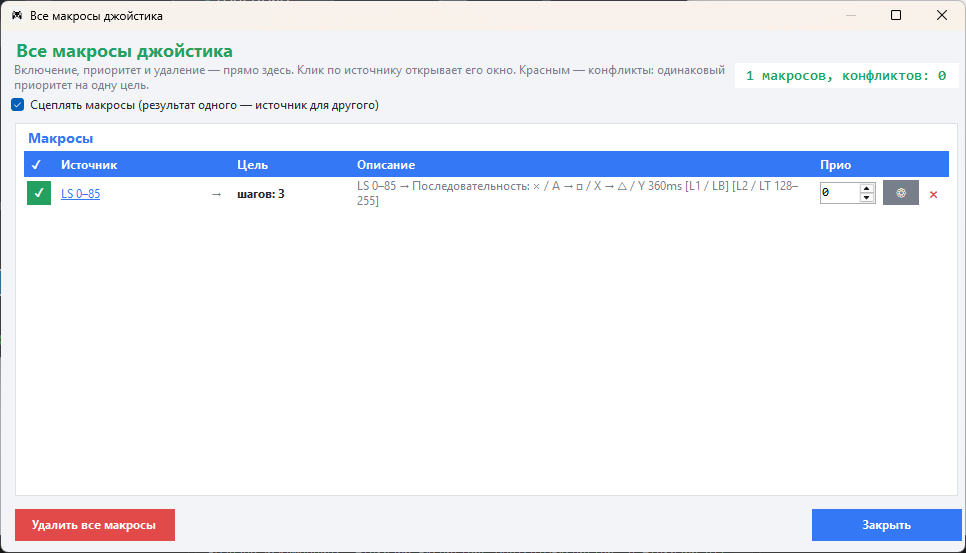
- L'attivazione, la priorità, le impostazioni (⚙) e il pulsante × sono direttamente accessibili nella tabella. Cliccando sulla sorgente, si apre la sua finestra.
- I conflitti sono evidenziati in rosso: si verificano quando due macro sono impostate sullo stesso obiettivo con la stessa priorità, e non è chiaro quale delle due avrà la precedenza.
- Elimina tutte le macro – ricomincia da zero.
- Collegare macro – il risultato di una regola diventa la fonte per un'altra. Ad esempio, "× → L2" e "L2 nell'intervallo → R1" possono essere eseguiti in sequenza con un singolo tocco su ×. Per impostazione predefinita, questa funzione è disattivata: in questo modo, i profili predefiniti funzionano come prima. La profondità è limitata a tre passaggi, e non è possibile creare cicli.
Come si può vedere nell'immagine, le macro sono visualizzate in questo modo
- Le linee verdi partono dalla sorgente e raggiungono la destinazione. La sequenza delle linee indica il percorso verso ciascun elemento, mentre le etichette #1, #2, #3 rappresentano i numeri dei passaggi.
- Barre sotto l'elemento – scala da 0 a 255: la barra verde, presente vicino alla sorgente, indica l'intervallo di attivazione, mentre la barra arancione, presente vicino al bersaglio, indica l'intervallo di uscita.
- Punto verde – l'elemento contiene macro.
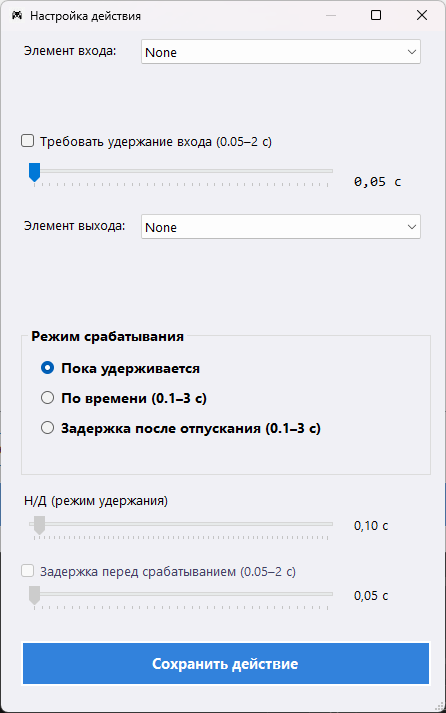
13. Mappatura delle azioni
Una semplice riassegnazione "ingresso → uscita" con soglia di attivazione, mantenimento e tempistiche è disponibile per il profilo.
14. Ricette predefinite
Eliminare la deriva dell'analogico
Stic → Abilita la rimappatura / le zone morte personalizzate → zona morta interna del 10-12%. Verificare tramite il grafico in tempo reale: a riposo, la linea di uscita dovrebbe essere a zero.Eliminare il rumore del trigger, mantenendo la corsa completa
Trigger → Min = 5–10. Qualsiasi valore inferiore a questo diventerà zero, mentre il valore rimanente sarà esteso fino a 255.Accelerazione graduale per le corse
R2 → Dividere l'intervallo 0-255 in N = 3, in un blocco "PREMI". Ritardo di 1-3 ms per unità nella prima sezione. Curva da -5 a -10 per un avvio preciso. Se necessario, sottrarre L2 da R2.Combinazione di due pulsanti: L1 + × → R2
Il pulsante × → Macro → obiettivo R2, modalità Mantenere → ⚙ → condizione L1. Senza il pulsante L1, il pulsante × funziona normalmente.Un pulsante = sequenza di colpi
Pulsante → macro → ⚙ → modalità Sequenza → passi × → □ → △, con intervalli di 60/60 millisecondi. Per una sequenza continua, selezionare "in ciclo".Fuoco automatico
Il pulsante R1 attiva una macro che imposta il valore R2, attivando quindi la modalità "Turbo" per un periodo di 80-120 millisecondi.Due giocatori con due controller
Collegate entrambi i dispositivi: ognuno apparirà nella lista con il suo ID. Configurate il primo dispositivo, selezionate il secondo spuntando la casella "selezionato" e cliccate su "Applica ai selezionati". Successivamente, ogni dispositivo verrà configurato separatamente.Trasferire le impostazioni a un nuovo controller
Vecchio joystick → Joystick → file. Nuovo joystick: cliccare sul nome → File → joystick.15. Cosa fare se qualcosa non funziona
| Sintomo | Causa e soluzione |
|---|---|
| Le modifiche "non funzionano" | Molto probabilmente, è configurato un joystick disattivato: la riga "In configurazione" è arancione. Cliccate sul nome del joystick connesso. |
| Il trigger si attiva da solo | Verificate le macro associate a questo trigger sullo stick: lo sfasamento dello stick attiva una macro. È necessario impostare una zona morta per lo stick (sezione 6) o un intervallo di attivazione per la macro da 10. |
| Nel gioco, il personaggio "si duplica" | Il gioco rileva sia i controller fisici che quelli virtuali. Installate HidHide: nella scheda "Applicazioni", cliccate sul "+" e aggiungete JoyControl.exe; poi, nella scheda "Dispositivi", selezionate "Wireless Controller" e disconnettete e riconnettete il controller. L'ordine è importante: prima aggiungete il programma alla lista consentiti, poi procedete con l'occultamento. |
| Il gioco non rileva il gamepad | Verificare che Driver ViGEmBus: OK sia correttamente installato e che la prima casella, che indica il funzionamento del joystick, sia spuntata. |
| Il quinto joystick non viene rilevato nel gioco | Limitazione di Windows: XInput permette ai giochi di utilizzare al massimo quattro gamepad. |
| Il secondo controller DualShock non si connette tramite Bluetooth | Eliminate le vecchie voci "Wireless Controller" nelle impostazioni Bluetooth, riavviate il controller inserendo una graffetta nel foro posteriore vicino al pulsante L2, e attivate la modalità di accoppiamento premendo contemporaneamente i pulsanti Share e PS finché la luce non lampeggia rapidamente. In alternativa, connettetelo tramite cavo. |
