Robot1 Borunte
⬇ Scarica Robot1 e prova: è molto semplice
Scarica Robot1 — Windows 10/11 (64 bit)
Scarica il programma autonomamente: descrizione e istruzioni (in formato PDF) sono disponibili su questa pagina. In modalità di prova, il programma funziona per 20 minuti, seguito da una pausa di 5 minuti, per poi riprendere a funzionare in un ciclo infinito. La modalità di prova non permette al programma di trasferire i dati su una chiavetta USB.
Se qualcosa non dovesse funzionare o dovesse risultare incomprensibile, scriveteci: support@engi.live · +375 33 380-78-10 (Viber, WhatsApp, Telegram). Saremo lieti di aiutarvi.
Configurazione del pannello di programmazione BORUNTE: il robot riceve i comandi tramite rete.
Per permettere a Robot1 di controllare un robot da un computer, sul telecomando viene creata una volta una programmazione che attende comandi via rete. Questo processo richiede circa 20 minuti, e le impostazioni vengono salvate nel controller. È stato testato con BORUNTE e BRTIRUS0707A utilizzando il controller HC.
Accesso tramite amministratore → chiave MANUAL → programma pc_rc con comando remoto → chiave AUTO → Avvio.
Questa stessa istruzione è disponibile in formato PDF (2 pagine, facile da stampare e lasciare vicino al robot): ⬇ BORUNTE-pult-IT.pdf (5.6 MB)
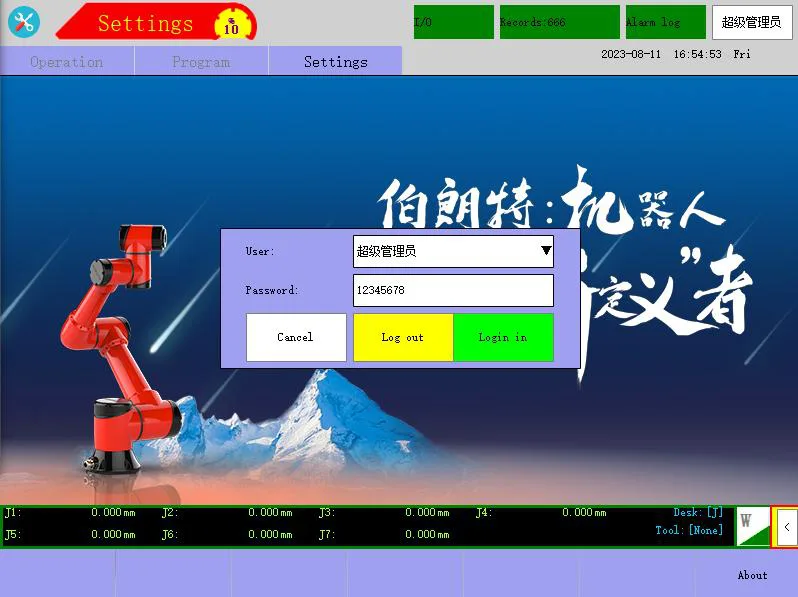
1 Accedere come amministratore
- Premi il pulsante con il nome utente, situato nell'angolo in alto a destra dello schermo.
- Utente – "Amministratore principale" (Amministratore principale, amministratore di livello superiore).
- Password — di fabbrica
123456Se non è stato sostituito, allora... - Accedi. Nella parte superiore a destra apparirà senioradmin.
Innanzitutto, effettua l'accesso: senza i privilegi di amministratore, non saranno disponibili né le impostazioni di rete, né l'elenco dei programmi. L'utente "Amministratore" (con password 123) non ha i permessi necessari per modificare il programma; è necessario un amministratore più potente.
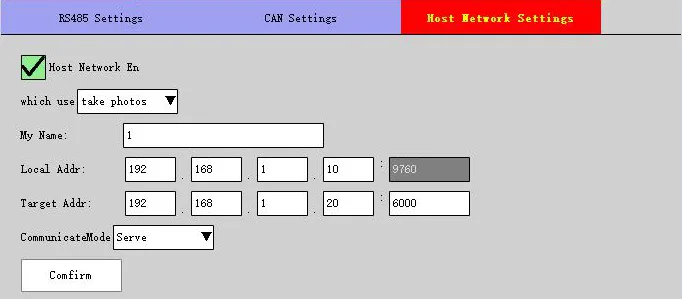
★ Se il robot non è ancora connesso (una volta)
Il robot è già connesso e risponde ai ping: procedi al passaggio 2.
- Cavo Ethernet – da collegare alla porta MONITOR del controller (non CAN1/CAN2).
- Accedendo come amministratore (passo 1): chiave → STOP → Impostazioni → Impostazioni prodotto → Configurazione della comunicazione → Impostazioni della rete.
- Galletto Rete di destinazione; Indirizzo locale – indirizzo IP del robot, ad esempio
192.168.0.50(porta 9760); Modalità di comunicazione – Servizio → Conferma. - Modifica l'indirizzo IP: spegni e riaccendi il controller.
- Al computer è assegnato un indirizzo nella stessa sottorete, ad esempio
192.168.0.10, con una maschera255.255.255.0. Verifica:ping 192.168.0.50è raggiungibile.
2Chiave sul telecomando → MANUALE
In alto a sinistra dello schermo si trova l'opzione "Manuale". In questa modalità, è possibile creare e modificare un programma.
Non eseguire i programmi BRTIRUS0707A (ciclo di avviamento) e J1…J5 (test degli assi), poiché il robot seguirà i punti definiti in essi.
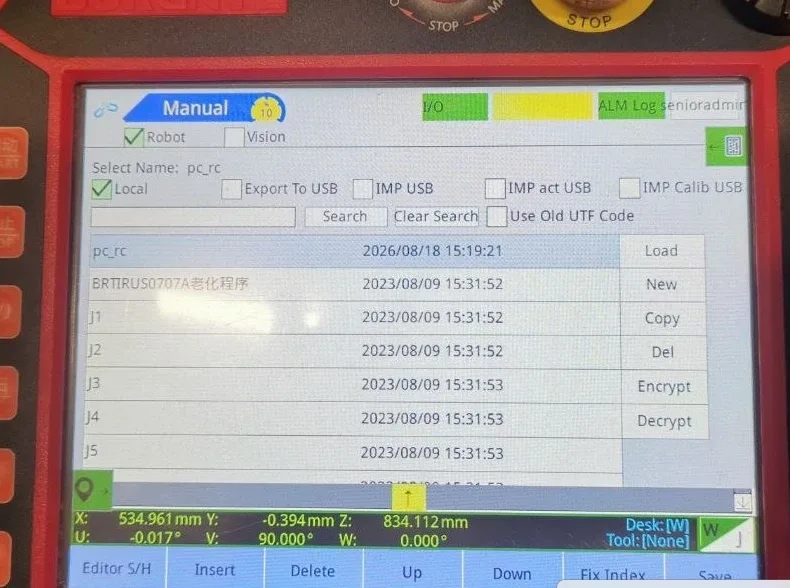
3 Scaricare il programma pc_rc
- Nella lista dei programmi, selezionare pc_rc → Carica.
- Se non è presente, seleziona Nuovo → nome
pc_rc→ OK → evidenzia → Carica. - Nella parte superiore, apparirà la scritta "REC:pc_rc".
Un nuovo programma è vuoto: contiene una singola riga "Program End".
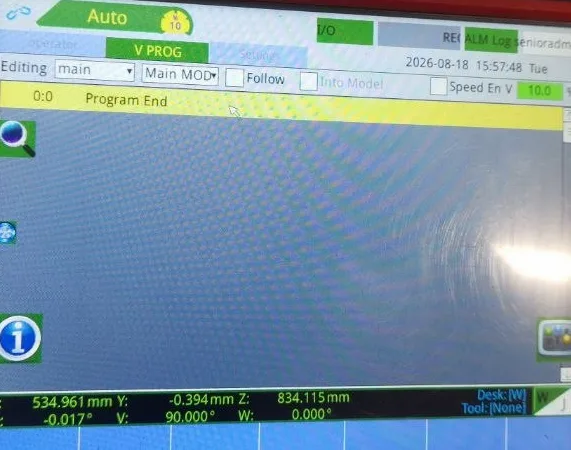
4 Inserire le istruzioni per Vision
- Scheda "Ordine" (editor) → selezionare la riga "Programma terminato".
- Nella sezione Inserisci → nella barra degli strumenti, trovare il pulsante Vision.
- In risposta alla domanda "Assicurarsi di inserire il programma?", la risposta è: Sì.
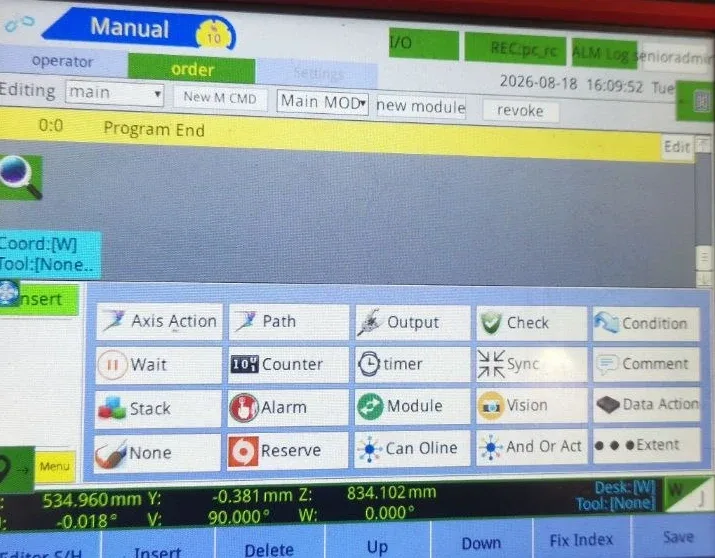
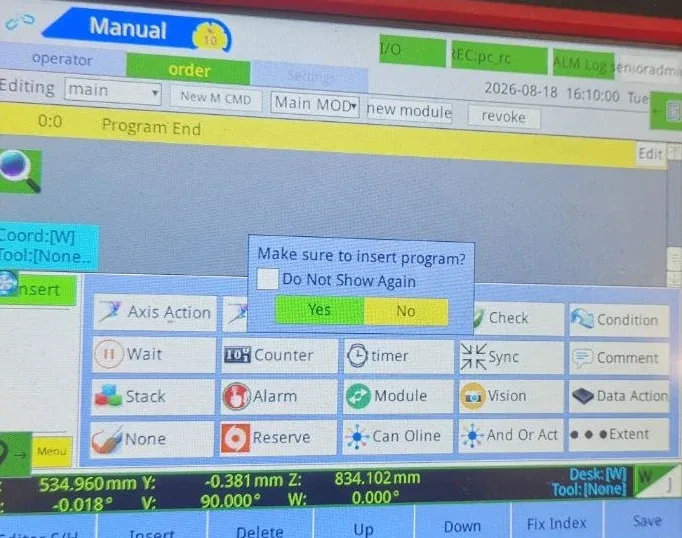
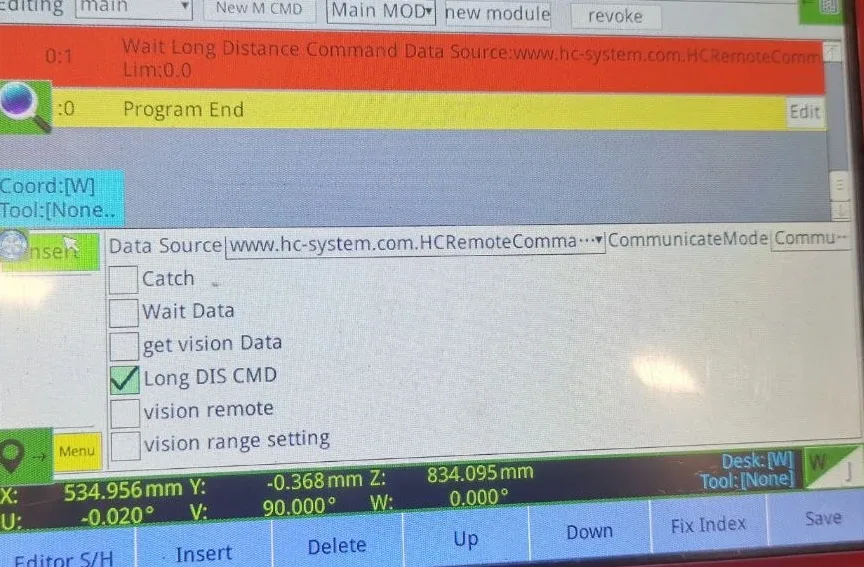
5 Comando remoto → Salva
- Casella Comando DIS lungo.
- Data Source —
www.hc-system.com.HCRemoteCommand::[HID:100]. - Modalità di comunicazione —
CommunicateMode1, se disponibile. - Confermate: nella programmazione, prima della fine del programma, dovrà apparire la riga `Comando Attendi Lunga Distanza …`.
- In basso a destra, c'è il pulsante "Salva".
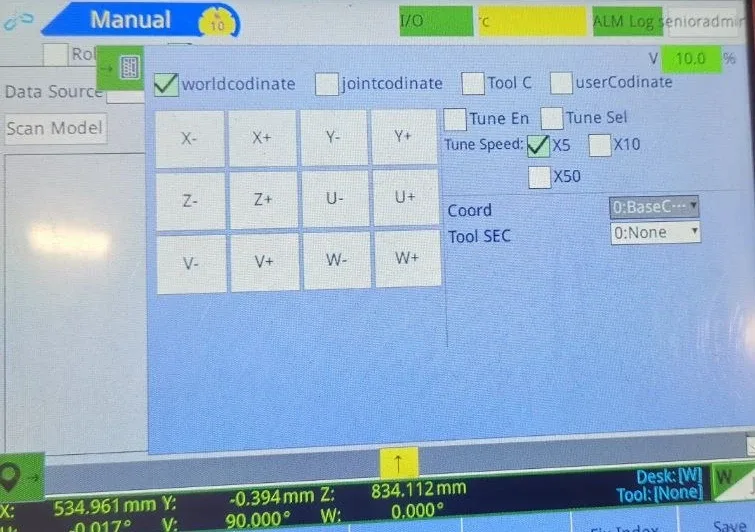
Si apre il pannello con i pulsanti X+/X-: chiudilo premendo il pulsante con l'icona sul lato destro del pannello.
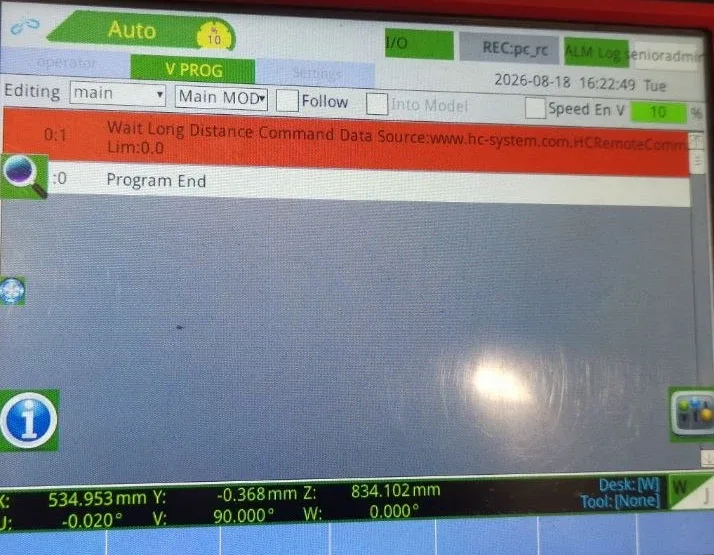
6 Tutto è stato configurato correttamente: chiave → AUTO → Avvia
- Selettore sulla leva del cambio → AUTO (in alto a sinistra, posizione "Auto").
- In alto REC:pc_rcModalità Cycle (ciclico).
- Premere Avvia.
La riga Attesa comando a lunga distanza è accesa in rosso: il programma attende comandi, il robot è pronto (modalità 7). Da questo punto in poi, il controllo avviene dal computer: Robot1 → "Connetti".
Dopo aver premuto "Stop" o in caso di incidente, ripristinare la funzione "Start" sul telecomando o la funzione "Start - Modalità 7" nel dispositivo Robot1.
In caso di incidente
Sul cruscotto è accesa una spia di errore: provate a disattivare la spia premendo il pulsante STOP, quindi la chiave → AUTO → Avvia. Ad esempio, l'errore Err42 ALARM_SERVO_NOT_ON_ERR può verificarsi se si preme il pulsante di avviamento quando la chiave è in posizione "STOP".
Sicurezza. Il primo avvio deve avvenire a una velocità del 5-10%, con la mano sulla leva di emergenza e nessuno all'interno dell'area di lavoro del robot. La funzione "stop" nel programma non sostituisce la leva di emergenza. Non collegare contemporaneamente due programmi al robot e non aprire la porta 9760 verso Internet.
⬇ Robot1-manual-IT.pdf (1.3 MB) ⬇ simple-pod.r1proj (92 KB)Non funziona – scrivete: support@engi.live · +375 33 380-78-10 (Viber, WhatsApp, Telegram). Vi aiuteremo a configurare.
Esempio video, funzionamento del programma simple-pod