Robot1 Borunte
⬇ Robot1를 다운로드하여 사용해 보세요 — 매우 간단합니다
다운로드 Robot1 — Windows 10/11 x64
프로그램을 직접 설치하세요. 페이지에 있는 설명서 및 지침(PDF)을 참조하세요. 라이선스가 없으면 20분 동안 테스트 모드로 작동하며, 5분 동안 일정한 후 다시 20분 동안 무한 루프 방식으로 작동합니다. 테스트 모드는 프로그램을 USB에 저장하는 것을 허용하지 않습니다.
만약 문제가 발생하거나 이해가 안 되시면, 저희에게 문의해 주세요: support@engi.live · +375 33 380-78-10 (Viber, WhatsApp, Telegram). 도와드리겠습니다.
티치 펜던트 BORUNTE 설정: 로봇은 네트워크를 통해 명령을 수신
컴퓨터에서 Robot1이 로봇을 제어하려면, 리모컨에서 한 번 프로그램을 준비하여 네트워크를 통해 명령을 기다립니다. 이 과정은 약 20분이며, 설정은 컨트롤러에 저장됩니다. HC 컨트롤러를 사용하여 BORUNTE BRTIRUS0707A에서 테스트되었습니다.
관리자 비밀번호 → 키 (또는 접근 키) MANUAL → 프로그램 pc_rc 원격 팀 → 핵심 (또는 중요 요소) AUTO → Start
이 설명서는 PDF 형식(2페이지, 인쇄하여 로봇 근처에 두기 편리)으로 제공됩니다: ⬇ BORUNTE-pult-KO.pdf (5.6 MB)
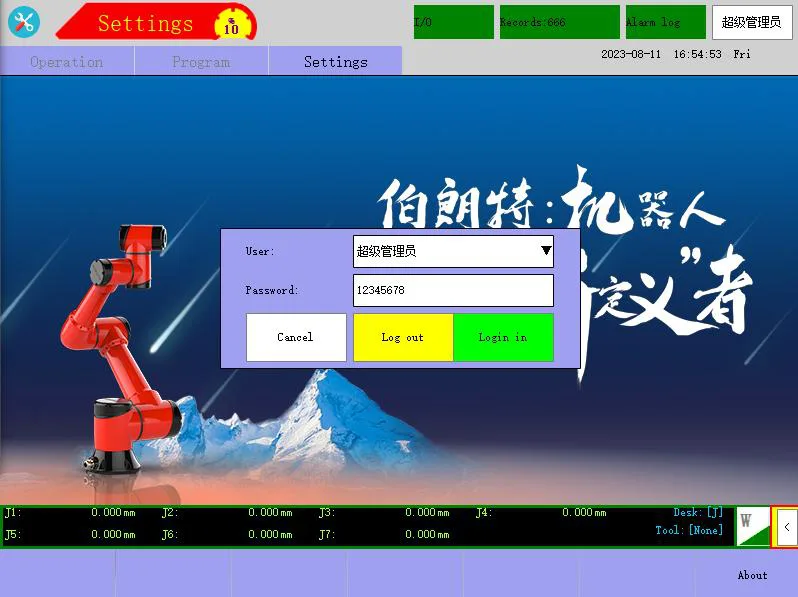
1 관리자 계정으로 로그인
- 화면 상단 우측에 있는 "사용자 이름" 버튼을 클릭하세요.
- 사용자 – “관리자” (관리자, 최고 관리자)
- Password - 공장에서 생산된 제품
123456(만약 변경되지 않았다면) - 로그인. 상단 우측에 "senioradmin"으로 변경됩니다.
먼저 로그인하세요. 관리자 권한이 없으면 네트워크 설정이나 프로그램 목록이 열리지 않습니다. 일반 "관리자" (비밀번호 123)는 프로그램을 제어하지 않습니다. 더 높은 권한이 필요합니다.
★로봇이 아직 네트워크에 연결되지 않은 경우 (한 번만)
로봇이 네트워크에 연결되어 있으며 핑에 응답합니다. 2단계로 진행하세요.
- 이더넷 케이블은 컨트롤러의 MONITOR 포트에 연결합니다 (CAN1/CAN2가 아닌 경우).
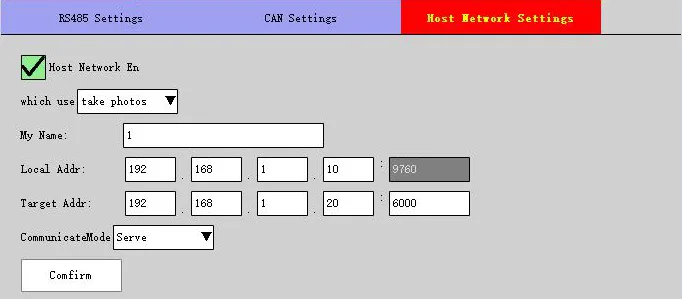
- 관리자 모드로 로그인 (1단계): 키 → STOP → 설정 → 제품 설정 → 통신 설정 → 호스트 네트워크 설정.
- 호스트 네트워크 엔; 로컬 주소 – 로봇의 IP 주소, 예를 들어
192.168.0.50(포트 9760); 커뮤니케이션 모드 – 서버 → 확인. - IP 주소를 변경했습니다. 컨트롤러의 전원을 껐다가 다시 켜세요.
- 컴퓨터의 IP 주소는 동일 네트워크 내의 주소로, 예를 들어
192.168.0.10, 서브넷 마스크는255.255.255.0입니다. 확인:ping 192.168.0.50는 정상적으로 연결되었습니다.
2 리모컨의 버튼 → 수동
화면 상단 좌측에는 "수동" 모드가 있습니다. 이 모드에서는 프로그램을 생성하고 관리합니다.
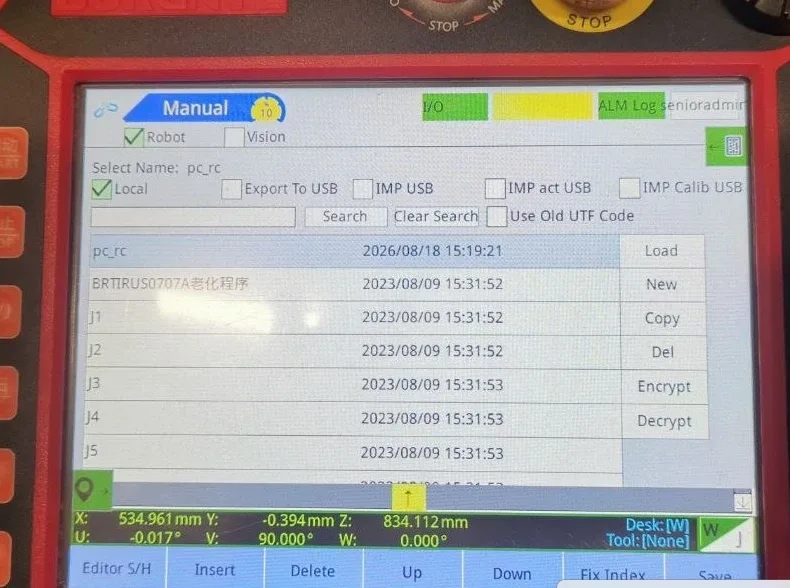
BRTIRUS0707A 노화 프로그램 (공장 초기 설정) 및 J1…J5 (축 테스트)는 실행하지 마세요. 로봇은 해당 지점을 따라 이동합니다.
3 프로그램을 다운로드 pc_rc
- 프로그램 목록에서 "pc_rc"을 선택한 다음, "로드(Load)"를 클릭하세요.
- 존재하지 않는 경우: New → 이름
pc_rc→ 확인 → 선택 → 로딩. - 맨 위에 "REC:pc_rc"라는 문구가 나타납니다.
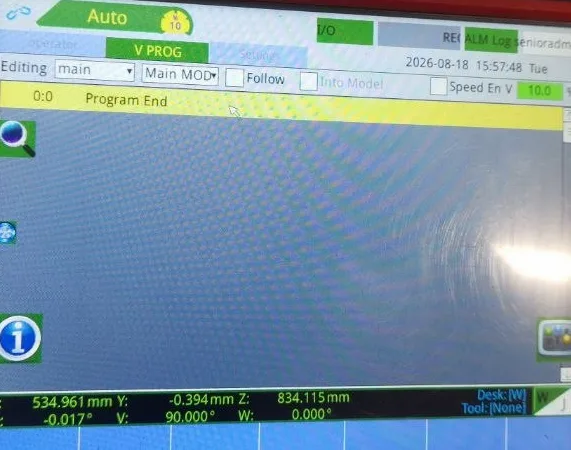
새로운 프로그램은 비어 있습니다. "프로그램 종료"라는 단 한 줄만 있습니다.
4 Vision 사용 설명서 삽입
- "order (편집) 탭 → "프로그램 종료 행을 선택합니다."
- 아래에서 "Insert" → 패널의 "Vision" 버튼을 클릭합니다.
- 질문 "프로그램을 삽입했는지 확인하시겠습니까?"에 대한 답변: 네.
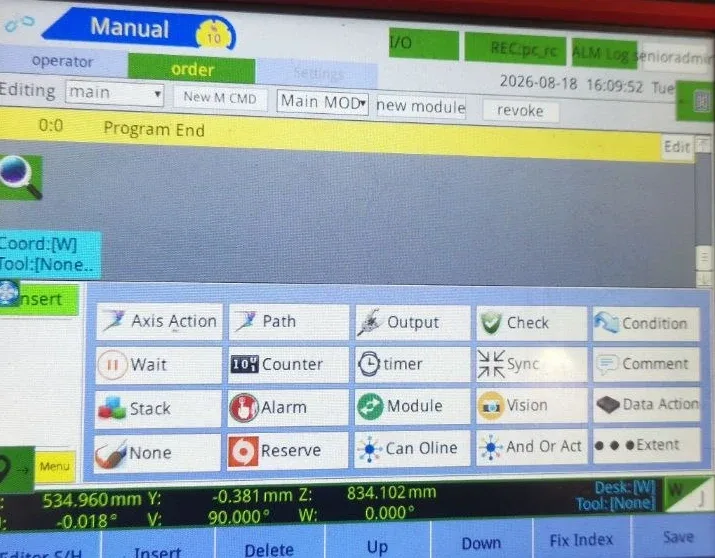
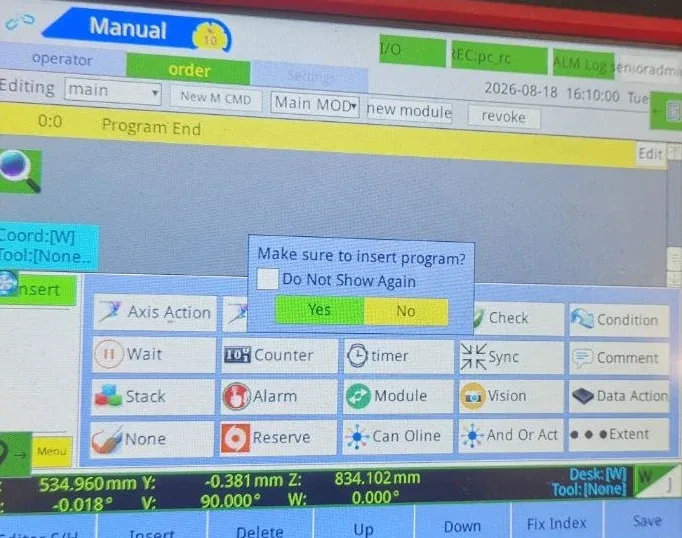
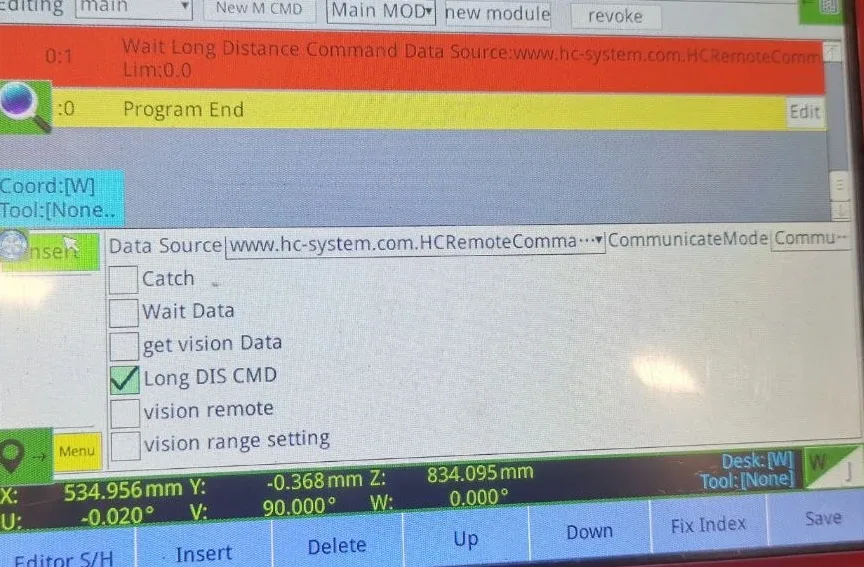
5 원격 팀 → 저장
- 긴 DIS 명령.
- Data Source —
www.hc-system.com.HCRemoteCommand::[HID:100]. - 통신 모드 —
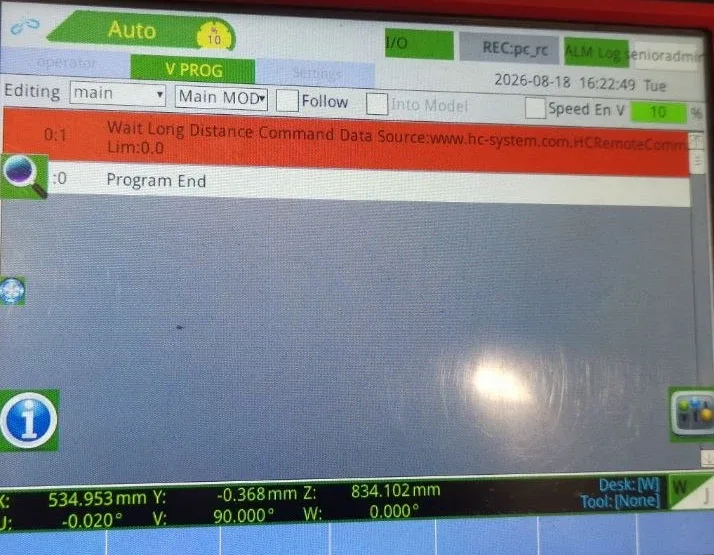
CommunicateMode1, 선택 사항이 있는 경우 - 확인: 프로그램 종료 전에 "긴 거리 명령 대기 …"라는 줄이 나타나도록 설정합니다.
- 오른쪽 하단에 저장
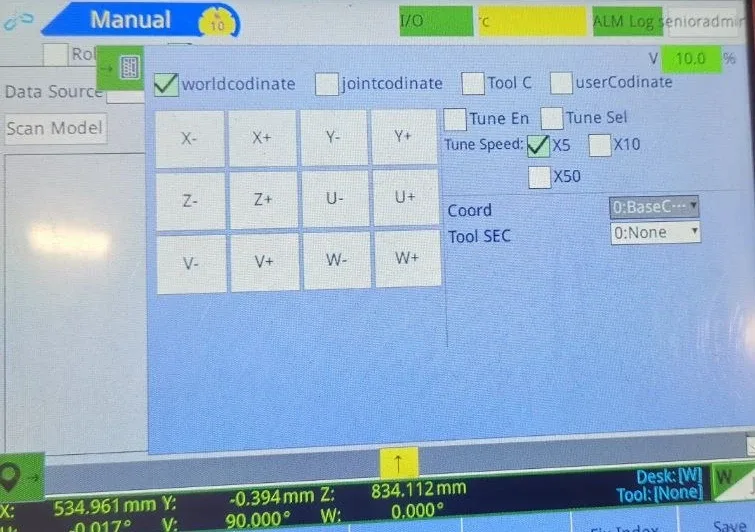
X−/X+ 버튼이 체크 박스 위에 표시된 조이스 패널이 열립니다. 패널의 오른쪽 측면에 있는 아이콘 버튼으로 닫으세요.
6 모든 설정을 완료했습니다. 키 → 자동 → 시작
- 리모컨의 키 → AUTO (왼쪽 상단에 '자동' 표시)
- 상단에 REC: (재생), pc_rc, Cycle (순환) 모드
- "시작 " 버튼을 누르세요.
"원격 명령 대기 상태가 켜져 있고, 프로그램은 명령을 기다리고 있으며, 로봇은 준비 상태(7번 모드)입니다. 이후에는 컴퓨터에서 다음과 같이 진행합니다: Robot1 → "연결"
"스톱" 버튼을 누르거나 사고가 발생한 후에는 리모컨의 "시작" 버튼을 다시 누르거나, Robot1의 "시작 - 모드 7"을 선택합니다.
사고 발생 시
패널에 오류 표시등이 켜져 있습니다. 버튼을 눌러 오류를 해제해 보세요 STOP(이어서) 키 → AUTO → Start예를 들어, 사고가 발생했을 경우 Err42 ALARM_SERVO_NOT_ON_ERR 시동 버튼을 누르면, 키가 STOP 위치에 있을 때 문제가 발생할 수 있습니다.
안전. 첫 작동 시에는 5~10%의 속도로 작동하며, 비상 정지 버튼이 손에 있고, 로봇 작동 영역에는 아무도 없어야 합니다. 프로그램 내의 "정지" 기능은 비상 버튼을 대체할 수 없습니다. 동시에 두 개의 프로그램을 로봇에 연결하거나, 9760 포트를 인터넷에 연결하지 마십시오.
⬇ Robot1-manual-KO.pdf (1.5 MB) ⬇ simple-pod.r1proj (92 KB)불가능하면, 다음 번호로 문의하세요: support@engi.live · +375 33 380-78-10 (Viber, WhatsApp, Telegram). 설정에 도움을 드릴 수 있습니다.
간단한 프로그램의 작동 예