engiAI
- Wymagania
- Co robi
- Uzyskanie licencji
Interfejs engiAI nie ma wersji polskiej — korzystaj z wersji angielskiej. W tej instrukcji nazwy przycisków i pól przetłumaczono na polski; w programie szukaj ich angielskich odpowiedników.
Zawartość
- 1. Dlaczego algorytm engiAI i metoda STREFA-PARA są skuteczne?
- 1.1. Co daje ta metoda w porównaniu z klasyfikacją całego obrazu
- 1.2. Szybkość: Sztuczna inteligencja analizuje tylko wybrane fragmenty.
- 1.3. Jaką dokładność można się spodziewać: obliczamy na podstawie parametrów naszej kamery
- 1.4. Szybki start: ustawienia skonfigurowane, obszary i model zaledwie kilkoma kliknięciami
- 2. Opanowanie interfejsu programu w ciągu jednej minuty
- 3. Kamery: podłączenie i konfiguracja
- 3.1. Jakie kamery są obsługiwane?
- 3.2. Okno kamery: dodaj, zresetuj, usuń
- 3.3. Sekcja "Aparat" dla urządzeń HIKROBOT i SICK
- 3.4. Karta "Aparat" dla kamery USB/webowej
- 3.5. Zapisane ustawienia kamery (zestawy)
- 3.6. Sieć GigE i ponowne podłączenie
- 4. Model STREFA-PARA: od siatki do wytrenowanej modelu
- 4.1. Jak działa ten system: jedna konfiguracja, oddzielny klas dla każdej strefy
- 4.2. Stworzyć model
- 4.3. Zaznaczenie obszarów w płatności
- 4.4. Zdefiniować wzorzec: obszar wyrównywania
- 4.5. Obrazowanie w oparciu o strefy: norma i jej dane syntetyczne
- 4.6. Dane syntetyczne: uszkodzenie wymaga dwóch kliknięć: element przesuwa się razem z podstawą.
- 4.7. Anomalie w obszarach: okno ustawień
- 4.8. Szablon z obszarami: elementy lutownicze i narzędzie do zaznaczania obszaru
- 4.9. Trenowanie modelu
- 5. Kontrola
- 5.1. Wybrać model i zweryfikować obszary
- 5.2. Granica rozpoznawania obszaru
- 5.3. Elastyczny pas: możliwość pracy w dowolnej pozycji
- 5.4. Jakiego sygnału należy analizować?
- 5.5. Strefy oznaczone kolorem żółtym: wyłącz strefę za pomocą kliknięcia
- 5.6. Co można zobaczyć na ekranie i w konsoli
- 6. Czujniki: zewnętrzny czujnik na wejściu kamery
- 7. Wyjścia: turbina, dyskretne wyjścia kamer oraz TCP
- 7.1. Przewodnik: Wyjścia – kontakty i testowanie miernikiem
- 7.2. Okno wyjściowe: zasada dotycząca obszaru
- 7.3. Wysyłanie pakietu TCP do urządzenia PLC lub sterownika
- 7.4. Wyjście z kamery o stałej wartości
- 7.5. Ostrzeżenia dźwiękowe: możliwość ustawienia własnego dźwięku dla każdej strefy.
- 7.6. Rejestr zdarzeń i baza danych
- 8. Inne tryby i zadania
- 9. Ustawienia, konsola, wymagania i licencja
- 10. Krótka lista kontrolna i diagnozowanie usterek
Jak korzystać z instrukcji. Sekcja 1 wyjaśnia, dlaczego ten metoda jest potrzebna i jaki rezultat można oczekiwać. Sekcje 3–5 to proces od pustego programu do działającej inspekcji, należy je wykonywać w kolejności. Sekcje 6–7 dotyczą podłączenia czujników, wyjść i TCP. Sekcje 8–10 dotyczą pozostałych funkcji, ustawień i listy kontrolnej.
1. Dlaczego algorytm engiAI i metoda STREFA-PARA?
engiAI Ethernet System – oprogramowanie do wizualnej inspekcji linii produkcyjnych. Pobiera obraz z kamery przemysłowej lub zwykłej, dzieli go na strefy, a następnie sprawdza każdą z nich przy użyciu wytrenowanej sieci neuronowej. Wynik jest przekształcany w akcję, np. sygnał na wyjście kamery, wiadomość TCP dla robota lub PLC, lub zapis w dzienniku. Metoda STREFA-PARA została opracowana dla produktów, w których „prawidłowe” ustawienie występuje w każdym miejscu: płytki drukowane, montaż, zestawy części w szufladzie, opakowania z rozmieszczeniem elementów.
1.1. Co daje ta metoda w porównaniu z klasyfikacją całego obrazu
Standardowe podejście to jedna model, która rozróżnia dwa klasy: „normalny” i „anomalny” dla całego obrazu lub dla określonych obszarów. Na płytce, takie podejście nie działa: pusty obszar pod mostem BR1 w obszarze 2 – to błąd, a taki sam pusty obszar w innym miejscu płytki – to norma. Jedna para klas nie jest w stanie tego wyrazić. Drugi ekstrem – oddzielny model dla każdej części – wymagałoby dziesiątek treningów i dziesiątek plików w pamięci.
STREFA-PARA rozwiązuje to w następujący sposób: istnieje jeden model, a liczba klas jest równa liczbie stref. `Strefa` – prostokąt otaczający jeden element. `Klasa` – folder zawierający obrazy, na których sieć uczy się. Każda strefa ma swoją parę: `zone_001` (norma strefy 1, w przykładzie – kondensator C30) i `zone_001_anomaly` (błąd strefy 1); `zone_002` i `zone_002_anomaly` – most BR1. Podczas sprawdzania strefy 1, program analizuje tylko jej parę, odpowiedzi dotyczące strefy 2 nie są brane pod uwagę. Klasy błędów są opcjonalne: błąd zmienia wygląd strefy, a pewność co do „normy” spada samoistnie; jednak przy użyciu danych syntetycznych (sekcja 4.6) można je utworzyć w jednym kliknięciu i zauważalnie zwiększyć niezawodność.
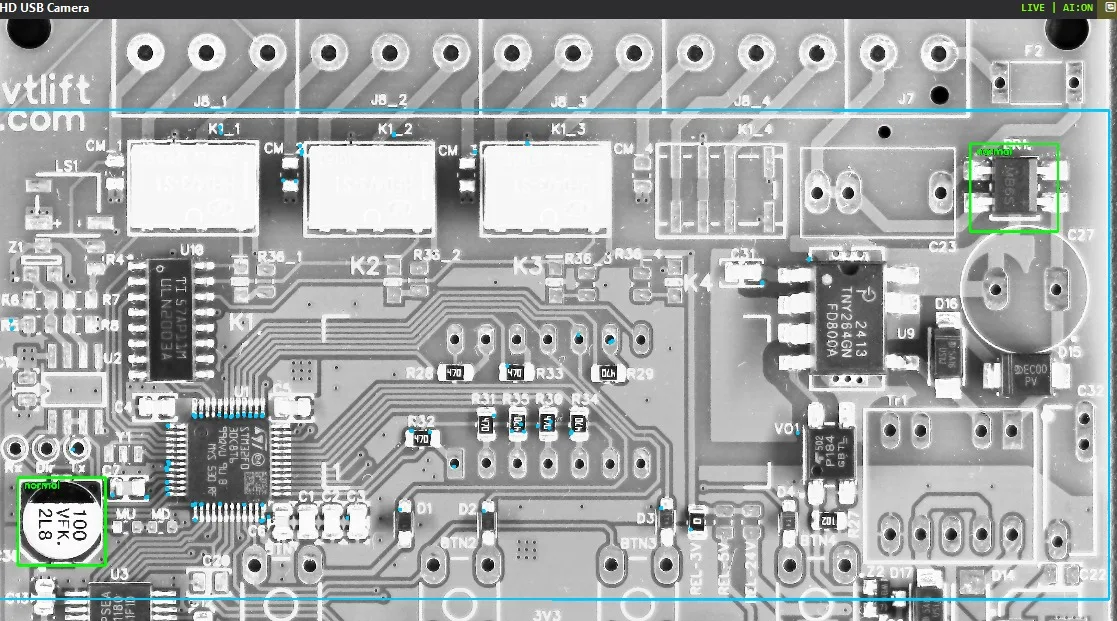
1.2. Prędkość: System AI analizuje tylko wybrane fragmenty
Sieć neuronowa nigdy nie otrzymuje całego obrazu. Dla każdej strefy wycina się tylko jej prostokąt, a wybór strefy odbywa się na podstawie dwóch klas. Strefy z jednego obrazu są traktowane równolegle (do czterech wątków), a wynik z wszystkich stref jest wyświetlany na ekranie jako jeden pakiet, a nie dla każdej strefy oddzielnie.
- Tempo analizy jest określone przez czas. Suwak "Analizy na sekundę (AI)" na karcie "Camera" oznacza dokładnie N analiz na sekundę, a nie "co N-ty kadr". Maksymalna wartość to częstotliwość kamery i czas wnioskowania.
- Domyślnie używany jest GPU. Wykonywanie obliczeń odbywa się za pomocą ONNX Runtime z CUDA; jeśli nie ma dostępnej karty graficznej NVIDIA, program automatycznie przełącza się na procesor i informuje o tym w statusie (GPU (CUDA) lub CPU).
- Bazy danych bez zbędnych danych. Przypisanie pamięci do konkretnych fragmentów odbywa się raz na strumień i jest wykorzystywane ponownie; czas analizy jest stały, niezależnie od klatki.
- Model dostosowany do konkretnego zadania. W przypadku STREFA-PARA, program automatycznie ustawia rozmiar wejściowy na 128 pikseli oraz wykorzystuje sieć YOLO11 o rozmiarze „s”: obszar wycięty praktycznie nie ulega skalowaniu, a sieć ma wystarczającą pojemność do rozpoznawania setek par klas.
- Automatyzacja linii produkcyjnych pozwala zaoszczędzić na zasobach ludzkich. Pracownik przechodzi do kolejnego etapu, gdy tylko jest to konieczne, a nie w oparciu o okres poszukiwania komponentów; komponenty są wyszukiwane i dopasowywane raz, a następnie obszary są przycinane.
- Wyświetlanie obrazu nie zakłóca analizy. Obraz jest odtwarzany nie częściej niż 25 razy na sekundę i tylko na podstawie nowego kadru z kamery. Rozmiar obrazu jest zmniejszany do rozmiaru płyty, a log jest zapisywany w pliku przez działanie w tle. Interfejs pozostaje responsywny, nawet przy obrazach o rozdzielczości 8 megapikseli i setkach obszarów.
W wierszu stanu nad wideo wyświetlane są rzeczywiste wartości: klatek na sekundę oraz milisekundy ostatniej analizy, a także wydajność – liczba analiz przeprowadzonych w ciągu jednej sekundy.
1.3. Jaką dokładność można oczekiwać: zależnie od kamery
Program nie gwarantuje „0,5 mm” niezależnie od kamery i obiektywu. Wrażliwość na przesunięcie zależy od tego, ile pikseli przypada na jeden milimetr elementu, oraz od granicy, której nauczyła się model. Obliczenia są wykonywane w dwóch liniach:
Minimalna zauważalna zmiana wynosi około 5 pikseli podzielone przez współczynnik konwersji pikseli na milimetry (px/mm)
Wartość 5 px – dolna granica syntetycznego przesunięcia w zalecowanych ustawieniach dla anomalii (zakres norma wynosi 0–2 px). Domyślne ustawienia są oparte na wartości 11 px/mm: przy takim skalowaniu 0,5 mm to 5–6 px, co stanowi cel ustalony podczas projektowania. Podstaw swoje wartości:
| Aparat (szerokość kadru) | Pole widzenia: 100 mm | 200 mm | 300 mm | 400 mm |
|---|---|---|---|---|
| 3264 px (8 MP, jak na zdjęciach) | 0,03 mm/px → przesunięcie ≈ 0,15 mm | 0,06 → ≈ 0,3 mm | 0,09 → ≈ 0,45 mm | 0,12 → ≈ 0,6 mm |
| 2448 pikseli (HIKROBOT, 5 megapikseli) | 0,04 → ≈ 0,2 mm | 0,08 → ≈ 0,4 mm | 0,12 → ≈ 0,6 mm | 0,16 → ≈ 0,8 mm |
| 1920 px (SICK picoCam, HIKROBOT, 2 megapiksele) | 0,05 → ≈ 0,25 mm | 0,10 → ≈ 0,5 mm | 0,16 → ≈ 0,8 mm | 0,21 → ≈ 1,0 mm |
1.4. Szybkie uruchomienie: ustawienia zostały dobrane, obszary i model w kilka kliknięć
Metoda została zaprojektowana tak, aby technolog bez doświadczenia w uczeniu maszynowym mógł uzyskać działający model w ciągu jednego dnia. Wszystko, co można było wcześniej dobrać, jest już dostępne i przechowywane w bazie programu:
- Obliczanie obszarów na minutę. W edytorze ROI, przeciągnij ramkę wokół elementu i podaj wymiar obszaru (np. 256 pikseli). Jeśli masz wiele elementów, które są ułożone równo, przeciągnij ramkę po całej płycie – program automatycznie obliczy wiersze i kolumny siatki.
- Dane syntetyczne: ustawienia domyślne i ustawienia dla wad. Przyciski "Domyślne", "Przesunięcie elementów" i "Kolor i faktura" przełączają gotowe profile. Liczba plików, liczba klatek z kamery oraz przewidywany czas wyświetlane są przed naciśnięciem przycisku "Zapisz".
- Parametry uczenia są ustawiane automatycznie. Po pierwszym zdjęciu, program ustawia następujące parametry: rozmiar obrazu 128, rozmiar modelu "s", liczba epok 50, rozmiar partii 64. Podczas uczenia wyłącza augmentacje, które są sprzeczne z klasami anomalii.
- Ustawienia kamery można zmieniać za pomocą przycisków. Funkcja „Automatyczna kalibracja dla sztucznej inteligencji (na klatkę)” automatycznie dobiera czas naświetlania, wzmocnienie, balans kolorów i temperaturę barwową; dla kamer USB dostępne są opcje „Automatyczne dopasowanie do formatu” oraz „Zablokowanie parametrów”.
- Zestawy ustawień aparatu. Wybrane ustawienia są zapisywane pod określonym nazewnictwem i można je wybrać z listy. Aparat natychmiast je przyjmuje i zapisuje w swojej pamięci.
- Wynik: jeden plik w formacie ONNX. Trenowana model jest automatycznie eksportowana i natychmiast przypisywana do inspekcji, bez konieczności podejmowania dodatkowych działań.
Cały proces: podłączenie kamery → stworzenie modelu → oznaczanie obszarów → ustalenie obszaru wyrównania → „Zdjęcia obszarów” na kilku sprawnych płytach → „Anomalie obszarów” → Trenowanie modelu AI → zakładka „Inspekcja”. Następnie należy przypisać dźwięk, wyjścia i TCP do poszczególnych obszarów. Potrzebne elementy: komputer z Windows 10/11 (dla szybkiej inspekcji – karta graficzna NVIDIA), kamera, jedna sprawna płyta i jedno połączenie internetowe do zainstalowania środowiska uczenia. Nie są potrzebne uszkodzone płyty.
2. Interfejs programu w ciągu jednej minuty
Główna okno podzielone jest na dwie części. Po lewej stronie znajduje się nagrywane wideo z kamer oraz pasek stanu. Po prawej stronie znajduje się panel z zakładkami, w którym znajduje się cała kontrola. Granica między częściami można przeciągać; rozmiar, położenie wszystkich okien oraz układ programu są zapamiętane w bazie programu.
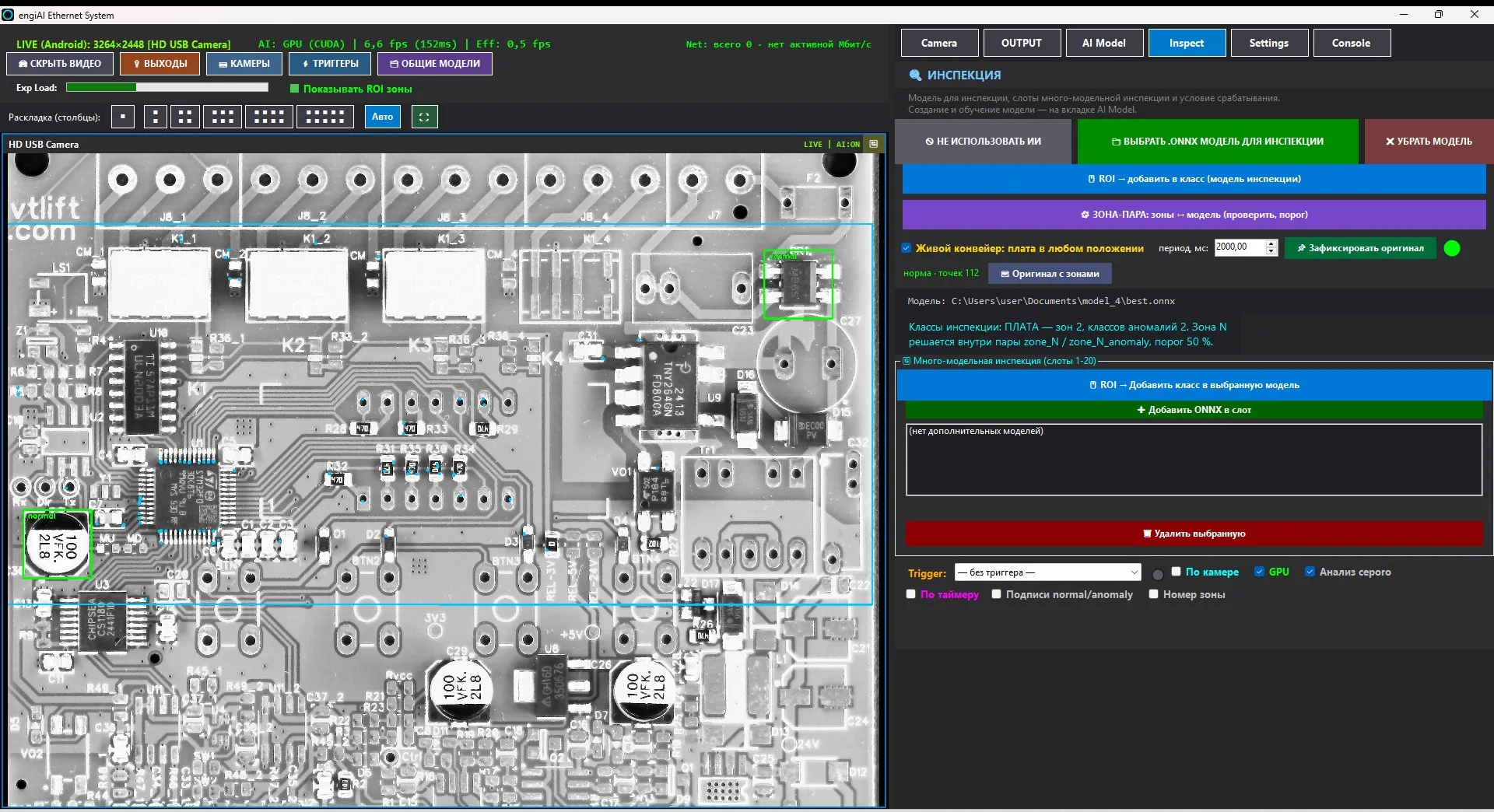
Przyciski nad wideo
| Przycisk | Co otwiera |
|---|---|
| UKRYJ WIDEO | Usuwa obraz z ekranu. Analiza trwa, oszczędzane jest tylko rysowanie. |
| WYJŚCIA | Okno pomocnicze: dane kontaktowe dla dyskretnych kamer HIKROBOT i SICK, testowanie, podłączenie obciążenia (sekcja 7.1). |
| KAMERY | Okno „Ustawienia podłączonych kamer”: dodawanie, ponowne podłączenie, usuwanie kamer oraz przegląd wszystkich parametrów odczytanych z sprzętu (sekcja 3.2). |
| WYCZYNIADŁA | Podłączenie zewnętrznego czujnika do wejścia cyfrowego kamery, wraz z schematem i rozmieszczeniem (sekcja 6). |
| MODELY OGÓLNE | Nazwane zestawy „kamera → model”, przypisywane całemu stanowisku jednym wyborem (sekcja 8). |
| Układ (kolumny) | Liczba płytek kamer, które mają być wyświetlane w rzędzie; „■” – tryb pojedynczej kamery (wybrana kamera powiększona), „Auto” – liczba bazowa, „⛶” – kamery na cały ekran (wyjście Esc). |
| Wyświetlanie obszarów zainteresowania (ROI) | Czy należy rysować siatkę stref na obrazie? |
Paski po prawej stronie
| Pasek | Cel |
|---|---|
| Camera | Parametry wybranej kamery: czas naświetlania, wzmocnienie, kolor, rozdzielczość, automatyczna konfiguracja dla sztucznej inteligencji, zbiory zapisanych ustawień, prędkość analizy. W tym miejscu nie ma już ustawień dla sztucznej inteligencji – znajdują się one tylko na pasku "Inspekcja". |
| OUTPUT | System sterowania: zasady dla stref – przesyłanie danych TCP do robota/PLC, cyfrowe wyjścia kamery i dźwiękowe powiadomienia, rejestr zdarzeń, baza danych. |
| AI Model | Tworzenie modelu: folder, klasy, siatka stref, zdjęcia stref, anomalie stref, schemat płyty, ustawienia i uruchamianie uczenia. |
| Inspect | Pasek roboczy: który model przeprowadza inspekcję, sprawdzanie stref i próg, ciągły strumień, na jakim sygnale nagrywać klatkę, sloty dla wielokrotnej inspekcji. |
| Settings | Język interfejsu (14 języków), zakup licencji, zapisywanie i ładowanie ustawień, nagrywanie wideo. |
| Console | Logowanie zdarzeń: podłączenie kamer, przebieg szkolenia, uruchomienie silników, ostrzeżenia. Na ekranie wyświetlane są 800–1000 ostatnich wpisów, a cała historia zapisywana jest w plikach logs\engiai-*.log. |
Pasek stanu
Obok przycisków wyświetlane jest aktualne stanie kamery: `LIVE (Android): 3264×2448 [HD USB Camera] – typ, rozdzielczość i nazwa; `AI: WAITING lub `AI: GPU (CUDA) – na czym model dokonuje analizy i ile milisekund zajmuje ostatni pomiar; `Net: całkowity … aktywny … Mbit/s – obciążenie sieci przez kamery GigE (zielony do 40% przepustowości, pomarańczowy do 70%, a następnie czerwony). Pas `Exp Load` pokazuje, jaką część czasu ekspozycji zajmuje czas naświetlania: jeśli jest ustawiony na prawo, kamera nie będzie w stanie utrzymać deklarowanej częstotliwości.
Każda kamera ma własny panel z nazwą, statusem "NA ŻYWO | AI: WŁ." oraz przyciskiem ponownego połączenia. Kliknięcie prawym przyciskiem myszy na kadrze otwiera menu obszaru, a przytrzymanie prawego przycisku myszy podczas przeciągania umożliwia panoramowanie powiększonego kadru.
3. Kamery: podłączenie i konfiguracja
3.1. Jakie kamery są obsługiwane
| Typ | Sposób podłączenia | Co można skonfigurować w programie |
|---|---|---|
| HIKROBOT MV-CS (GigE, USB3) | Natywny SDK MVS. Dostęp jest możliwy tylko za pomocą numeru seryjnego, kolejność wpisywania nie ma znaczenia. | Czas naświetlania od 6 µs, wzmocnienie w dB, FPS, rozdzielczość (AOI), poziom czerni 0…4095, wszystkie funkcje GenICam (tryby automatyczne, gamma, ostrość, balans bieli R/G/B, przesunięcie cyfrowe, obrót, pakiety GigE). Parametry zapisywane są w UserSet1 kamery. Wejście Line 0, wyjście Line 1, GPIO Line 2. |
| SICK picoCam (IDS uEye, GigE) | Sterownik uEye. Kamera powinna być widoczna w IDS Camera Manager ze statusem „prawidłowo skonfigurowana”. Numer seryjny jest sprawdzany z kamerą, ponieważ DeviceID w uEye zmienia się przy każdym uruchomieniu. | Jasność, wzmocnienie: 0…100, liczba klatek na sekundę (FPS), rozdzielczość, poziom czerni: 0…255, taktowanie pikseli, wzmocnienie sygnału, sprzętowe wzmocnienia kanałów R/G/B, sprzętowa krzywa gamma, układ Bayera. Parametry są zapisywane w pamięci kamery. Wejście triggera na fototranzystorze, wyjście lampy błyskowej (150 mA). |
| Kamera internetowa USB (w liście – Android) | DirectShow przez OpenCV, różnią się przez moniker, dlatego dwie identyczne kamery nie są mylone. | Rozdzielczość do 8K, FPS, wszystkie właściwości sterownika: jasność, kontrast, nasycenie, odcień, ostrość, gamma, wzmocnienie, czas naświetlania (z automatyką), ogniskowa (z automatyką), balans bieli (z automatyką), kompensacja oświetlenia i inne. Dostępne są tylko wejścia i wyjścia TCP. |
| IP-kamera RTSP | Adres w formacie `rtsp://admin:hasło@192.168.1.64:554/…` należy wprowadzić ręcznie. | Czas naświetlania, wzmocnienie, rozdzielczość i FPS są ustawiane w interfejsie webowym samej kamery. W programie: strefy, model i TCP. |
Nie ma ścisłych ograniczeń dotyczących liczby kamer: płytki układane są w siatce w dowolnej liczbie; w rzeczywistych systemach jednocześnie działało 8 i 9 kamer. Każda kamera posiada własne modele, strefy, próg i tempo analizy.
3.2. Okno KAMERY: dodaj, podłącz, usuń
Opcje znajdujące się pod listą dotyczą wybranej kamery: Włącz kamera (w przeciwnym razie kamera zostanie odłączona od urządzenia i zniknie z ekranu), Wyświetl wideo/obszary (wyświetlane jest tylko obraz, analiza działa zawsze), Włącz sztuczną inteligencję dla wybranej kamery. Przycisk Ponowne połączenie powoduje całkowite odłączenie i ponowne połączenie, co skutkuje ponownym uruchomieniem strumienia danych i przeładowaniem modeli.
Prawa część okna wyświetla wszystkie parametry kamery, odczytane z urządzenia podczas połączenia, wraz z grupami i jednostkami miary: "Wyświetl parametry", "Odczytaj ponownie z kamery", "Skopiuj do schowka". Jest to tylko widok: aby zmienić parametry, należy przejść do zakładki "Kamera".
3.3. Zakładka "Camera" dla urządzeń HIKROBOT i SICK.
Zakładka współpracuje z kamerą, której pole jest oznaczone niebieską ramką. Program nie zapisuje żadnych danych w kamerze podczas połączenia: kamera jest źródłem danych, a suwaki dostosowują się do jej wartości. Ustawienia można zapisać tylko świadomie, używając przycisku "Zapisz parametry".
Blok «Hikrobot: ustawienia kamery (GenICam)»
Wyświetlane są tylko wartości, które kamera przekazuje. Wiersze: Automatyczna ekspozycja (Wyłączona / Raz / Ciągła), Automatyczne wzmocnienie, Zakres i tryb zakresu, Ostrość, Ton, Intensywność, Automatyczny balans bieli, Balans bieli dla poszczególnych kanałów, Cyfrowy przesunięcie, Poziom czerni włączony, Ograniczenie FPS włączone, Obrót w poziomie i pionie, GigE: rozmiar pakietu, GigE: opóźnienie między pakietami, GigE: limit przepustowości, Zdjęcie testowe. Przycisk Odczytaj parametry z kamery modyfikuje tabelę.
Blok „BARWA OBRAZU”
Rozkładka Bayera (Auto / BGGR / RGGB / GRBG / GBRG), nasycenie 0…200 %, Gamma 0,30…3,00, kontrast 50…200 %, przycisk resetu. Obróbka programowa jest stosowana do wszystkich elementów kadru: wyświetlanie, nagrywanie, wnioskowanie oraz zdjęcia do celów szkoleniowych, dlatego obraz podczas szkolenia i inspekcji jest identyczny. Dla urządzeń HIKROBOT rozkładka jest pobierana z formatu pikseli kamery, a dla kolorowych czujników SICK – z czujnika i jest doprecyzowywana na podstawie pierwszego kadru.
| Parametr | Co robi | Na co wpływa |
|---|---|---|
| Analiz w sekundę (AI) | górna granica tempa inspekcji, 1…200 | mniejsza wartość – mniejsza obciążenie karty graficznej; nie zależy od podłączenia kamery |
| Próg AI | nie ustawiany na karcie „Camera” | próg rozpoznawania strefy – tylko na karcie „Inspect” (sekcja 5.2), jeden dla każdej kamery |
| Exposure | czas ekspozycji | Krótko mówiąc: należy zmniejszyć ilość smarowania ruchomych elementów; brak smarowania jest niedopuszczalny. |
| Gain / Gain boost | Wzmocnienie sygnału matrycy | Zwiększa jasność, ale wprowadza szum. |
| Pixel clock (SICK) | Częstotliwość taktowania czujnika | Zmienia zakres FPS i czasu ekspozycji, które są odczytywane. |
| FPS | Częstotliwość klatek w trybie wolnym | Nie jest używana w trybie wyzwalania. |
| Szerokość / Wysokość | Rozmiar klatki (AOI) | Mniejsza klatka oznacza wyższą częstotliwość i mniejszy ruch. |
3.4. Kartka "Camera" dla kamery USB/webkamery
Dla kamer USB, kartka wyświetla blok "Kamera USB: rozdzielczość, FPS i właściwości". Właściwości sterownika, które kamera nie przekazuje, nie są wyświetlane; granice klatek są ustawiane przez program, ponieważ DirectShow nie informuje o zakresach.
3.5. Zachowane ustawienia kamery (zestawy)
Blok "Zapisane ustawienia kamery" jest wyświetlany dla urządzeń USB, SICK i HIKROBOT. Po dołączeniu odpowiednich parametrów do urządzenia, zapisz je pod nazwą. Aby użyć zestawu ustawień dla innej płyty lub innego oświetlenia, wystarczy wybrać odpowiedni zestaw z listy.
- Zapisz jako… – odczytuje aktualne ustawienia z kamery i pyta o nazwę. Jeśli nazwa jest już zajęta, proponuje ją zmienić.
- Wybór zestawu w liście natychmiast zapisuje parametry w kamerę i zatwierdza je: dla USB – w bazie danych, dla SICK i HIKROBOT – w pliku parametrów oraz w pamięci kamery (UserSet1 / EEPROM). Następnie panel odczytuje wartości z urządzenia i wyświetla, ile parametrów zostało zaakceptowanych, a ile odrzucono.
- Ponowne zapisanie nadpisuje wybrane ustawienia aktualnymi wartościami, Zmiana nazwy i Usuwanie dotyczą tylko wpisów w bazie danych, a ustawienia w kamerze pozostają bez zmian.
Co zawiera zestaw: dla urządzeń USB – rozdzielczość, liczba klatek na sekundę (FPS), właściwości sterownika i tryby automatyczne; dla urządzeń SICK – wzmocnienie, czas naświetlania, FPS, poziom czerni, taktowanie pikseli, wzmocnienie sygnału, balans bieli R/G/B, krzywa gamma sprzętowa i kolor programowalny; dla HIKROBOT – wzmocnienie, czas naświetlania, FPS, poziom czerni oraz wszystkie węzły GenICam. Rozmiar klatki dla kamer przemysłowych nie jest zawarty w zestawie; jego zmiana powoduje ponowne uruchomienie systemu. Zestawy są uniwersalne dla wszystkich kamer tego samego typu, dlatego na stanowisku z identycznymi kamerami, jeden zestaw jest przypisany do każdej z nich.
3.6. Sieć GigE i ponowne podłączenie
- Rozmiar pakietu GigE HIKROBOT jest automatycznie ustawiany na optymalny podczas otwierania; można go również ręcznie dostosować w bloku GenICam. Duże klatki (8164–9000) zmniejszają obciążenie, a w przypadku klatek z przerywanym strumieniem, ustaw wartość 1500 i zwiększaj opóźnienie między pakietami.
- Linia Net oblicza obciążenie generowane przez każdą kamerę, bazując na własnych danych (rozmiar przesyłanych obrazów × częstotliwość), a następnie porównuje to z rzeczywistym ruchem sieciowym. Znaczne rozbieżności wskazują na utratę obrazów lub obecność niepożądanego ruchu. Warto zauważyć, że w tym obliczeniu nie uwzględniono wirtualnych adapterów i filtrów NDIS (np. GigEVision, uEye, Npcap).
- Jeśli kamera jest widoczna, ale obraz nie jest przesyłany, naciśnij przycisk "Połącz ponownie" (w oknie kamery lub na kafelku). Zazwyczaj przyczyną jest ograniczenie przepustowości sieci lub portu USB.
- SICK picoCam traci ustawienia po zamknięciu zasobu; jeśli w samej kamerze nie ma pliku z parametrami, program stosuje plik i proponuje, aby użytkownik kliknął "Zapisz ustawienia", aby zapisać je w kamerze.
4. Model STREFA-PARA: od siatki do wytrenowanej modelu
4.1. Jak działa metoda: jeden model, klasa dla każdej strefy
Model STREFA-PARA to standardowa sieć klasyfikacyjna YOLO11, która posiada tyle klas, ile obszarów, plus opcjonalne klasy anomalii. Klasa to folder wewnątrz folderów `train` i `val`. Program automatycznie tworzy wszystkie foldery; nie trzeba tworzyć ich ręcznie. Przykład struktury folderu modelu po treningu wygląda następująco:
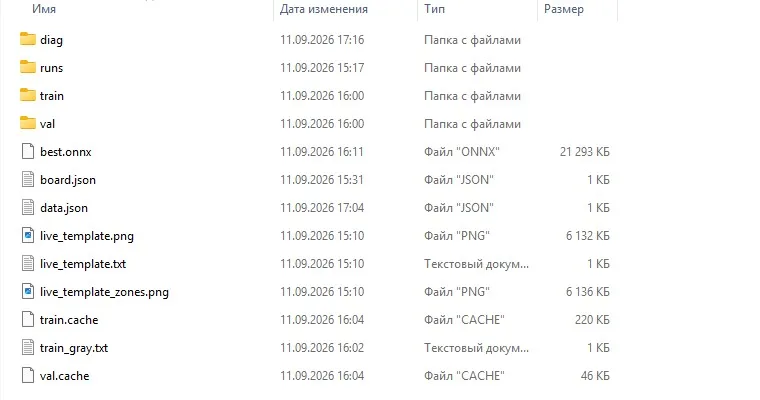
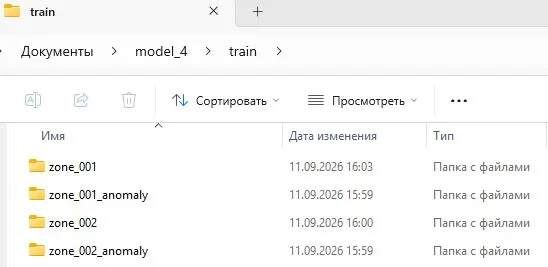
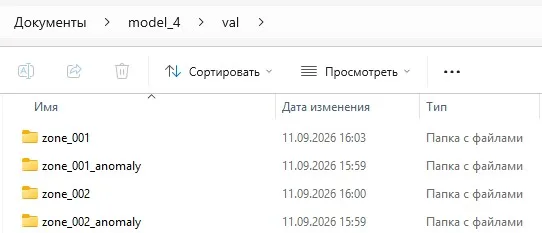
Pliki real_…jpg – to prawdziwe fragmenty z kamery (są zapisywane zarówno w train, jak i w val), syn_…jpg – to dane syntetyczne, edit_…jpg – to zdjęcia z edytora obszaru. W przykładzie, po zrobieniu zdjęć kilku płyt: zone_001 – 502 pliki w train i 111 w val, zone_001_anomaly – 680 i 144, zone_002 – 813 i 181, zone_002_anomaly – 340 i 60.
Program automatycznie rozpoznaje model jako „płatę” na podstawie obecności klas, takich jak `zone_NNN`. Numer klasy odpowiada jednemu z numerów obszarów w siatce (od 1 do N). W związku z tym, kluczowe zasady tego algorytmu to:
4.2. Utworzenie modelu
4.3. Oznaczenie stref na płytce
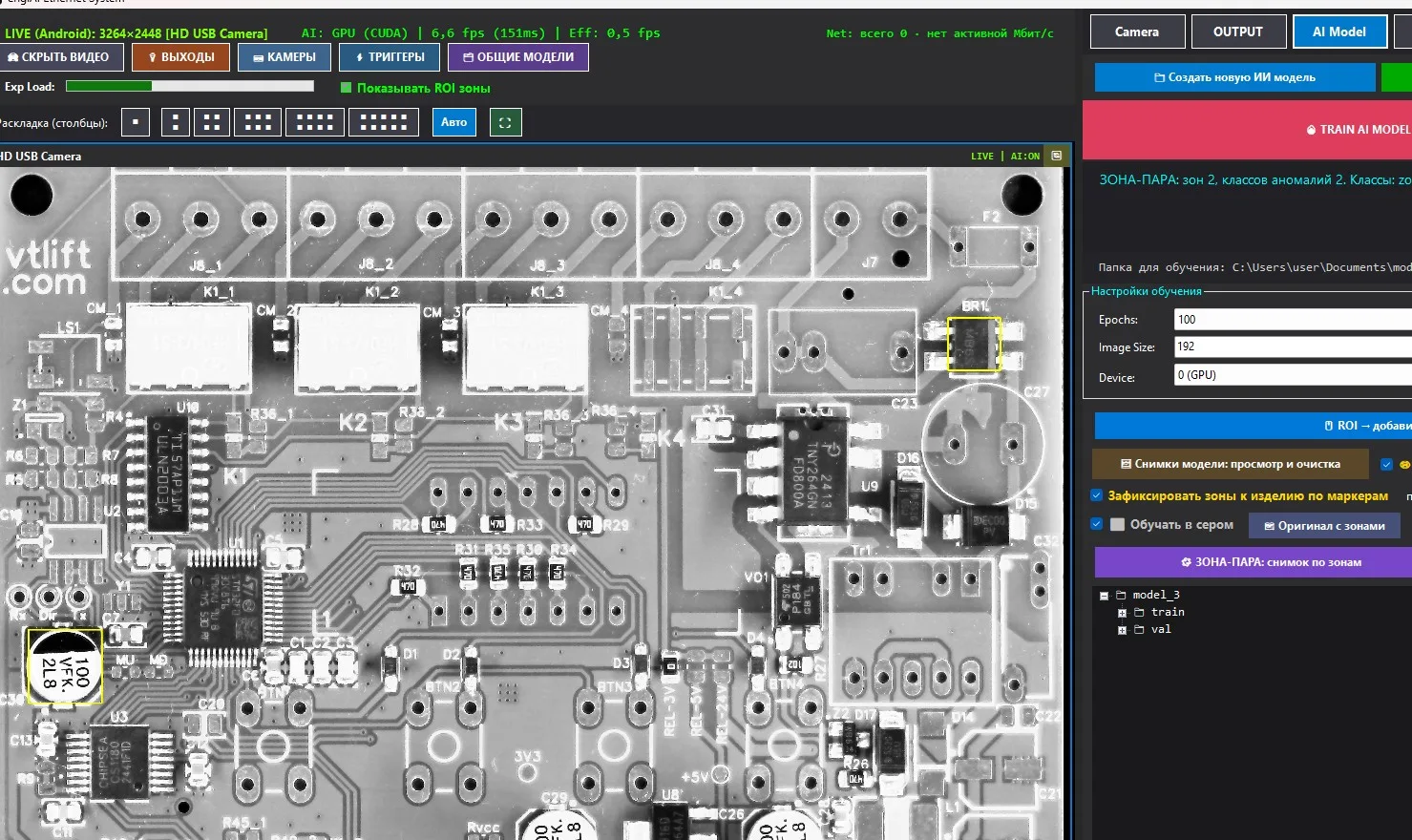
Żółte strefy: usunięcie strefy z danych syntetycznych jednym kliknięciem.
Na zakładce "Model AI", kliknij lewym przyciskiem myszy na istniejący obszar bezpośrednio na wideo: obszar ten zmieni kolor na czerwony i nie będzie uwzględniany w analizie obszarowej ani w wykrywaniu anomalii. Ponowne kliknięcie przywraca mu pierwotny stan. Liczniki plików w oknach "dane syntetyczne" są aktualizowane natychmiast, a napis "wyłącz. N" nad klatką wskazuje, ile obszarów jest wyłączonych. Lista czerwonych obszarów jest przechowywana dla każdej kamery i modelu; na zakładce "Inspektuj" ten sam obszar pozostaje w normalnym stanie (tam znajdują się własne, żółte obszary – rozdział 5.5).
4.4. Zablokowanie wzoru: obszar wyrównania
Obszary inspekcji są definiowane w odniesieniu do jednego położenia płytki. Aby na linii można było umieścić inną płytkę z przesunięciem i obrotem, program zapamiętuje wzorzec: klatkę referencyjną i obszar wyrównania – fragment płytki z elementami, za pomocą którego produkt jest lokalizowany w każdej kolejnej klatce. Po znalezieniu obszaru, program przenosi obszary inspekcji na nową płytkę. W ten sposób działa proces obrazowania, przetwarzania danych i inspekcji.
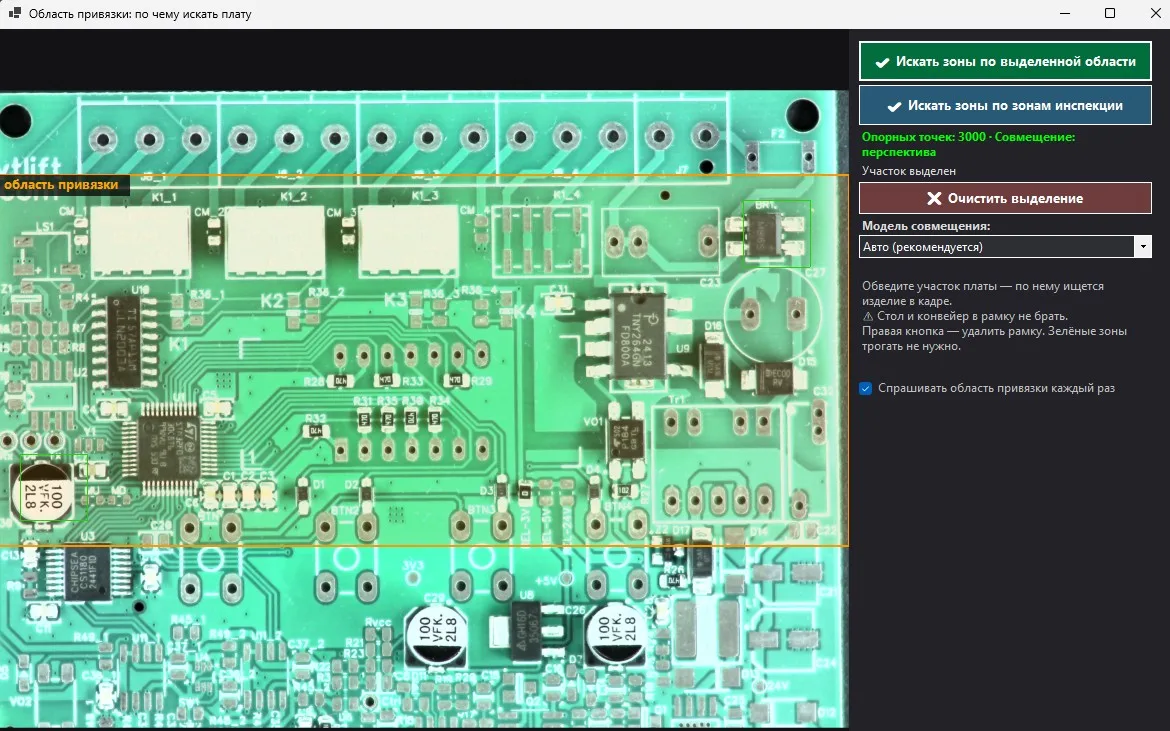
| Model dopasowywania | Kiedy stosować |
|---|---|
| Automatycznie (zalecane) | Płyta jest dopasowywana w sposób sztywny (przesunięcie, obrót, skalowanie); perspektywa jest łączona tylko wtedy, gdy znacznie lepiej dopasowuje się. Dokładność w małym obszarze wyrównania to 1–2 px. |
| Sztywno | Aparat jest ustawiony prosto, a płyta leży płasko. Najbardziej stabilny wariant, gdy obszar wyrównania jest mały. |
| Perspektywnie | Aparat jest ustawiony pod kątem lub płyta jest nachylona. Wymagana jest duża obszar z punktami na całej szerokości, w przeciwnym razie występuje problem z homografią. |
Przycisk "wzorzec z obszarami" otwiera zapisany wzorzec z siatką i numerami obszarów (sekcja 4.8). Znaleziona płytka jest sprawdzana pod kątem zgodności z oczekiwanymi parametrami: powierzchnia w zakresie od 0,5 do 2 powierzchni wzorca, obecność wypukłego czworoboku, punkty odniesienia powinny zajmować co najmniej jedną czwartą obszaru wzdłuż każdej osi – w przeciwnym razie wynik jest odrzucany, a w konsoli wyświetlany jest komunikat "płytka nie została znaleziona".
4.5. Zdjęcie obszarowe: norma i jej dane syntetyczne
Przycisk STREFA-PARA: zdjęcie w strefach ma na celu: podział obrazu na strefy, umieszczenie wycinki każdej strefy w odpowiedniej kategorii zone_NNN oraz dodanie danych syntetycznych, które reprezentują zakres zdjęć, a nie błąd: płyta została umieszczona nie idealnie, światło jest nieco inne, a czujnik generuje szum.
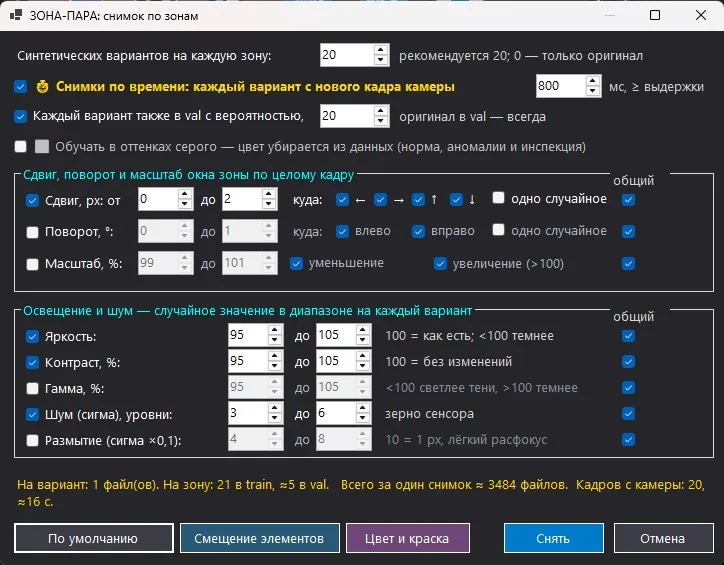
| Ustawienia | Co robi i jakie ustawienia są domyślne |
|---|---|
| Warianty dla każdej strefy | Ile wariantów utworzyć dla jednej wycinki. Zalecane: 20, 0 – tylko wzorzec, maksymalnie 500. |
| Zdjęcia w oknach podzielonych na strefy w czasie: każdy wariant z nowego kadru z kamery | Włączone, okres 800–1200 ms (nie mniej niż czas naświetlania). Każdy wariant pochodzi z nowego, rzeczywistego kadru: rzeczywisty szum czujnika, wibracje i migotanie światła zamiast narysowanych. |
| Każdy wariant również w val z prawdopodobieństwem, % | 20 %. Wzorzec zawsze trafia do val: w Ultralytics każdy klas musi być w obu folderach. |
| Trenowanie w skali szarości | Ogólny wzór: kolor jest usuwany z norm, anomalii i inspekcji. Nie można mieszać plików o różnych kolorach i szarych w jednej ustawieniu; program ostrzega. |
| Przesunięcie, px · w którym kierunku | Okno obszaru przesunięcia przesuwa się wzdłuż całego kadru o 0…2 px w zaznaczonych kierunkach (← → ↑ ↓); brakujący fragment pobierany jest z sąsiedniej powierzchni płytki, a otwór pozostaje równy. Opcja „wszystkie kierunki” pozwala na ustawienie wartości dla każdego kierunku w oddzielnym pliku, a opcja „jedna losowa” – w jednym pliku. |
| Obrót, ° · w którym kierunku | Domyślnie wyłączone: na płycie, zdefiniowanej w obszarze wyrównania, obrotu nie ma, a włączenie rozmywa granicę z wadą. "w lewo / w prawo", "wszystkie kierunki / losowy" – tak jak w przypadku przesunięcia. |
| Skala, % · zmniejszenie / powiększenie | Domyślnie wyłączone. Dwie zaznaczone opcje: zmniejszenie (<100) i zwiększenie (>100, obszar działania obejmuje sąsiednie klatki). Każda zaznaczona opcja odpowiada oddzielnemu plikowi. |
| Jasność / Kontrast / Gama | Losowa wartość z zakresu dla każdego wariantu: jasność 88…112, kontrast 88…112 %, gama 98…102 % (na zdjęciu); w profilu "Przesunięcie elementów" światło jest szersze, aby nie stało się znakiem. |
| Szum (sigma) / Rozmycie | Rozdzielczość czujnika 3…8 poziomów, lekki efekt rozmycia 0,4…0,8 px. |
| Kolumna "ogólna" | Z zaznaczoną opcją, element wchodzi do ogólnego pliku wraz z pozostałymi; bez niej tworzy oddzielny plik "wzorzec + tylko ten element". Im więcej elementów, tym więcej plików dla danego wariantu. |
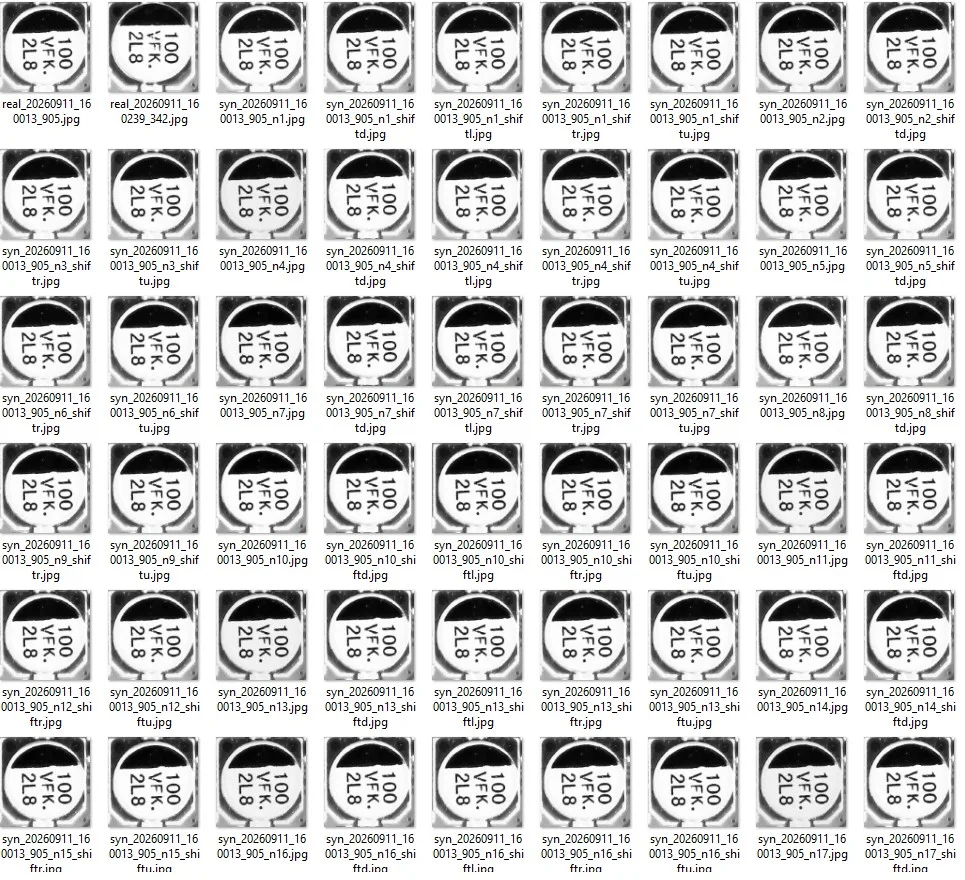
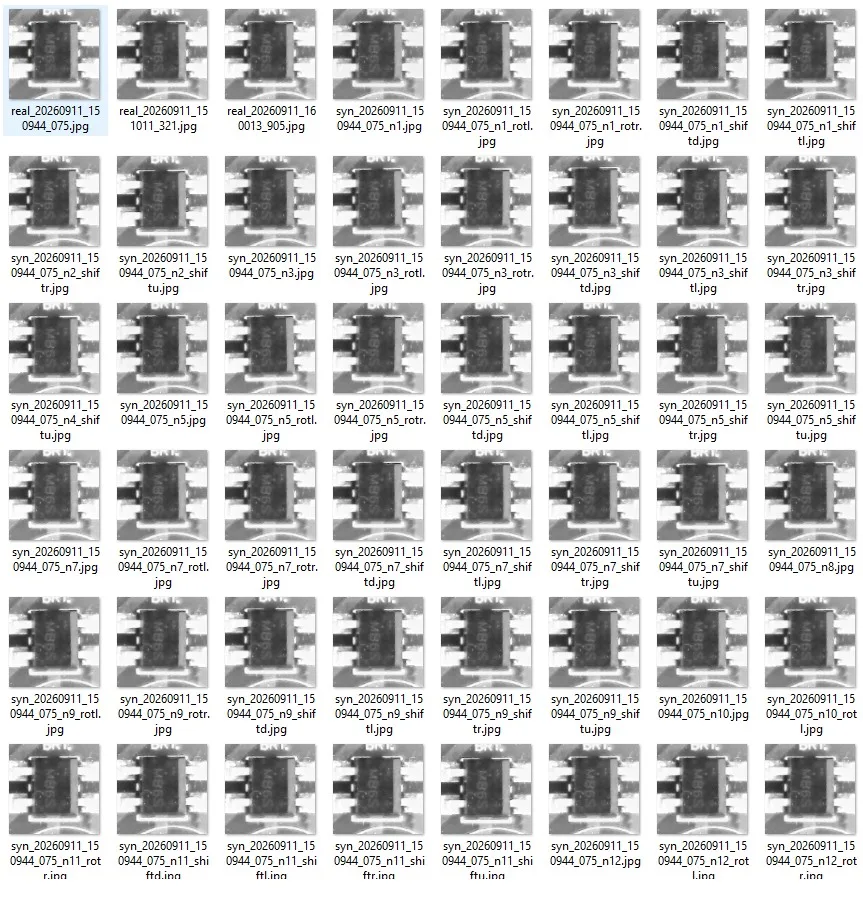
4.6. Dane syntetyczne: przesunięcie elementu wraz z podstawą w dwa kliknięcia
Dane syntetyczne są generowane na podstawie obserwacji. Model uczy się szczególnie dobrze, gdy zamiast narysowanego plamki, prezentuje mu sam element do inspekcji, wraz z elementami płyty wokół niego: czyli linie z nadruku, ścieżki, kolor i fakturę podłoża. Program zmniejsza obszar do rozmiaru elementu, a następnie przesuwa lub obraca ten obszar, wypełniając krawędzie sąsiednimi pikselami z obrazu. W rezultacie element znajduje się nie w swoim pierwotnym miejscu względem podłoża: dokładnie tak, jak widzi kontroler podczas rzeczywistej inspekcji, z rzeczywistym szumem czujnika, rzeczywistym światłem i rzeczywistą płytą.
Norma i anomalia w tej samej strefie różnią się jedynie położeniem elementu względem podstawy. Wszystko inne jest identyczne, dlatego sieć uczy się powiązań "element ↔ płytka", a nie odcieni plamy czy oświetlenia.
Dwa kliknięcia:
Nie ma potrzeby dokonywania dalszych ustawień: nie trzeba rysować schematów, ani szukać wadliwych płyt. Następnie: TRENING MODELU AI.
Przed i po: co program osiąga
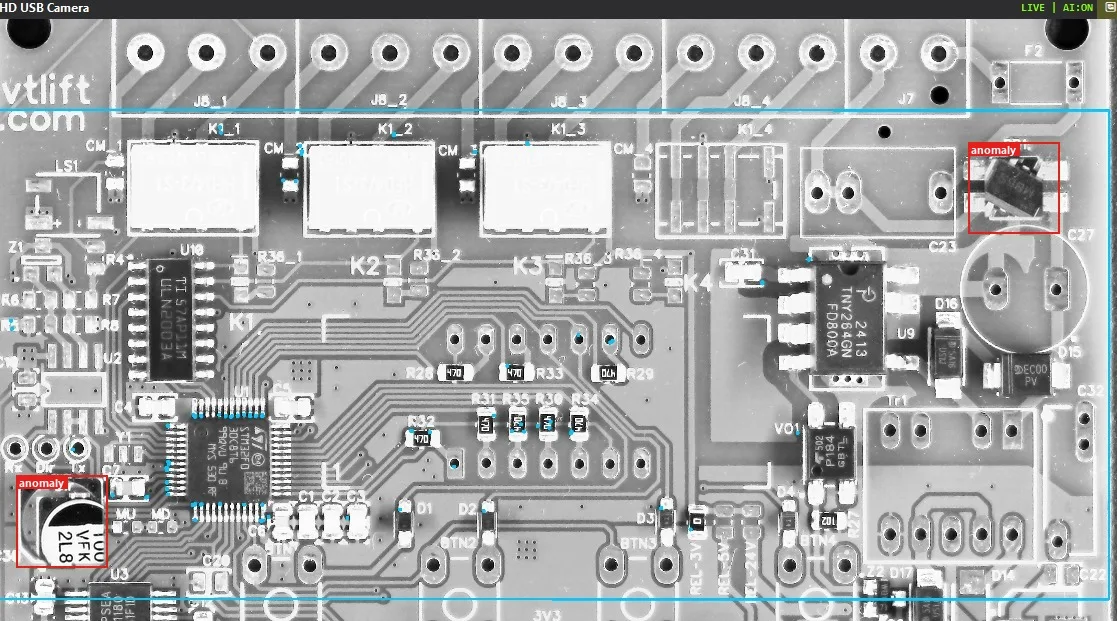
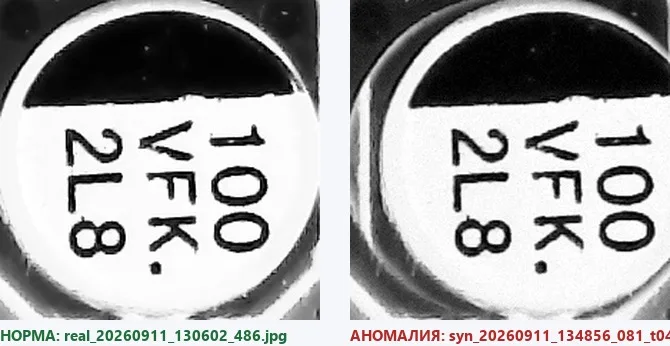
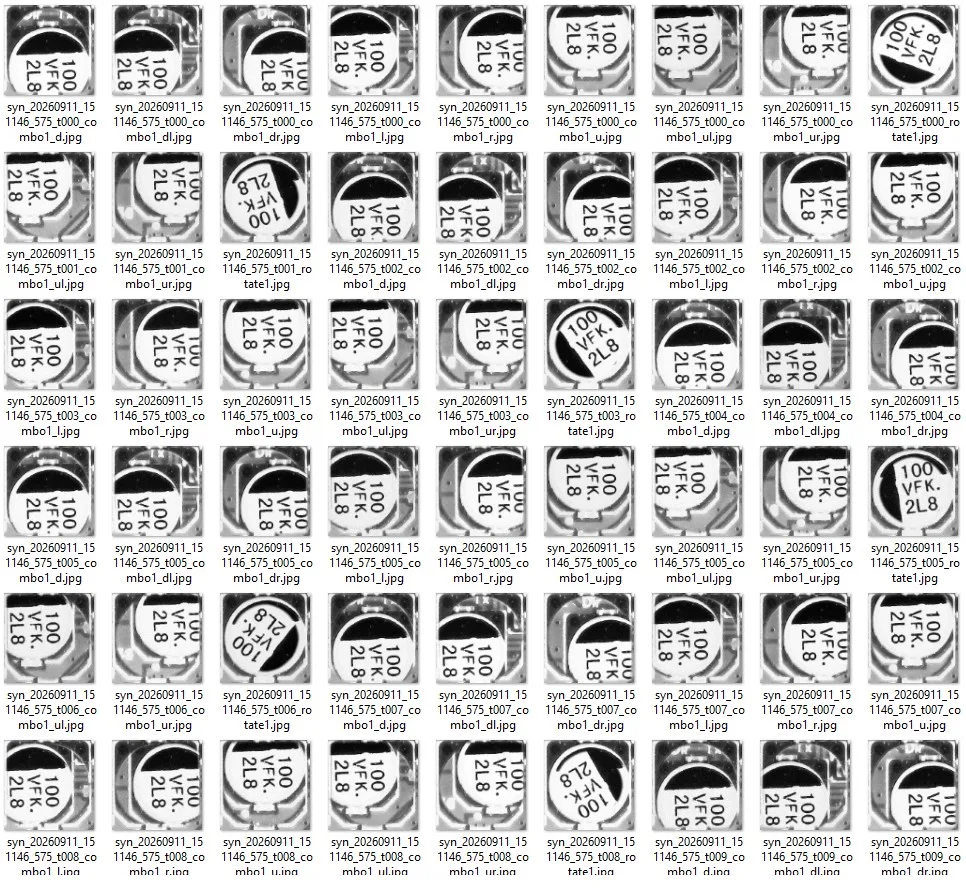
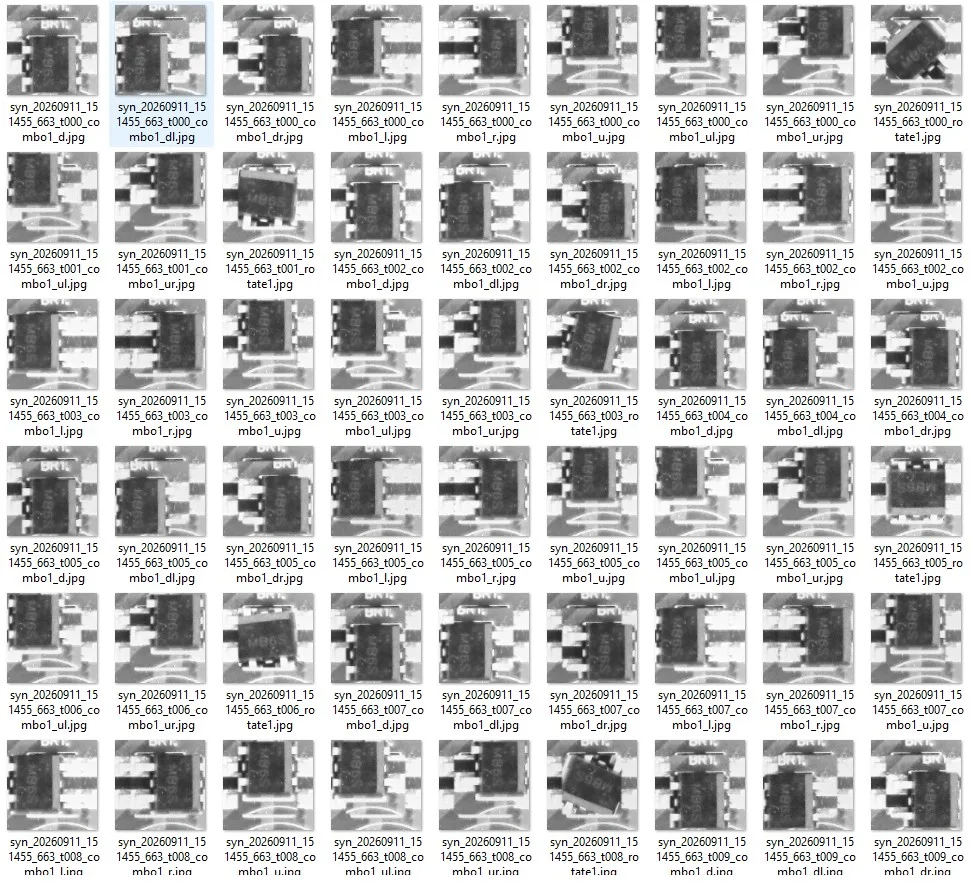
Katalogi anomalii, takie, jakie widzi użytkownik
Porównaj z katalogami "norma" z sekcji 4.5: różnica dotyczy jedynie położenia elementu względem podstawy.
Oznaczanie elementów: dlaczego "gruba" kreska i jak to ustawić
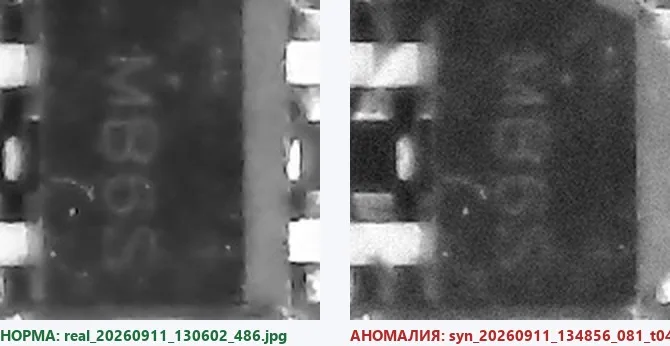
Na elementach znajdują się oznaczenia – napisy i linie o grubości 1–2 px. Oznaczenia różnią się w zależności od partii: inny font, napis na kondensatorze jest skierowany w inną stronę, a część symboli jest zamazana. Jeśli uszkodzenie, takie jak "zarys", zostanie narysowane cienką linią, system nie będzie w stanie odróżnić go od linii oznaczenia i od szumu czujnika, co doprowadzi do odrzucenia sprawnych płyt z innej partii elementów.
Dane syntetyczne STREFA-PARA rozwiązują to z obu stron. Po pierwsze, głównym problemem jest przesunięcie elementu, które przenosi oznaczenie razem z obudową, więc oznaczenie nie staje się cechą: wygląda tak samo zarówno w normie, jak i w przypadku awarii. Po drugie, domyślnie narysowana linia / ryska jest gruba (⅛ obszaru, nie mniej niż 3 px) i wyraźnie nie przypomina kreski oznaczenia. Grubość jest teraz określana jawnie: pole Grubość linii, px (0 = automatycznie) wpływa na linię i krzyżyk.
Narysowane defekty (prostokąt, okrąg, linia, „usunięty element”, rozmyte plamki i inne) są zgrupowane w składanym bloku Sztuczne defekty na obszarze wyciętego elementu. Domyślnie jest on wyłączony i złożony: głównym defektem na płytce jest przesunięcie. Włącz go, gdy potrzebujesz: obszar zalany, nadmiarowa kropla, zamazana etykieta.
| Parametry figur | Co określa |
|---|---|
| Wymiar: od … do, % od obszaru / px | Wymiar lub długość figury. W procentach – od mniejszej strony obszaru (w odniesieniu do dowolnego obszaru); w px – identyczny dla wszystkich obszarów, wygodne, gdy znany jest wymiar rzeczywistego uszkodzenia w pikselach. |
| Kolorowanie | pełne / obramowanie / mieszane (obramowanie również "grube"). |
| Grubość linii, px | Linia / kreska i krzyżyk. 0 – automatyczne (grube). Dla oznaczania elementów nie należy używać wartości poniżej 3 px. |
| Gdzie występuje uszkodzenie | w centrum, po lewej, po prawej, od góry, od dołu — gdzie umieścić figurę (z niewielkim, losowym rozmieszczeniem). Opcja „wszystkie pozycje” — dla każdego zaznaczonego miejsca w oddzielnym pliku; „jedna losowa” — jeden plik, losowe miejsce spośród zaznaczonych. Licznik plików w dolnej części okna automatycznie to uwzględnia. |
| Kolory figur: 5 slotów | Pięć slotów zamiast listy nazw. Pole zaznaczone – slot jest aktywny, kolor wybierany losowo spośród zaznaczonych (±12 w kanale, aby nie był jednolity). Przycisk z próbką – wybór koloru z palety, 💧 pipeta – kliknięcie na obraz z kamery (kółko – zoom, przycisk z prawej – panorama) i wybór koloru z rzeczywistego elementu lub płytki. Domyślnie włączone są dwa sloty – ciemny i jasny, pozostałe trzy są wyłączone. |
| Kolumna "ogólna" | Oznaczony typ uszkodzenia trafia do wspólnego pliku wraz z innymi „ogólnymi” (np. rysy na powierzchni przesuniętego elementu). Bez zaznaczenia – oddzielny plik „norma + tylko to uszkodzenie”. Typ z „wszystkimi pozycjami” zawsze jest oddzielny. |
4.7. Anomalia obszarów: okno ustawień
Przycisk STREFA-PARA: anomalie obszarów tworzy klasy zone_NNN_anomaly na podstawie wycięć z normy. Obszary obejmują wszystkie, z wyjątkiem czerwonych (wyłączonych poprzez kliknięcie w obraz w AI Model, sekcja 4.3). Klasy anomalii nie są potrzebne wszędzie: dodawaj je do obszarów, w których faktycznie występują wady, a pozostałe obszary model sprawdzi na podstawie rozpoznawania.
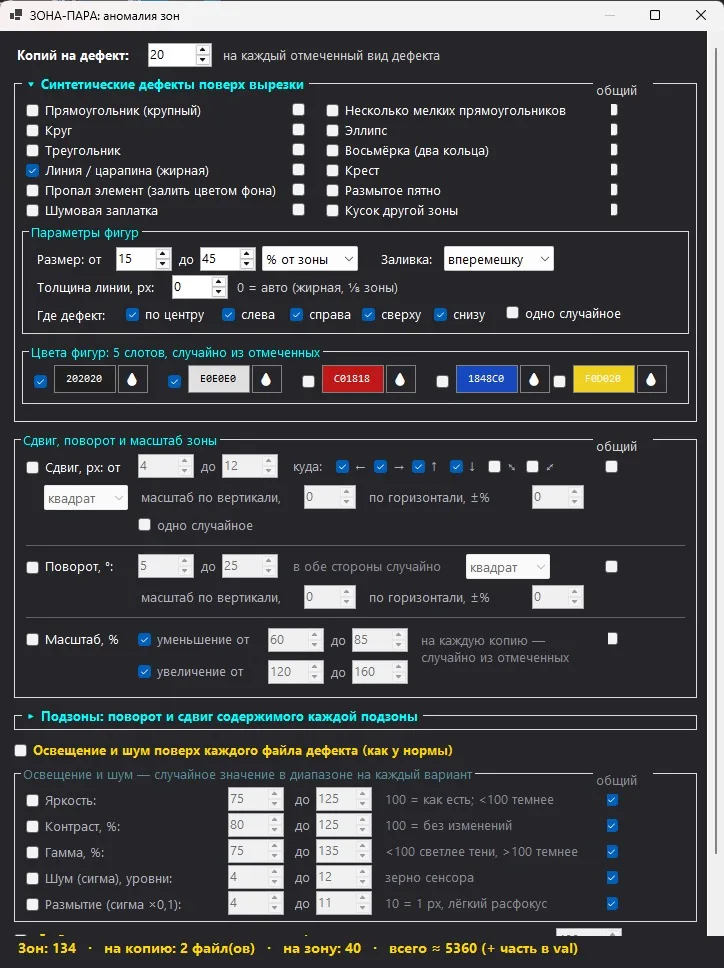
| Ustawienia | Co robi |
|---|---|
| Kopiowanie uszkodzenia | Jedna wartość dla wszystkich rodzajów: ile kopii z nowymi losowymi parametrami należy utworzyć dla każdego zaznaczonego rodzaju (domyślnie 10). |
| ▸ Defekty powierzchni po wycięciu | Domyślna grupa: prostokąt, małe prostokąty, okrąg, elipsa, trójkąt, ósemka, linia/ślad, krzyż, `usunięty element`, rozmyte plamka, plamka redukcyjna, fragment z innej strefy. Parametry kształtów, lokalizacja i paleta – sekcja 4.6. |
| Przesunięcie, px · gdzie · kształt | Główny problem z płytą. Obszar (okrąg lub kwadrat) przesuwa się o 5–12 pikseli w określone kierunki: ← → ↑ ↓ oraz dwie przekątne ⤡ ⤢. `skala w pionie / w poziomie, ±%` – rozmiar obszaru w stosunku do obszaru: 0 – cały obszar, -30 – obszar o 30% mniejszy (przesuwa się tylko element, podstawa pozostaje), +30 – obszar większy niż obszar (obejmuje sąsiednie elementy z obrazu). `wszystkie kierunki` – dla każdego kierunku, w pliku. |
| Obrót, ° · kształt | Obszar (okrąg lub kwadrat, ten sam skala ±%) obraca się pod losowym kątem w obu kierunkach. |
| Skala, % · zmniejszenie / powiększenie | Okno obszaru jako defekt: zmniejszenie o 60–85 % lub zwiększenie o 120–160 %. Każdy zaznaczony bok – oddzielny plik. Zazwyczaj wyłączone. |
| „ogólne” dla przesunięcia i obrotu | Jeśli oba pola są zaznaczone, oznacza to, że jedna część znajduje się w jednym pliku: przesunięcie i obrót są stosowane w jednym przekształceniu (nie sekwencyjnie, ponieważ powodowałoby to "zamieszanie"), a skala i kształt obszaru są wspólne i określone w ustawieniach przesunięcia. |
| ▸ Podobszary | Obszar dzieli się na 2, 4 lub 9 części, a wewnątrz każdej obraca się lub przesuwa się swój obszar; opcja „oddzielny obraz dla każdego podobszaru” daje jeden plik na część. Potrzebne dla dużych obszarów z wieloma elementami. |
| Oświetlenie i szum na każdym pliku z defektem | Włączone i ustawione na norma: defekt powinien się różnić geometrią, a nie oświetleniem. |
| Zdjęcia w czasie / w val | Każda kopia z nowego kadru z kamery (800 ms), 20 % w val, pierwszy plik klasy w val zawsze. |
4.8. wzorzec z obszarami: płytki lutownicze i edytor obszaru
Przycisk «wzorzec ze strefami» otwiera zapisany wzorzec płyty z siatką. W tym miejscu dane syntetyczne są tworzone bez użycia kamery: koło – zoom, prawy przycisk – panorama, lewy przycisk – wybór obszarów (Ctrl – dodawanie, przeciąganie – za pomocą ramki, Ctrl+A – wszystko), podwójne kliknięcie – edytor obszaru.
- Sztyfty lutownicze dla wybranych obszarów… – okno „Sztyfty lutownicze: zwarzenie między ścieżkami”. Program automatycznie identyfikuje ścieżki w danym obszarze (w oparciu o próg Ots, jasne pasy o szerokości ≥ 2 px), umieszczając kroplę lutu w szczelinie między sąsiednimi ścieżkami, o kolorze ścieżek, z ciemnym obramowaniem i odbiciem. Ustawienia: między pionowymi lub poziomymi ścieżkami, sztyftów na zdjęciach 1…3, rozmiar 8…18 % obszaru, zdjęć dla danego obszaru (5), gdzie umieścić – w anomali lub w normie, oświetlenie powierzchni, w „val” – nowe zdjęcie z innym oświetleniem lub dokładna kopia.
- Narzędzie do edycji obszaru:: Pędzel, Pipeta, Kolorowe plamki, Kopiowanie obszaru, Wklejanie, Stempel, Obszar płyt; paleta „lutownica / powierzchnia”, „płytka”, „cień / maska”, biała, czarna; pole „Kopiuj” i przycisk Utwórz obraz. Dzięki temu można zaznaczyć błąd, który jeszcze nie wystąpił na linii: wypełnioną powierzchnię, zbędny element, brakujące oznaczenie.
Pliki edytora otrzymują nazwy `edit_…` i są umieszczane w klasie obszaru lub w jego anomali. Na zakładce "Inspekcja" to samo okno jest dostępne tylko do przeglądania.
4.9. Trenowanie modelu
Grupa "Ustawienia uczenia" na karcie "Model AI" jest automatycznie wypełniana po pierwszym wykonaniu rozpoznawania obszarów: Rozmiar obrazu 128, Rozmiar modelu s, Liczba epok 50, Rozmiar partii 64. Są to wartości dla obszarów o wymiarach 108–137 pikseli. Dla obszarów o wymiarach 256 pikseli, jak w przykładzie, ustaw rozmiar obrazu na 192 lub 256 – wtedy wycinanie obrazu jest minimalne (na zrzucie ekranu głównego okna ustawiono 100 epok i rozmiar obrazu 192). Sprawdź wartości i kliknij URUCHOM UCZNIENIE MODELU AI.
| Parametr | Co oznacza | Jak wybrać |
|---|---|---|
| Epochs | ile razy model przeanalizuje cały zestaw | 50 dla płyty domyślne; 100–150, jeśli jest wiele klas anomalii |
| Batch Size | ile obrazów w jednym kroku | 64; w przypadku braku pamięci wideo, zmniejsz |
| Image Size | do jakiego rozmiaru są przycinane, wielokrotność 32 | przybliżony rozmiar obszaru: 128 dla obszaru 108–137 px; 192–256 dla obszarów 256 px, jak w przykładzie |
| Model Size | n / s / m / l / x | s — optymalne dla setek par klas; n — niewystarczająca pojemność, m i więcej — wolniejsze |
| Device | na czym się uczyć | 0 (GPU) z kartą graficzną NVIDIA; bez CUDA, program automatycznie przełączy obliczenia na procesor. |
| Workers | procesów przygotowania danych | 12 domyślne dla procesora wielordzeniowego |
5. inspekcja
Cała praca wykonywana jest na zakładce "Inspektor". Model został już wytrenowany; pozostaje sprawdzić obszary, ustawić próg, wybrać źródło tempa i, jeśli płyta jest rozpoznawana w dowolnej pozycji, włączyć funkcję "żywego przetwarzania".
5.1. Wybrać model i sprawdzić strefy
5.2. Próg rozpoznawania strefy
Dla każdej strefy sieć podaje prawdopodobieństwa wszystkich klas, ale decyzja jest podejmowana tylko w ramach pary. Współczynnik «uznania» (w jakim stopniu para zajęła wyjście sieci – pełne uznanie przy 10% i więcej) obliczany jest jako: norma q = p(zone_N) / (p(zone_N) + p(zone_N_anomaly)). Ostateczna ocena (od 0 do 100%) jest porównywana z progiem: powyżej – normal, poniżej – anomaly.
Domyślny próg wynosi 50 %, jest przechowywany w `board.json` obok modelu i jest stosowany od razu, bez konieczności ponownego uruchamiania. Wartości poniżej 50 % powodują, że granica przechodzi w stronę normy: 25 % → odcięcie na poziomie 6 %, 10 % → 0,4 %, 1 % → prawie cała obszar jest zielony; 99 % pozwala na przechodzenie tylko w pewnych obszarach. Taki zakres jest potrzebny, aby operator mógł odróżnić różnicę między 5 % a 99 %, a nie tylko obszary oznaczone na czerwono.
5.3. Aktywny przepływ: wykrywanie w dowolnej pozycji
„Gałko Żywy pas: wyszukiwanie płyty w dowolnej pozycji obejmuje wyszukiwanie płyty na podstawie obszaru wyrównania przed każdym badaniem: obraz jest dopasowywany do wzoru, obszary są wycinane z dopasowanego obrazu, a na wideo rysowane są granice obszaru wyrównania i obszarów (zielone – norma, czerwone – anomalia). Pole okres, ms określa, jak często należy szukać płyty (domyślnie 1000, na zdjęciu 2000). Wskaźnik obok: zielony „norma · N punktów”, czerwony „ANOMALIA · N punktów”, pomarańczowy „płyta nie została znaleziona” lub „brak wzoru – zablokuj”. Decyzja jest podejmowana na podstawie jednego badania, bez gromadzenia wyników.
szablon i obszar wyrównania są ustawiane tą samą przyciskem Zarejestruj szablon, jak podczas nagrywania (sekcja 4.4); szablon z obszarami umożliwia jego wyświetlenie. Na nagraniu widać granice obszaru wyrównania oraz niebieskie punkty odniesienia, względem których dopasowano płytę. Obszary, które po wyrównaniu wychodzą poza krawędzie kadru, są pomijane z oznaczeniem SKIP.
5.4. Na jakim sygnale analizować
Źródło tempa zawsze jedno: podczas dodawania nowego, program usuwa poprzedni.
| Metoda | Jak włączyć | Kiedy stosować |
|---|---|---|
| Przy użyciu kamery | Opcja „Przy użyciu kamery” | Ciągły monitoring; prędkość ograniczona za pomocą suwka „Analiz na sekundę” w zakładce „Kamera” |
| Przy użyciu timera | Opcja „Przy użyciu timera” i interwał w milisekundach | Regularny monitoring, np. raz na sekundę |
| Przy użyciu wyzwalacza | Wybierz połączenie z listy „Wyzwalacz” i poziom „analiza przy + na wejściu” lub „przy -” | System z czujnikiem na wejściu kamery: kadr jest robiony w momencie przybycia produktu – najdokładniejszy sposób (sekcja 6) |
| GPU | Opcja „GPU” | domyślnie włączone; przełączanie resetuje model |
| Analiza szarości | odznaczona opcja „Analiza szarości” | automatycznie włączona dla modeli wytrenowanych w szarości; wycinki są konwertowane na szarość przed wnioskowaniem |
5.5. Strefy żółte: wyłączanie za pomocą kliknięcia
Na linii, w niektórych obszarach, konieczne może być tymczasowe wyłączenie kontroli: element nie został zainstalowany w tej partii, obszar został zablokowany za pomocą specjalnego urządzenia, trwają prace konfiguracyjne. W tym celu nie trzeba modyfikować siatki ani modelu; obszary są wyłączane bezpośrednio w oknie wideo, tylko na zakładce "Inspeckcja".
Funkcjonalność żółtych stref, które są wyłączone po kliknięciu, jest kontrolowana przez ogólny przełącznik: "Żółte (wyłączone przez kliknięcie) strefy są wyłączone" w zakładce "Dźwięk" (domyślnie włączone):
| Pole wyboru | Zachowanie stref żółtych |
|---|---|
| Włączone (domyślnie) | Strefa nie jest analizowana w ogóle: wycinek nie jest wysyłany do sieci, znacznik OFF, brak dźwięku, żaden ruch TCP, ani wyjście kamery. W działającym systemie strefa żółta nie wpływa na decyzję „norma / anomalia”. |
| Wyłączone | Żółta ramka pozostaje jedynie jako oznaczenie: obszar jest analizowany i działa jak zwykły. Jest to wygodne, aby oznaczyć obszary do sprawdzenia, bez wyłączania kontroli. |
5.6. Co można zobaczyć na ekranie i w konsoli:
- Wynik dla danej strefy został zdefiniowany; ramka – kolor odpowiadający kolorowi stref, a w przypadku aktywacji – czerwona. Gdy liczba stref przekracza 50, pewne wartości są wyświetlane tylko w zielonej ramce, a pozostałe strefy z niepewnymi wartościami – w ramkach z różnymi kolorami. Duża liczba podpisów na każdym obrazku utrudniała odczytanie i obciążała proces rysowania. Strefy oznaczone kolorem żółtym można wyłączyć, klikając (sekcja 5.5).
- Panel „Analiza w oparciu o wyzwalacz” na dole zakładki wyświetla każdą akcję w formie: [hh:mm:ss.mmm] Kamera wejściowa + WYZWALACZ 4 ms | Sztuczna inteligencja 12 ms #57 oraz wynik dla każdej strefy. Dane z tych wierszy nie są zapisywane w bazie.
- Kliknięcie prawym przyciskiem w obszarze na wideo: „Klasa wykrywania w tym obszarze → zmienić nazwę na „…”” zmienia nazwę odpowiedzi modelu dla tego obszaru (nie modyfikuje modelu, ale system i dziennik zobaczą nową nazwę); w tym miejscu również znajduje się opcja „Ustawić system dla tego obszaru” oraz licznik reguł.
- Opcja "Zapisz zdjęcia": Inspekcja i folder: Zdjęcia z zaznaczonymi obszarami są zapisywane jako pliki inspect_….jpg. Ustawienia mogą się różnić w zależności od kamery.
- Co 10 minut, do podfoldera diag są zapisywane klatki z obrazu z linii produkcyjnej oraz lista obszarów, a także przechowywane są ostatnie 20 zdjęć – w celu analizy spornych przypadków bez konieczności powiększania folderu.
6. Wyzwalacze: zewnętrzny czujnik na wejściu kamery:
Główny tryb dla taśmy: kamera rejestruje kadr w oparciu o sygnał elektryczny czujnika na swoim stałym wejściu. Jest to najbardziej precyzyjny moment rejestracji: produkt zawsze znajduje się w tym samym miejscu kadru, a analiza odbywa się tylko raz dla danego produktu. Oprogramowanie TRIGERY zbiera połączenie „czujnik → kamera” i tworzy schemat połączenia dla wybranego złącza.
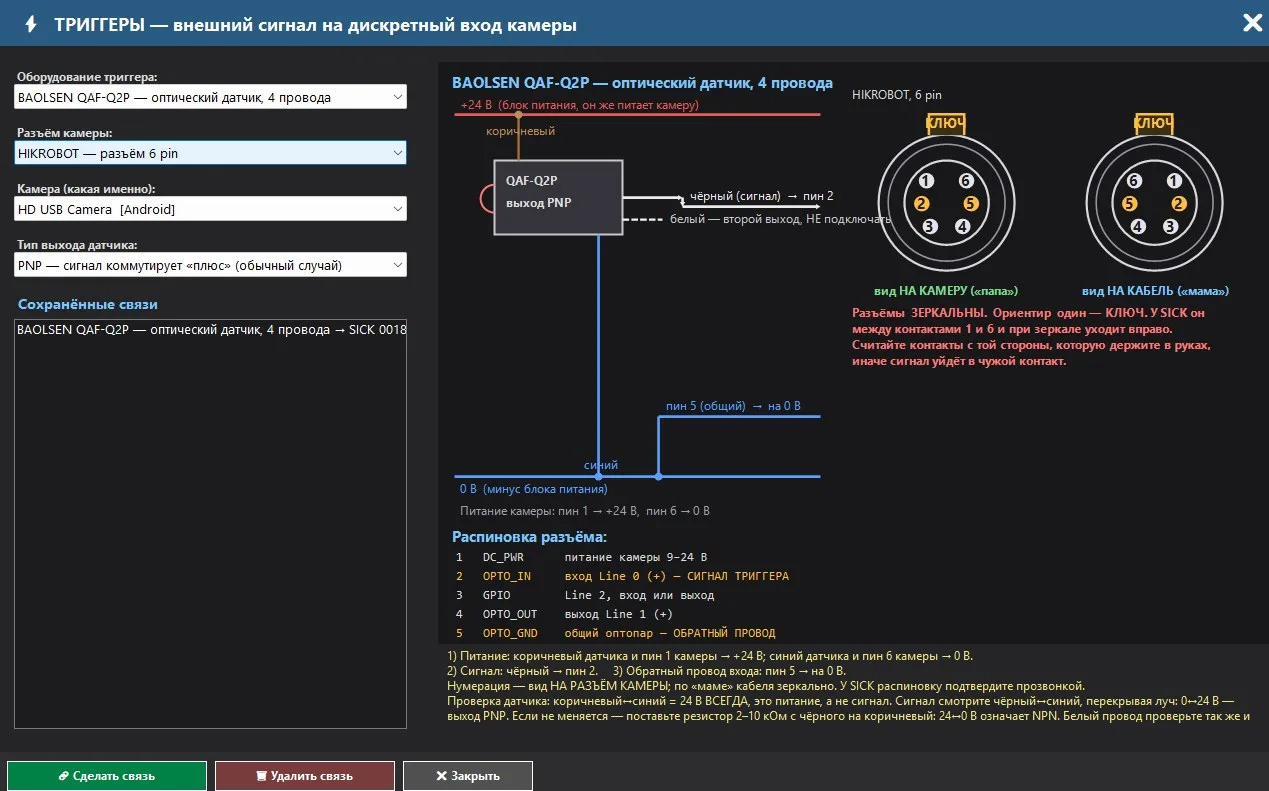
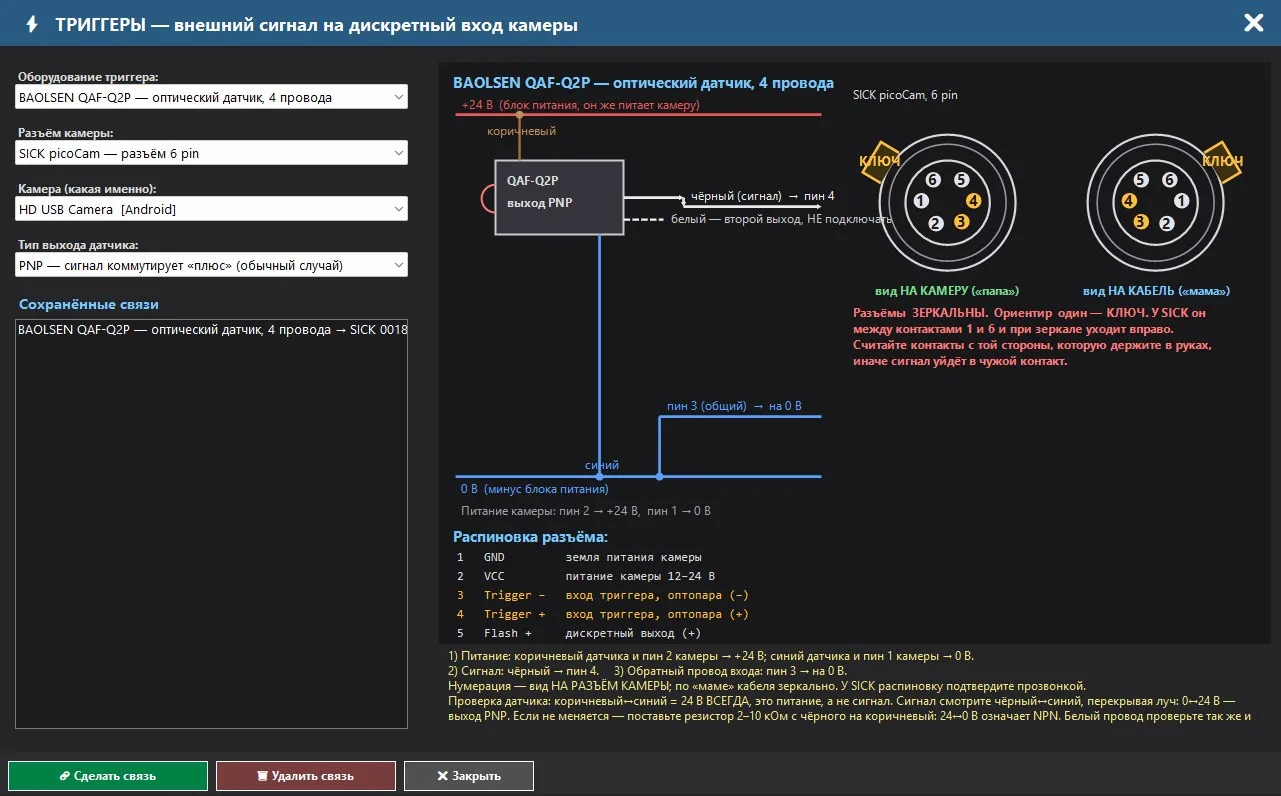
Rozpinanie złączy:
| Pin | HIKROBOT MV-CS, 6 pin | SICK picoCam, 6 pin |
|---|---|---|
| 1 | DC_PWR – zasilanie kamery: 9–24 V | GND – uziemienie kamery |
| 2 | OPTO_IN — Wejście Line 0 (+), sygnał wyzwalający | VCC – zasilanie kamery 12–24 V |
| 3 | GPIO – Linia 2, wejście lub wyjście | Wejście trójnika — (-) – optoizolator |
| 4 | OPTO_OUT – wyjście linii 1 (+) | Wejście trójnika + — (+) – wejście optoizolatora |
| 5 | OPTO_GND – ogólny optopar, przewód zwrotny | Flash + – dyskretny wyjście (+) |
| 6 | GND – uziemienie kamery | Flash – dyskretny wyjście (-) |
7. Wyjścia: turbina, wyjścia cyfrowe kamer i TCP
Czujnik przekształca wynik inspekcji w działanie. Reguła jest tworzona dla konkretnej strefy (lub dla wszystkich stref w modelu, klasie lub oznaczonych strefach) i aktywuje się, gdy model wykryje w danej strefie określony typ. Działania obejmują: wysłanie pakietu TCP do robota lub PLC, przełączenie wyjścia cyfrowego kamery oraz wydanie sygnału dźwiękowego dla operatora. Każde aktywowanie jest zapisywane w dzienniku.
7.1. Przewodnik WYJŚCIA: kontakty i testowanie miernikiem
Przycisk WYJŚCIA na ekranie wideo otwiera okno pomocy, które nie wprowadza żadnych ustawień. Pokazuje ono, na których zaciskach znajduje się wyjście, jak sprawdzić je za pomocą miernika bez zasilania oraz jak podłączyć obciążenie.
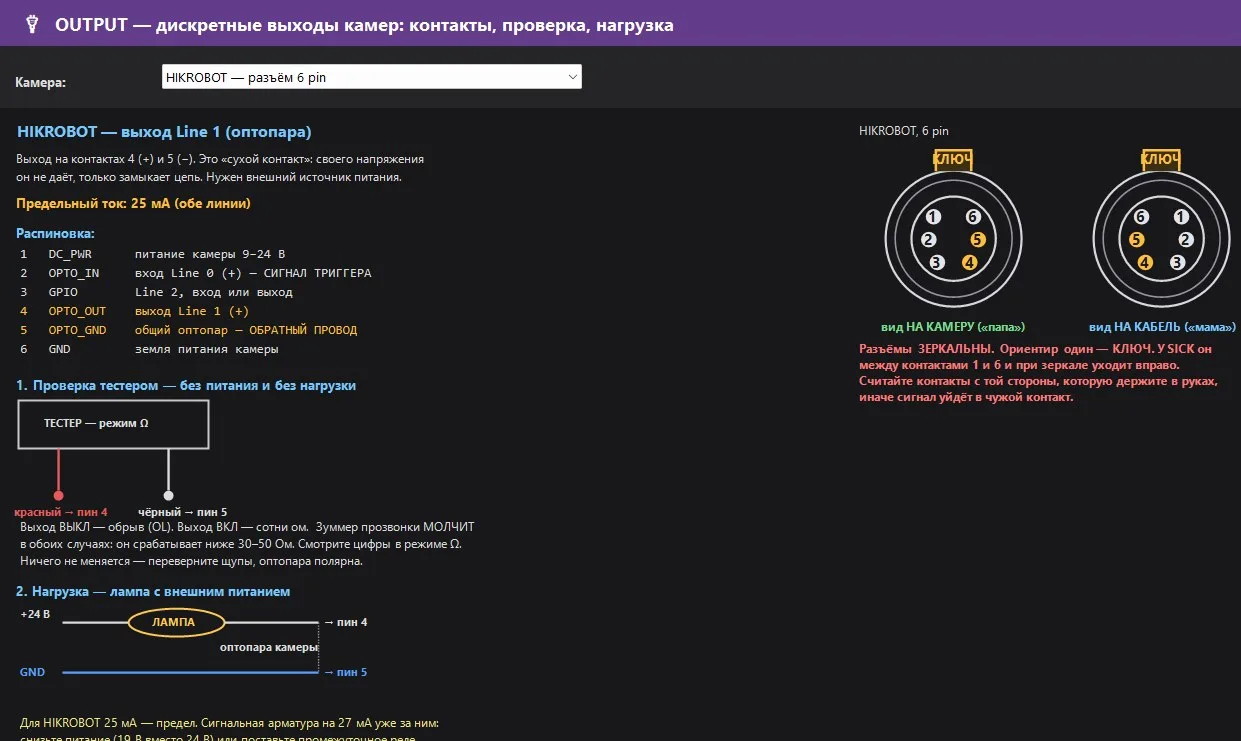
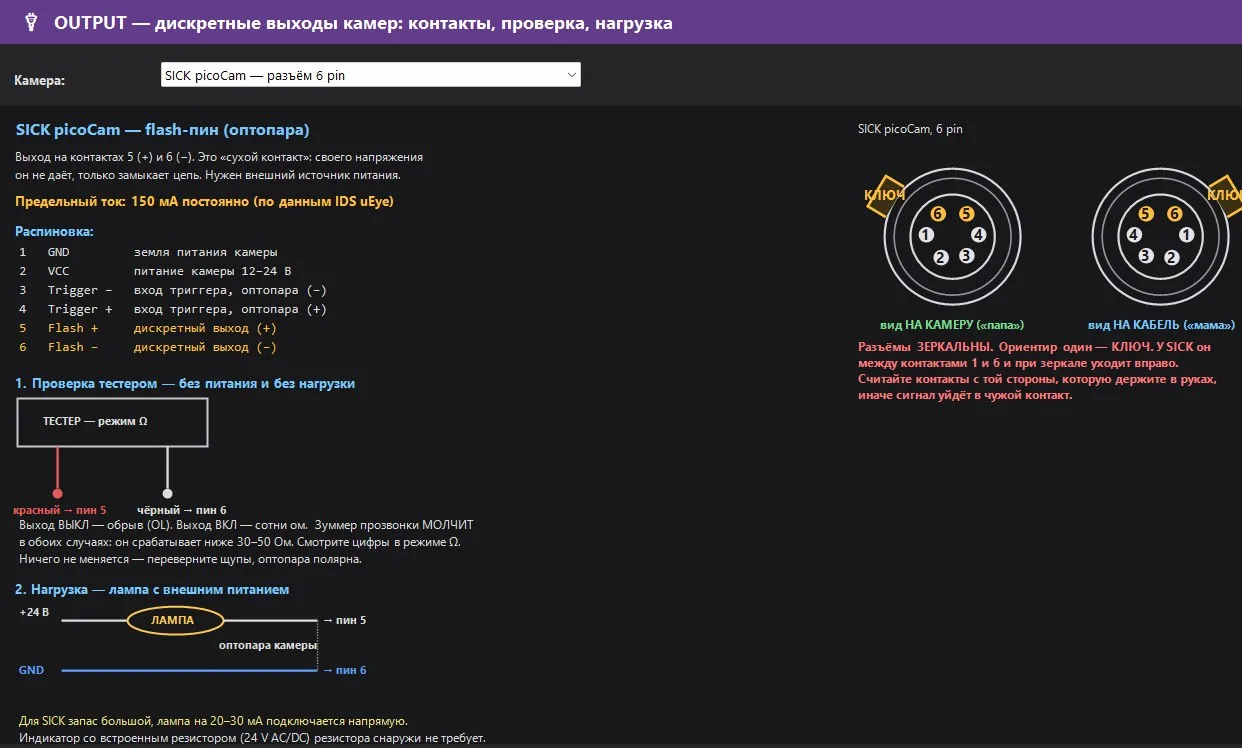
- Wyjście – „suchy kontakt” optopary: nie generuje napięcia, tylko zamyka obwód. Wymaga zewnętrznego źródła zasilania.
- Testowanie miernikiem w trybie Ω: wyjście WYŁĄCZONE – przerwa (OL), WYŁĄCZONE – setki omów. Buzzer jest cichy w obu przypadkach, sprawdź wartości. Jeśli nic się nie zmienia – odwróć elektrody, optopa jest polarna.
- Napięcie: +24 V → żarówka → pin "+", pin "-" → GND. Dla urządzenia HIKROBOT o poborze 25 mA – maksymalny dopuszczalny prąd to 27 mA, należy zmniejszyć zasilanie lub zastosować dodatkowe przekaźnik. Dla czujnika SICK, zasilanie 20–30 mA można podłączyć bezpośrednio.
7.2. Okno OUTPUT: zasada dla strefy
Przycisk OUTPUT na prawym panelu (lub kliknięcie prawym przyciskiem w danej strefie → „Utwórz strefę dla tej lokalizacji”) otwiera okno „OUTPUT – Przesyłanie danych TCP i wyjścia cyfrowe kamer”. Po lewej stronie znajduje się drzewo Kamery → modele AI → klasy → strefy z zaznaczonymi strefami; po prawej stronie znajdują się zakładki Reguły strefy, Log zdarzeń, Baza danych.
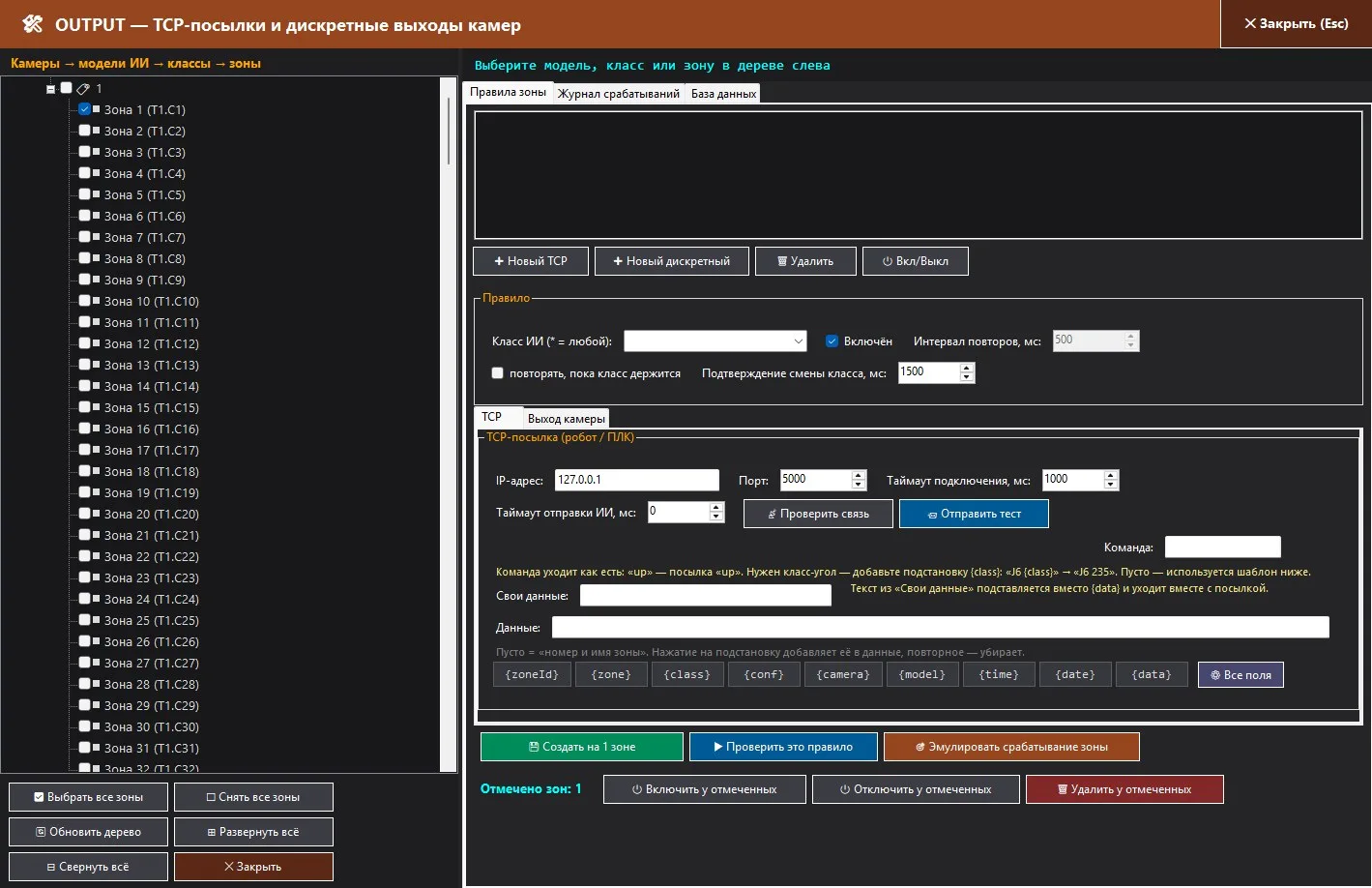
Jedna strefa może zawierać wiele reguł TCP (różne odbiorniki), ale maksymalnie jedną regułę wyjściową dla danej strefy oraz maksymalnie jeden dźwięk dla danej strefy. Reguła jest przechowywana w bazie i działa w ramach strumienia wnioskowania: reguły są przechowywane w pamięci, a wyszukiwanie w obrębie strefy odbywa się w każdym kadrze. Połączenia z kamerą i SDK są obsługiwane przez oddzielny strumień, który zapewnia, że analiza nie będzie zależała od sieci.
7.3. Pakiety TCP dla robota lub PLC
Program działa jako klient TCP: łączy się z adresem IP i portem odbiorcy, utrzymuje połączenie otwarte i wykorzystuje je ponownie. W przypadku przerwania połączenia, program podejmuje jedną próbę ponownego połączenia i ponownej transmisji. Dane są przesyłane w kodowaniu UTF-8, z dodaniem znaków CR+LF na końcu.
| Pole | Cel |
|---|---|
| Czas oczekiwania na połączenie, ms | Domyślne: 1000, 100…10000. |
| Czas oczekiwania na wysłanie reguły, ms | Minimalny czas przerwy między automatycznymi wysyłkami reguł; 0 – bez przerwy. Nawet zmiana klasy wymaga tej przerwy. |
| Polecenie | Słowo jest tłumaczone dosłownie: «up» – „up” jako nazwa paczki. Potrzebny jest „klasa-kąt” – dodaj podstęp: «J6 {class}» → «J6 235». Jeśli jest puste, to używany jest szablon „Dane”. |
| Twoje dane | Losowy tekst, który zastępuje `{data}`. |
| Dane | Szablon przesyłki. Puste = «numer i nazwa strefy» ({zoneId} {zone}). Kliknięcie w pole do wpisania dodaje go, a ponowne kliknięcie usuwa; „Wszystkie pola” tworzy ustrukturyzowany szablon. |
| Zamiana | Znaczenie | Zamiana | Znaczenie |
|---|---|---|---|
| {zoneId} | numer strefy (1, 2, 3…) | {camera} | nazwa kamery |
| {zone} | Nazwa obszaru (można edytować w bazie danych) | {model} | nazwa modelu sztucznej inteligencji |
| {class} | klasa, którą zobaczyła modelka | {time} | czas: godzina:minuty:sekundy.milisekundy |
| {conf} | pewność, % (kropka jako separator) | {date} | Data: GG-MM-DD |
| {data} | tekst z „Moje dane” |
Przykład ustrukturyzowanego szablonu: `zoneId={zoneId};zone={zone};class={class};conf={conf};camera={camera};model={model};time={time};date={date};data={data}. Liczby zawsze w niezmiennym formacie, aby uniknąć problemów podczas analizy danych w PLC.
- Sprawdzenie połączenia jedynie otwiera gniazdo i informuje, czy połączenie zostało nawiązane, czy też nie ma odpowiedzi w ciągu N ms.
- Wyślij test – faktycznie wysyła ciąg znaków; wynik jest wyświetlany obok przycisku, a nie w osobnym oknie.
- Automatyczne wysyłanie wiadomości. W przypadku braku zaznaczenia opcji „powtarzać”, wiadomość jest wysyłana tylko przy zmianie klasy i jest wysyłana ponownie, aż odbiorca odpowie w formacie ok <wiadomość>. W przypadku zaznaczenia opcji „powtarzać” – wiadomość jest wysyłana w określonych odstępach czasu, dopóki klasa jest aktywna.
- „Ostatnia próba wygrywa”: jeśli model miał już kilka wyników, gdy operator był zajęty, zostanie wykonana ostatnia próba. Kolejka jest ograniczona do 512 zadań.
7.4. Dyskretyjne wyjście kamery
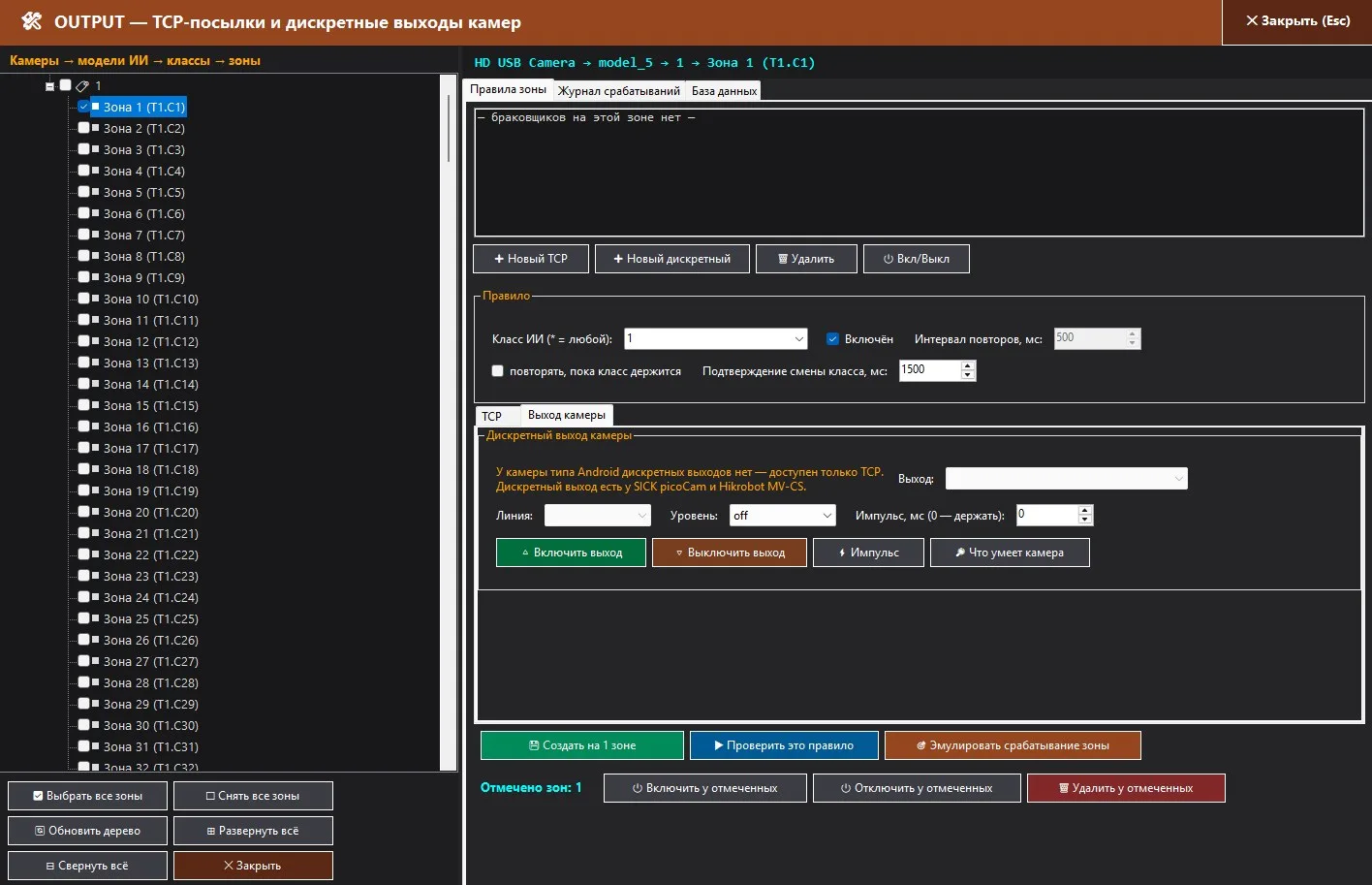
| Pole | Cel |
|---|---|
| Wyjście | Metoda: w przypadku SICK – Flash-pin (stały poziom) lub GPIO; w przypadku HIKROBOT – UserOutputValue lub LineInverter (strobo wyłączony). Modele MV-CS020/016-10GC z modułem UserOutput nie posiadają – program automatycznie wybierze LineInverter. |
| Linia | Wejścia Flash / GPIO1…6 w SICK; Line1 (wyjście), Line2 (dwukierunkowe) w HIKROBOT; Line0 – tylko wejście. |
| Poziom | true / false / off. „off” oznacza, że reguła jest aktywna, ale wyjście nie jest aktywowane. |
| Impuls, ms (0 – utrzymywanie) | 0 – poziom jest utrzymywany do zmiany klasy; w przeciwnym razie impuls wynosi 10…5000 ms z powrotem. |
Przycisk Włącz wyjście, Wyłącz wyjście, Impuls sprawdzane są za pomocą testera lub lampy; Co potrafi kamera sprawdza wszystkie możliwości i generuje raport. Testy wykonywane ręcznie zapisywane są w tym samym dzienniku.
7.5. Powiadomienie dźwiękowe: własny dźwięk dla każdej strefy
Trzeci typ reguły – dźwięk na komputerze z programem. Operator nie musi patrzeć na ekran: po sygnale słyszy, że dana strefa przekroczyła limit, a różne dźwięki w różnych strefach wskazują, gdzie dokładnie. Dźwięk jest dostępny dla wszystkich kamer, w tym USB i RTSP, które nie mają dyskretnych wyjść.
| Zachowanie | Jak to działa |
|---|---|
| Bez zaznaczenia "powtarzać" | Dźwięk pojawia się tylko raz po potwierdzeniu zmiany strefy (po "Potwierdzenie zmiany strefy"). Dopóki strefa pozostaje w danym stanie, panuje cisza. |
| Z zaznaczeniem "powtarzać, dopóki strefa pozostaje w danym stanie" | Sygnale powtarza się co "Interwał powtarzania", ale nie częściej niż przerwa między dźwiękami, dopóki strefa pozostaje w określonym stanie. |
| Wiele stref w wadzie jednocześnie | Każda strefa odtwarza swój dźwięk; sygnały różnych stref nie tłumią się wzajemnie, tłumi się tylko powtórzenie dźwięku jednej i tej samej strefy. |
| Log | Każde odtwarzanie zapisywane jest w "Logu zdarzeń" w formie "Dźwięk «…»"; jeśli plik nie zostanie znaleziony lub urządzenie audio odmówi, wyświetlona zostanie linia z błędem, a program nadal będzie działał. |
| Sprawdzenie | Sprawdzić tę regułę powoduje natychmiastowe odtwarzanie dźwięku; Symulować działanie strefy powoduje odtwarzanie dźwięku wraz z protokołem TCP i wyjściem przez kanał komunikacyjny. |
7.6. Log zdarzeń i baza danych
Sekcja Log zdarzeń wyświetla ostatnie 300 wpisów w formie: Godzina:Minuta:Sekunda.Ułamkowa ✔/✖ Kamera · Model · Klasa · Obszar → Działanie [komunikat] i jest aktualizowany na żywo. Przycisk Aktualizuj i Wyczyść log.
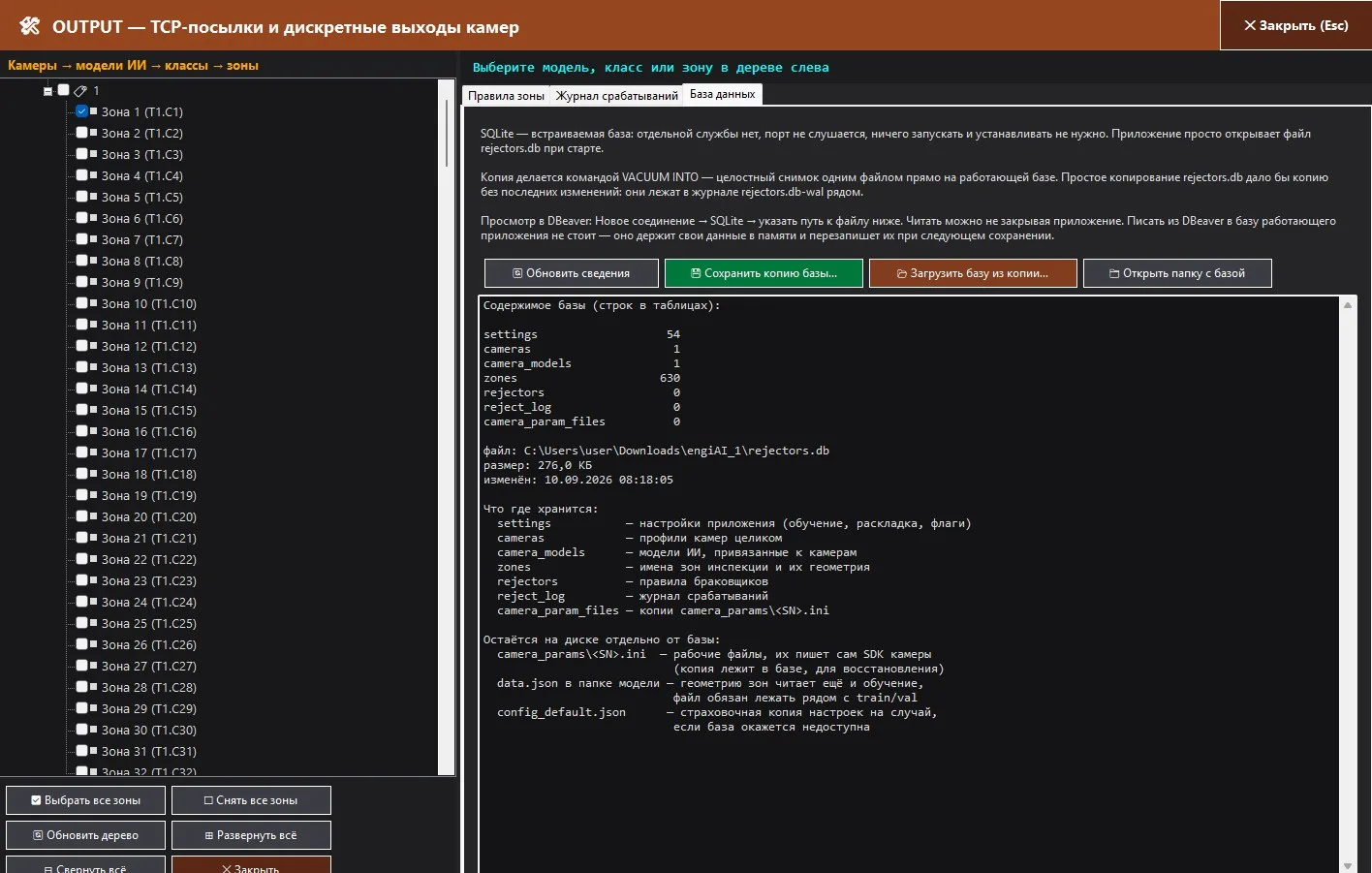
Karta „Baza danych”: program przechowuje wszystko w pliku SQLite rejectors.db obok pliku wykonywalnego – nie ma oddzielnej usługi, port nie jest aktywowany, nie trzeba instalować niczego. Tabele: settings (ustawienia), cameras (profile kamer), camera_models (modele na kamerach), zones (nazwy i geometria stref), rejectors (reguły), reject_log (dziennik), camera_param_files (kopie parametrów kamer), camera_presets (zestawy ustawień kamer). „Zapisz kopię bazy…” tworzy kompletny obraz bazy za pomocą polecenia VACUUM INTO bezpośrednio na działającej bazie; „Załaduj bazę z kopii…” odzyskuje bazę, zachowując wcześniej aktualną. Bazę można przeglądać w DBeaver, bez zamykania programu; nie należy do niej pisać z zewnątrz.
8. Inne tryby i zadania
Standardowe modele: normalny / anomali oraz dowolne klasy
Ten sam edytor ROI działa również w przypadku standardowej klasyfikacji: tabletki, nakrętki, etykiety, elementy w pojemniku. Klasy są definiowane w dialogu „Nowy model AI” (domyślnie normal i anomalia, nazwy w łacinie), a obszary są przypisywane do produktów. Przycisk Zrób zdjęcie z liczbą okręgów 1…50, seria Utwórz zdjęcia z kamery (kadr/ramka) lub z enkoder. Panel dane syntetyczne dla AI: precyzyjne kąty 90°/180°, pełny obrót 360° z krokiem i zakresem, lustro, „klasy w stopniach” (każdy kąt w oddzielny klasę – odrzutnik przesyła kąt przez TCP), zakresy jasności i kontrastu. Trenowanie – z pełnymi augmentacjami Ultralytics. Próg pewności dla takich modeli jest ustawiany w tym samym miejscu, co dla STREFA-PARA – na zakładce Inspect.
Inspekcja wielomodelowa (pasy 1–20)
Na jednej kamercie można umieścić do 20 modeli: Dodaj ONNX do slotu, a następnie ROI → Dodaj klasę do wybranego modelu – każdy model w slotcie ma własne oznaczone obszary, a wyniki wszystkich modeli są wyświetlane na jednym kadrze.
Kiedy inspekcja wielomodelowa jest stosowana:
| Sytuacja | Jak skonfigurować |
|---|---|
| Różne zadania na jednym obrazie | STREFA-PARA sprawdza układ i obecność elementów, a standardowy model w drugim pasie – oznaczenie, naklejkę, kolor portu lub kierunek klucza. Obszary drugiego modelu są ustawiane oddzielnie za pomocą „ROI → Dodaj klasę do wybranego modelu”. |
| Produkt bez stałej siatki | Tabletki, nakładki, elementy w szufladzie: kilka klas wyglądu produktu w standardowych modelach. Podobne klasy są rozdzielane na różne pasy, aby nie zlewały się. |
| Dwie różne płyty na jednym obrazie | Dwie modele STREFA-PARA w różnych slotach, każdy z własnym wzorcem i własną siecią. Aktywny konwój działa z wzorcem głównego modelu. |
| Okres przejściowy | Stara, wytrenowana wersja pozostaje w slocie, aż nowa STREFA-PARA zacznie zbierać dane. Obie wersje są widoczne na jednym ekranie, a zasady działania są przenoszone w miarę zdobywania zaufania. |
Granice, tempo analizy, żółte strefy i zasady dotyczące kamer działają dla wszystkich modeli. Przycisk USUŃ MODEL czyści i usuwa z wolnego slotu, dlatego prosi o potwierdzenie; Usuń wybrany usuwa jeden model ze slotu, a jego pliki i strefy pozostają w bazie.
Ogólne modele
Przycisk OGÓLNE MODELE zachowuje zestaw „kamera → model” pod nazwą: Utwórz z aktualnych modeli, Zastosuj do wszystkich kamer, Zaktualizuj z aktualnych, Zmień nazwę, Usuń zestaw. Przejście stanowiska z ośmiu kamer na inny produkt to jedna operacja. Usunięcie zestawu usuwa tylko grupowanie: foldery, ONNX, strefy i reguły pozostają. Strefy należą do pary „kamera + model”: jeden model dla ośmiu kamer – osiem niezależnych oznaczeń.
Enkoder i odrzutnik w konwój
Dla linii z enkoderem podłączonym do portu COM (115200, ESP32): podłączenie POŁĄCZ ENKODER, automatyczne połączenie, pozycja, krok zdjęcia i korekcja, USTAW ZERO + ZDJĘCIE. Zdjęcia do celów szkoleniowych i analizy mogą być wykonywane "z wykorzystaniem enkodera" – w takim przypadku klatki są równomiernie rozmieszczone wzdłuż trasy produktu. Stary system odrzutowy, z opóźnieniem i filtrem antyspamowym, wysyła polecenie REJECT do kontrolera enkodera.
Nagrywanie wideo i zdjęcia
Zakładka Ustawienia: ROZPOCZĄĆ NAGRYWANIE WIDEO z aktywnej kamery do pliku record_data_czas.avi (format MJPG, rzeczywista liczba klatek na sekundę kamery). Zdjęcia do treningu – real_….jpg, zdjęcia inspekcji – inspect_….jpg z zaznaczonymi obszarami.
9. Ustawienia, konsola, wymagania i licencja
Settings
- ZAPISZ W PLIK / ZAŁADUJ Z PLIKU – wszystkie ustawienia (kamery, modele, reguły) w formacie JSON, co ułatwia ich odzyskanie przed ponownym zainstalowaniem lub przeniesieniem na inny komputer. Źródło informacji – baza danych, a plik JSON stanowi zabezpieczenie w przypadku jej niedostępności. Każda zmiana ustawień jest automatycznie zapisywana.
- WŁĄCZ FUNKCJĘ "ZAPAMIETAJ" – to ustawienie jest trwale: usuwa konfigurację i ustawienie okien.
- Język interfejsu – 14 języków; główne okno przełącza się natychmiast, a pozostałe okna – przy kolejnym otwarciu.
- Pozycje, rozmiar i monitor wszystkich okien, pozycje separatorów – są przechowywane w bazie; po wyłączeniu monitora okno wraca do widocznej części ekranu.
Console
Pola "Kamery" i "Wyzwol" są domyślnie wyłączone, a ich aktywacja powoduje wyświetlanie odpowiednich komunikatów (w trybie wyzwalania, komunikaty kamery przechodzą do sekcji "Wyzwol"); wszystkie dane są zapisywane w plikach logs\engiai-*.log przed filtrowaniem. Konsola jest przeznaczona do pracy przez kilka tygodni bez interwencji: na ekranie wyświetlane są 800 wierszy, a po 1000 starych 200 jest usuwanych; nowe wiersze są zbierane w grupach, cztery razy na sekundę, a nie pojedynczo; funkcja automatycznego przewijania w dół jest włączona, aż do momentu, w którym użytkownik przewinie w górę; konsola nie wydaje dźwięku. Zmiany w klasach stref są zapisywane nie częściej niż 10 wierszy na sekundę (pozostałe są sumowane w liczniku), plik logu ma rozmiar 20 MB, pliki starsze niż 14 dni są usuwane podczas uruchamiania, a baza danych przechowuje ostatnie 20 000 wpisów. Nieobsługiwane błędy znajdują się w crash.log, przyczyny wymuszonych zakończeń znajdują się w runtime.log obok pliku exe. Jeśli coś nie działa prawidłowo, należy najpierw sprawdzić tutaj.
Wymagania
| Komponent | Wymaganie |
|---|---|
| System operacyjny | Windows 10/11 x64. |
| Karta graficzna do inspekcji | NVIDIA z sterownikiem CUDA; biblioteki CUDA 13 i cuDNN 9 są dołączone do programu. W przypadku braku karty graficznej, inspekcja odbywa się automatycznie na procesorze. |
| Szkolenie | Python 3 (z opcją "Dodaj python.exe do PATH" podczas instalacji) oraz pakiety ultralytics, onnx, onnxslim, onnxruntime – program automatycznie instaluje je podczas pierwszego treningu. Wymagana jest dostępność do Internetu. GPU do treningu jest wykrywane automatycznie przez PyTorch; bez CUDA, trening odbywa się na CPU, ale wyniki są takie same. |
| Kamery SICK | Sterownik IDS uEye; kamera powinna być widoczna w oprogramowaniu IDS Camera Manager. |
| Kamery HIKROBOT | Biblioteka MVS SDK (dołączana z programem); dla GigE – karta sieciowa z obsługą dużych ramek. |
Licencja i tryb demonstracyjny
Podczas uruchamiania, program kontaktuje się z serwerem licencji engi.live; przesyłane są tylko hasze identyfikujące sprzęt i wersję, bez numerów seryjnych i nazw użytkowników. Jeśli serwera nie ma, a licencja jest zcache'owana, program działa na podstawie cache'u (dla linii bez dostępu do internetu). W przypadku braku licencji, program uruchamia się w trybie testowym przez 20 minut: w tytule okna i w polu "AI" wyświetlany jest licznik "TEST MM:SS", a przycisk KUP na karcie "Ustawienia" otwiera stronę zakupu. W przypadku ważnej licencji, licznik nie jest wyświetlany.
10. Krótki list kontrolny i diagnozowanie usterek
Lista kontrolna od zera dla płyty
Jeśli coś poszło nie tak:
| Objaw | Co sprawdzić |
|---|---|
| Kamery nie pojawiły się w liście | Zasilanie i kabel; dla urządzeń SICK – IDS Camera Manager i adres IP z podsieci adaptera; dla urządzeń HIKROBOT po awaryjnym zamknięciu należy poczekać do 25 sekund i kliknąć "Ponowne połączenie". |
| Zdjęcie jest ciemne, szare lub mają nieprawidłowe kolory | Aparat → „Automatyczna konfiguracja dla sztucznej inteligencji”; dla kamer kolorowych SICK – układ Bayera i balans bieli; dla kamer USB – „Typowe”, a następnie „Zapisz ustawienia” |
| Obrazy są przerywane, ekran czerwony | GigE: rozmiar pakietu 1500 lub jumbo na karcie sieciowej, opóźnienie między pakietami; mniejsza liczba FPS lub mniej klatek; oddzielna karta sieciowa dla kamery |
| „Karta nie została znaleziona” / obraz nie został przechwycony | Wzorzec nie został zidentyfikowany lub został uchwycony w innym świetle; zbyt mało punktów odniesienia – zwiększyć obszar dopasowania i uwzględnić szczegóły; obszar dotknął stół lub taśmę; wydłużyć okres wyszukiwania |
| Obszary przesuwają się na inną płytę | Płytę szuka się na podstawie samych obszarów inspekcji: zidentyfikować wzorzec z obszarem dopasowania wzdłuż szczegółów płyty (sekcja 4.4); automatyczny model dopasowywania |
| Brakuje sprawnych płyt z innymi częściami | Oznaczenia na obudowach są inne: dodać zdjęcia z tej serii; nie tworzyć syntetycznych rys, które mają być cieńsze niż 3 px (sekcja 4.6); sprawdzić, czy wadą jest przesunięcie, a nie zmiana koloru |
| Obszary oznaczone jako NO_ZONE_CLASS | Siatka była zmieniana po treningu; przywrócić oryginalną siatkę lub utworzyć nową i ponownie zrobić zdjęcia |
| Wszystkie obszary są oznaczone na prawidłowej płycie | Inna płyta lub inne ustawienie bez działającego pasa; próg jest zbyt wysoki; zdjęcia zostały zrobione w innym świetle; mieszane pliki kolorowe i szare |
| Model nie wykrywa przesunięcia elementu | Ponownie obliczyć px/mm (sekcja 1.3): przy małym powiększeniu przesunięcie powinno być mniejsze niż 5 px; zmniejszyć pole widzenia lub użyć kamery o większej rozdzielczości; nie powiększać przesunięcia |
| Trening jest wolny lub bardzo wolny | Urządzenie = procesor, jeśli nie ma karty graficznej NVIDIA; zmniejszyć rozmiar partii danych; sprawdzić konsolę; upewnić się, że Python jest dodany do zmiennej środowiskowej PATH. |
| Funkcja inspekcji nie działa | czy wybrano best.onnx; czy aktywny jest tryb automatyczny (poprzez kamerę / timer / czujnik); czy nie zaznaczono opcji "NIE UŻYWAĆ SI"); czy zaznaczona jest opcja "AI włączone" w ustawieniach kamery |
| Reguła dotycząca odrzutnika jest bezgłośna | Czy zostało naciśnięte "Utwórz w N strefach"; czy zaznaczona jest opcja "Włączone"; czy klasa reguły odpowiada odpowiedzi modelu (anomalia / normal); aby wyjść, poziom nie powinien być "off"; kamery USB nie mają wyjść, tylko TCP |
| Brak dźwięku. | Reguła została utworzona i dodana; plik znajduje się w folderze "sounds" (lub "sounds\custom"); czy występuje pauza między dźwiękami? Dźwięk odtwarza się tylko przy zmianie klasy, gdy opcja "powtarzać" nie jest włączona; poziom głośności w Windows oraz urządzenie wyjściowe. |
| Paczka TCP jest wysyłana tylko raz. | bez opcji "powtarzać", system oczekuje odpowiedzi "ok <numer przesyłki>" od odbiorcy; zaznacz opcję "powtarzać, dopóki klasa jest aktywna" lub skonfiguruj odpowiedź na urządzeniu PLC. |
engiAI Ethernet System. Nazwy przycisków i pól są zgodne z tym, jak wyświetlane są w programie w Twoim języku (zdjęcia ekranu – z interfejsu w języku rosyjskim). Zdjęcia ekranu zostały wykonane na modelu "model_4" (dwie strefy 256×256: kondensator C30 i most BR1), kamerze USB 3264×2448, model został wytrenowany w skali szarości. Edycja 3, wrzesień 2026: przykład dla dwóch stref, tworzenie folderów modelu, obszar wyrównania, dane syntetyczne "element z podstawą" z obrazami "przed / po", paleta i grubość linii, czerwone strefy, konsola.
