engiAI
- Koşullar
- Ne yapar
- Lisanslama
engiAI arayüzünün Türkçe sürümü yoktur; programı İngilizce arayüzle kullanın. Bu kılavuzda düğme ve alan adları Türkçeye çevrilmiştir — programda İngilizce karşılıklarını arayın.
İçerik
- 1. engiAI ve BÖLGE-ÇİFT yöntemi neden kullanılıyor?
- 1.1. Bu yöntem, tüm kareyi sınıflandırmaya kıyasla ne gibi avantajlar sağlar?
- 1.2. Hız: Yapay zeka, yalnızca gerekli bölümleri inceler.
- 1.3. Ne kadar doğruluk beklemeli: Kendi kameramıza göre hesaplama
- 1.4. Hızlı Başlangıç: Ayarlar belirlenmiş, bölgeler ve model birkaç tıklama ile ayarlanmış
- 2. Program arayüzünü sadece bir dakikada oluşturun
- 3. Kameralar: Bağlantı ve Ayarlar
- 3.1. Hangi kameralar destekleniyor?
- 3.2. KAMERA CAMI: eklemek, yeniden bağlamak, silmek
- 3.3. "Kamera" sekmesi: HIKROBOT ve SICK için
- 3.4. Kamera sekmesi (USB/web kamerası için)
- 3.5. Kaydedilmiş kamera ayarları (önceden tanımlanmış profiller)
- 3.6. GigE ağının ve yeniden bağlantının kurulumu
- 4. BÖLGE-ÇİFT modeli: Ağdan eğitilmiş modele geçiş
- 4.1. Yöntemin yapısı: Tek model, her bölge için ayrı bir sınıf
- 4.2. Bir model oluşturun
- 4.3. Ödeme alanındaki bölgeleri işaretleme
- 4.4. Referans noktası: hizalama alanı
- 4.5. Bölgesel görüntüleme: normal ve sentetik veri
- 4.6. Yapay veri hatası: Eleman, temele birlikte kayar
- 4.7. Bölge Bozuklukları: Ayar Seçenekleri
- 4.8. Referans noktaları ve bölgeler: Lehimleme noktaları ve bölge düzenleyicisi
- 4.9. Modelin Eğitimi
- 5. denetim
- 5.1. Modeli belirleyin ve bölgeleri kontrol edin
- 5.2. Tanınabilir alanın eşik değeri
- 5.3. Hareketli bant: Her pozisyonda kullanılabilen çözüm
- 5.4. Hangi sinyali analiz etmeli?
- 5.5. Sarı bölgeler: Bölgeyi tıklayarak kapatın
- 5.6. Ekran ve konsolda neler görülebilir
- 6. Tetikleyiciler: Kameranın girişine yerleştirilmiş dış sensör
- 7. Çıkışlar: Ayrılabilir, kameralardan gelen ayrık sinyaller ve TCP
- 7.1. Rehber: ÇIKISLAR: İletişim bilgileri ve test cihazı ile kontrol
- 7.2. Çıktı Penceresi: Bölgeye uygulanacak kural
- 7.3. TCP paketi, robot veya PLC'ye gönderilir
- 7.4. Kameranın ayrık çıkışı
- 7.5. Sesli uyarı: Her bölge için ayrı ses
- 7.6. Tetikleme kayıtları ve veri tabanı
- 8. Diğer modlar ve görevler
- 9. Ayarlar, konsol, gereksinimler ve lisans
- 10. Kısa kontrol listesi ve arıza tespiti
Nasıl kullanılacak: Bölüm 1, yöntemin neden gerekli olduğunu ve elde edilecek sonucu açıklar. 3-5. bölümler, boş bir programdan çalışan bir denetime geçiş sürecini anlatır; bu bölümleri sırayla uygulayın. 6-7. bölümler, sensörlerin, çıkışların ve TCP bağlantısının nasıl kurulacağını açıklar. 8-10. bölümler, diğer özellikler, ayarlar ve kontrol listesini içerir.
1. engiAI ve BÖLGE-ÇİFT yöntemi neden kullanılıyor?
engiAI Ethernet System — üretim hattı için görsel denetim yazılımıdır. Endüstriyel veya normal bir kameradan alınan bir görüntüyü, bölgelere ayırır, her bölgeyi eğitilmiş bir sinir ağıyla kontrol eder ve sonucu bir kamera çıkış sinyali, bir robot veya PLC'ye gönderilen bir TCP mesajı veya bir günlük kaydı olarak dönüştürür. BÖLGE-ÇİFT yöntemi, "her yerde doğru" olan ürünler için tasarlanmıştır: baskılı devre kartları, montajlar, parçaların biriktirme kutuları, düzenlenmiş ambalajlar.
1.1. Bu yöntem, tüm kareyi sınıflandırmaya kıyasla ne gibi avantajlar sağlar?
Standart yaklaşım, tüm kare veya tüm bölgeler için "normal / anomali" olmak üzere iki sınıf içeren tek bir model kullanmaktır. Ancak, bu sistem üzerinde çalışmaz: Köprü BR1'in bulunduğu 2. bölgedeki boş alan - bir hata, aynı boş alan başka bir bölgede ise - normaldir. Bu iki sınıfı tek bir modelde ifade etmek mümkün değildir. Diğer uç nokta ise, her bir parçayı ayrı bir modelle ele almak; bu da onlarca eğitim ve onlarca dosya gerektirir.
BÖLGE-ÇİFT, bu durumu şu şekilde çözüyor: Tek bir model kullanılır, ancak bölgelerin sayısına göre de sınıf sayısı belirlenir. "Bölge" bir parça etrafındaki dikdörtgen şeklindedir. "Sınıf", ağın öğrendiği resimlerin bulunduğu bir klasördür. Her bölge kendi çiftiyle çalışır: zone_001 (normal bölgeler 1, örneğin C30 kondansatörü) ve zone_001_anomaly (kusur bölgeleri 1); zone_002 ve zone_002_anomaly ise BR1 köprüsü. 1. bölgeyi kontrol ederken, program sadece onun çiftine bakar, 2. bölgeyle ilgili cevaplar kullanılmaz. Anomali sınıfları isteğe bağlıdır: Kusur, bölgenin görünümünü değiştirir ve "normal" güvenilirliği otomatik olarak düşer; ancak sentetik veri (4.6. bölüm) ile tek bir tıklama ile oluşturulabilir ve güvenilirliği önemli ölçüde artırır.
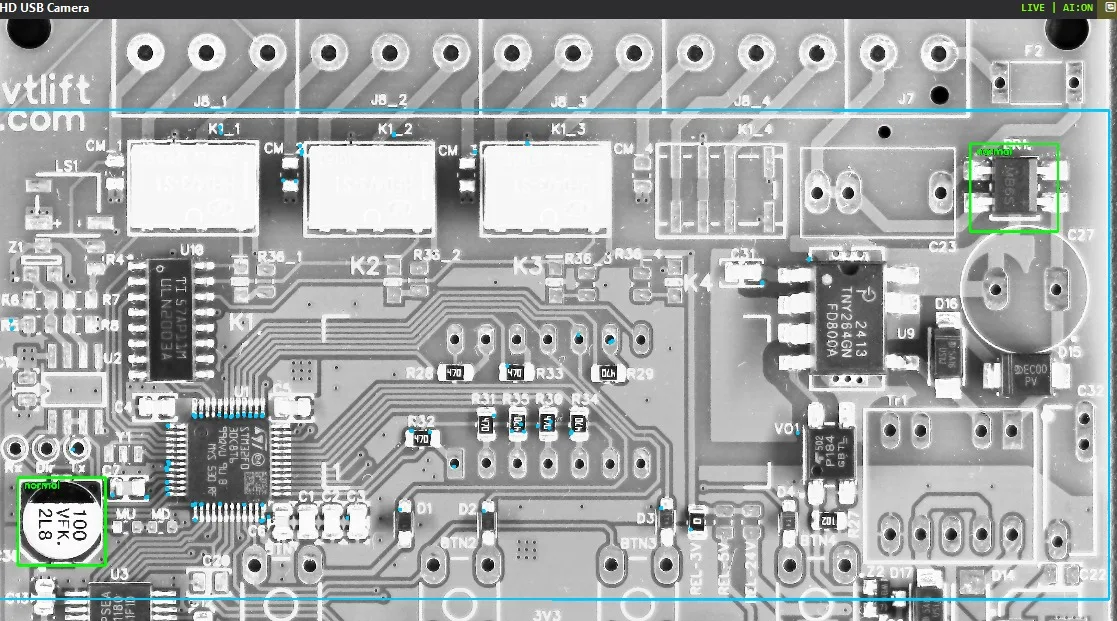
1.2. Hız: Yapay zeka sadece gerekli kesimleri inceler
Yapay zeka asla tam bir görüntü almaz. Her alan için sadece o alanın dikdörtgeni kesilir ve alan numarası, iki sınıflı bir seçim yapar. Aynı çerçevedeki alanlar paralel olarak (dört hatta kadar) değerlendirilir, tüm alanların sonuçları tek bir paket halinde ekrana gönderilir, tek tek alanlar yerine.
- Analiz hızı, zamanla belirlenir. "Kamera sek başına analizler (AI)" kaydırıcısı, "Kamera sek başına N sayıda analiz" anlamına gelir ve "her N'inci kare" anlamına gelmez. Sınır, kamera frekansı ve çıkarım süresidir.
- Varsayılan olarak GPU kullanılır. Çıkarım, ONNX Runtime ve CUDA aracılığıyla yapılır; eğer NVIDIA marka bir ekran kartı yoksa, program otomatik olarak işlemciye geçer ve bu durumu durum bölümünde belirtir (GPU (CUDA) veya CPU).
- Gereksiz verilerden arındırılmış tamponlar. Veriler, tek bir seferde işlenerek ve yeniden kullanılarak, kareden kareye değişen analiz süreleri olmadan ayrılır.
- Görev için model. BÖLGE-ÇİFT programı, giriş boyutunu otomatik olarak 128 px olarak ayarlar ve YOLO11 ağını "s" boyutunda kullanır: Bölgenin kesimi neredeyse hiç ölçeklenmez ve ağ, yüzlerce sınıf çifti için yeterli kapasiteye sahiptir.
- Otomatik bant, iş gücü tasarrufu sağlar. İş gücü, anakart arama sürecinde daha az sıklıkla kullanılır; anakart arama ve hizalama işlemi bir kez yapılır ve ardından kesim işlemi gerçekleştirilir.
- "Görüntü, analizi engellemez. Pano, saniyede en fazla 25 kez yeniden çizilir ve yalnızca yeni kamera çerçevesinden elde edilen görüntü, ekranda görüntülenmeden önce panonun boyutuna indirilir. Log, arka planda bir akış tarafından dosyaya yazılır. 8 megapiksel çözünürlüklü bir çerçeve ve yüzlerce alana sahipken, arayüz hala duyarlı kalır."
Video ekranının üst kısmında, gerçek değerler görüntüleniyor: fps (saniye başına kare sayısı) ve son analizdeki milisaniye değeri, ayrıca Eff (saniyede tamamlanan analiz sayısı) de gösteriliyor.
1.3. Ne kadar hassasiyet beklemeli: Kendi kameranızla hesaplayın
Program, kamera ve lensin özelliklerine bağlı olarak "0,5 mm" gibi bir hassasiyet vaat etmez. Hata payı, bir ürünün bir milimetreye düşen piksel sayısı ve modelin eğitildiği sınırla belirlenir. Bu, iki satırda hesaplanır:
En küçük fark edilebilir kayma yaklaşık olarak 5 pikseldir ve bu değer, pikselin milimetreye oranına bölünerek hesaplanır
5 px – önerilen anomali ayarlarında sentetik kaymanın alt sınırı (normal değerinin dağılımı ise 0–2 px). Varsayılan ayarlar 11 px/mm üzerine göre hesaplanmıştır: Bu ölçekte 0,5 mm, 5–6 px'e denk gelir ve bu, tasarım aşamasında belirlenen hedeftir. Kendi değerlerinizi girin:
| Kamera (kare boyutu) | Görüş alanı: 100 mm | 200 mm | 300 mm | 400 mm |
|---|---|---|---|---|
| 3264 px (USB 8 MP, fotoğraflardaki gibi) | 0,03 mm/px → kayma ≈ 0,15 mm | 0,06 → ≈ 0,3 mm | 0,09 → ≈ 0,45 mm | 0,12 → ≈ 0,6 mm |
| 2448 px (HIKROBOT 5 MP) | 0,04 → ≈ 0,2 mm | 0,08 → ≈ 0,4 mm | 0,12 → ≈ 0,6 mm | 0,16 → ≈ 0,8 mm |
| 1920 px (SICK picoCam, HIKROBOT 2 MP) | 0,05 → ≈ 0,25 mm | 0,10 → ≈ 0,5 mm | 0,16 → ≈ 0,8 mm | 0,21 → yaklaşık 1,0 mm |
1.4. Hızlı Başlangıç: Ayarlar belirlenmiş, bölgeler ve model birkaç tıklama ile ayarlanmış
Bu yöntem, makine öğrenimi konusunda deneyim sahibi olmayan bir teknisyenin, tek bir vardiya içinde çalışan bir model elde etmesini amaçlamaktadır. Programın veritabanında önceden seçilebilen tüm parametreler ve ayarlar bulunmaktadır:
- Dakikada alanlar. ROI düzenleyicisinde, belirli bir öğenin etrafına bir çerçeve çizin ve alanın boyutunu (örneğin, 256 px) belirtin. Eğer çok sayıda öğe varsa ve bunlar düzgün bir şekilde sıralanmışsa, tüm tablo üzerinde çerçeve çizin; program otomatik olarak satır ve sütunları sayacaktır.
- Sentetik veri, normal ve hatalı örnekler önceden ayarlanmıştır. "Varsayılan", "Eleman Kaydırma" ve "Renk ve Boya" düğmeleri, önceden tanımlanmış profilleri etkinleştirir. Çekim düğmesine basılmadan önce, dosya sayısı, kamera kareleri ve beklenen süre görüntülenir.
- Eğitim parametreleri otomatik olarak ayarlanır. İlk görüntü alındıktan sonra, program aşağıdaki ayarları yapar: Görüntü boyutu 128, model boyutu "s", epoch sayısı 50, batch boyutu 64. Eğitim sırasında, anormallik sınıflarıyla çakışan artırılmış veri (augmentasyon) teknikleri devre dışı bırakılır.
- Kamera, düğme ile ayarlanır. "AI (her kare için) otomatik ayar", pozlama, kontrast, renk tonu ve beyaz dengesini otomatik olarak ayarlar; USB kameralar için "Şekil bazlı otomatik ayar" ve "Parametreleri sabitle" seçenekleri mevcuttur.
- Kamera ayarları koleksiyonları. Seçilen parametreler, belirli bir isim altında kaydedilir ve listeden seçilebilir. Kamera, bu ayarları hemen alır ve hafızasında saklar.
- Çıktıda tek bir ONNX dosyası bulunur. Eğitilmiş model otomatik olarak dışa aktarılır ve hemen denetim için atanır, ek adımlar gerekmez.
Tam yol: Kamerayı bağla → Model oluştur → Alanları işaretle → Hizalama bölgesini belirle → Birden fazla çalışır kart üzerinde "Alanlara göre fotoğraf" oluştur → "Alanlardaki anormallikler" → AI modelini eğit → "İnceleme" sekmesi. Bundan sonra, ses, çıkışlar ve TCP'yi alanlara bağlamak gerekiyor. Başlamak için gerekenler: Windows 10/11 işletim sistemine sahip bir bilgisayar (hızlı inceleme için NVIDIA ekran kartı), bir kamera, bir çalışır kart ve eğitim ortamını kurmak için bir internet bağlantısı. Çalışmayan kartlar gerekli değil.
2. Program arayüzünü sadece bir dakikada oluşturun
Ana pencere iki kısma ayrılmıştır. Sol kısımda, kameralardan gelen canlı video ve üzerinde bulunan durum çubuğu yer almaktadır. Sağ kısımda ise, tüm kontrollerin bulunduğu sekeli içeren bir panel bulunmaktadır. Bu bölümler arasındaki sınır sürüklenerek değiştirilebilir; program, tüm pencerelerin boyutlarını, konumlarını ve düzenini kendi veritabanında kaydeder.
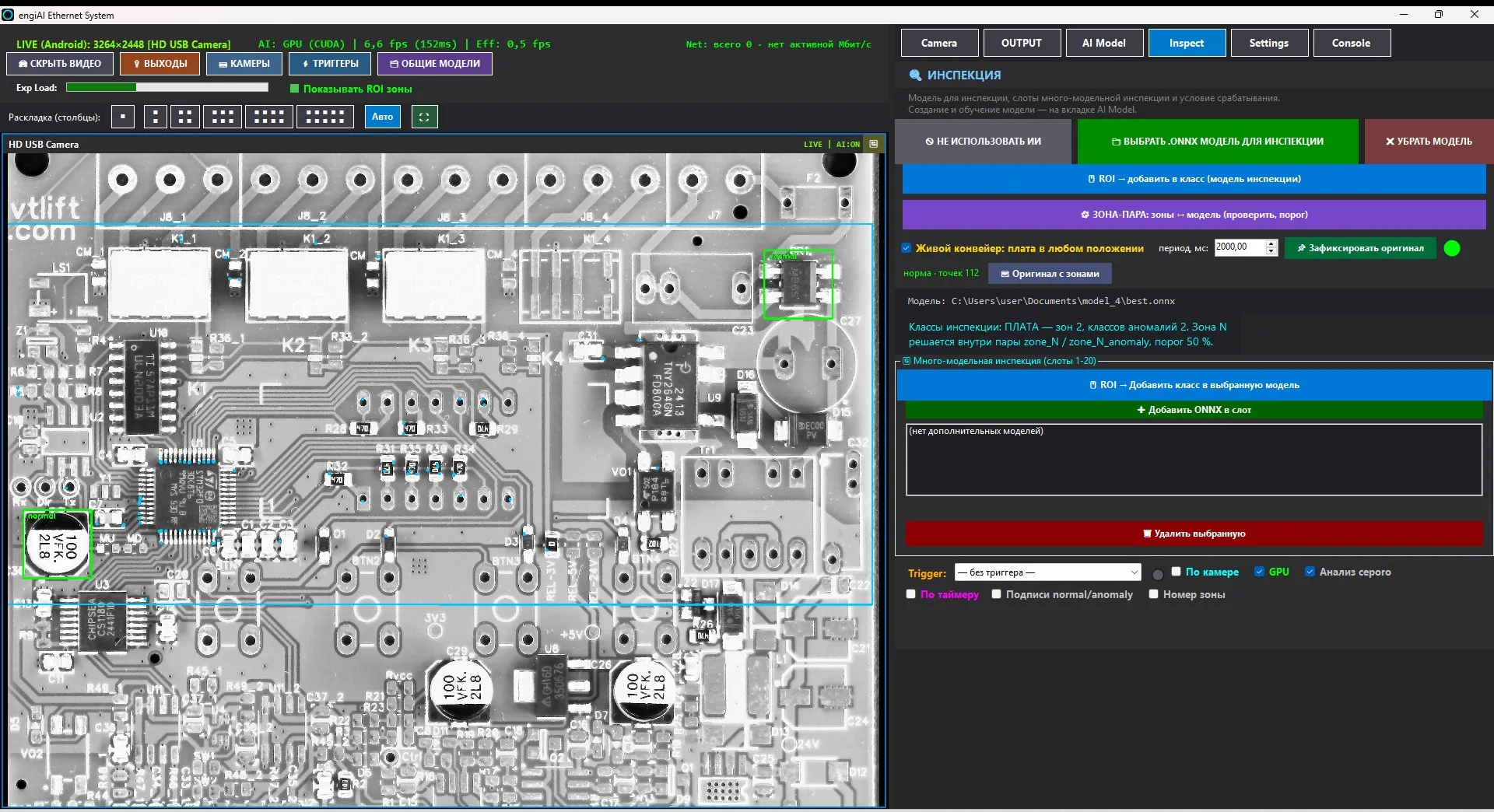
Videonun üzerinde bulunan düğmeler
| Düğme | Ne açıyor |
|---|---|
| VİDEOYU SAKLA | Ekrandaki görüntüyü kaldırır. Analiz sadece çizim işleminden tasarruf sağlar. |
| ÇIKISLAR | Bilgi kutusu: HIKROBOT ve SICK markalı kameraların ayrık çıkış bağlantı noktaları, test cihazıyla kontrol, yük bağlantısı (bölüm 7.1). |
| KAMERALAR | "Bağlı kameraların ayarları" penceresi: kameraların eklenmesi, yeniden bağlanması, silinmesi ve donanımdan okunan tüm parametrelerin görüntülenmesi (3.2 bölüm). |
| TRİGERLER | Dış bir sensörü, şemayla ve pinleme ile kameranın diskret girişine bağlama (6. bölüm). |
| GENEL MODELLER | "Kamera → model" adlandırılmış setler, tüm standa tek bir seçimle atanır (8. bölüm). |
| Düzen (Sütunlar) | Kaç adet kamera görüntüsünün yan yana gösterileceği; "■" - tek kamera modu (seçilen kamera büyütülmüş), "Otomatik" - kameraların kök sayısı, "⛶" - tüm monitörde kameralar (Esc tuşu). |
| ROI bölgelerini görüntüle | Video üzerinde bölgelerin ızgarasını çizmek gerekli mi? |
Sağdaki sekmeler
| Sekme | Amaç |
|---|---|
| Camera | Seçilen kameranın parametreleri: pozlama, güçlendirme, renk, çözünürlük, yapay zeka için otomatik ayar, kaydedilmiş ayarlar, analiz hızı. Yapay zeka eşiği burada yok, sadece "İnceleme" sekmesinde bulunuyor. |
| OUTPUT | Ayırıcı: bölgelerdeki kurallar - robot/PLC'ye TCP ile veri gönderimi, kameranın dijital çıkışları ve sesli uyarılar, tetiklenme günlüğü, veri tabanı. |
| AI Model | Model oluşturma: klasör, sınıflar, bölgelerin ızgarası, bölgelere göre fotoğraf, bölgelerdeki anormallikler, referans kartları, ayarlar ve eğitim başlatma. |
| Inspect | Çalışma sekmesi: hangi model inceleme yapıyor, bölgelerin ve eşiğin kontrolü, canlı akış, hangi sinyalle kare alınacak, çoklu model denetleme yuvaları. |
| Settings | Arayüz dili (14 dil), lisans satın alma, ayarların kaydedilmesi ve yüklenmesi, video kaydı. |
| Console | Olay Günlüğü: Kameraların bağlantısı, eğitim süreci, ayırıcıların tetiklenmesi, uyarılar. Ekran, son 800-1000 satırı tutar, tüm bilgiler logs\engiai-*.log dosyalarına kaydedilir. |
Durum çubuğu
Ekranın üzerinde, aktif kameranın durumu gösterilir: LIVE (Android): 3264×2448 [HD USB Kamera] – tür, çözünürlük ve isim; AI: WAITING veya AI: GPU (CUDA) – model hangi donanımı kullanıyor ve son analiz için ne kadar süre harcadığı; Net: toplam … aktif … Mbit/s – GigE kameralarının ağ üzerindeki yükü (yeşil, bağlantının %40'ına kadar; turuncu, %70'e kadar; daha sonra kırmızı). Exp Load şeridi, çekim süresinin ne kadarını tutma süresi kullandığını gösterir: eğer bu değer sağa doğru hareket ederse, kamera belirtilen hızı tutamaz.
Her bir odanın duvar paneli, kendi adını, durumunu ( LIVE | AI:ON ) ve yeniden bağlanma düğmesini içerir. Ekranın üzerine sağ tıklamak, bölge menüsünü açar; sağ tıklayıp sürüklemek, büyütülmüş görüntü üzerinde panoramik görünüm sağlar.
3. Kameralar: Bağlantı ve ayar
3.1. Hangi kameralar destekleniyor
| Tip | Bağlantı şekli | Programdan yapılandırılanlar |
|---|---|---|
| HIKROBOT MV-CS (GigE, USB3) | Yerel MVS SDK. Sadece seri numarası ile açılır, sıralama önemli değildir. | Çıkarım: 6 µs, artış (dB), FPS, çözünürlük (AOI), siyah seviyesi (0…4095), tüm GenICam düğmeleri (otomatik modlar, gama, keskinlik, beyaz dengesi (R/G/B), dijital kaydırma, ters çevirme, GigE paketleri). Parametreler, kameranın kendi UserSet1 bölümüne yazılır. Line 0 giriş, Line 1 çıkışı, GPIO Line 2. |
| SICK picoCam (IDS uEye, GigE) | uEye sürücüsü. Kameranın, "doğru şekilde yapılandırılmış" durumunda IDS Camera Manager'da görünmesi gerekir. Seri numarası, çünkü uEye'nin DeviceID'si her çalıştırmada değişir. | Kontrast, parlaklık: 0...100, kare hızı (FPS), çözünürlük, siyah seviyesi: 0...255, piksel saat hızı, kazanç artışı, donanım aracılığıyla yapılan kırmızı (R) kanal güçlendirmesi/G/BCihazın gama aralığı, Bayer düzeni. Parametreler, kamera belleğine yazılır. Optokuplörün girişine bir tetik sinyali verilir, çıkışı ise flaş devresine (150 mA) bağlanır. |
| USB web kamerası (listedeki seçeneklerden: Android) | OpenCV üzerinden DirectShow, moniker açısından farklıdır, bu nedenle aynı iki kamera karıştırılmaz. | 8K'ya kadar çözünürlük, FPS, tüm sürücü özellikleri: parlaklık, kontrast, doygunluk, ton, keskinlik, gama, güçlendirme, pozlama (otomatik), odak (otomatik), beyaz dengesi (otomatik), aydınlatma kompanzasyonu vb. Sadece TCP üzerinden erişilebilir, ayrı giriş ve çıkış yoktur. |
| IP kamerası RTSP | `rtsp://admin:parola@192.168.1.64:554/… şeklinde bir bağlantı, elle eklenir. | Pozlama, güçlendirme, çözünürlük ve FPS, kameranın kendi web arayüzünde ayarlanır. Programda ise bölgeler, model ve TCP bilgileri bulunur. |
Kamera sayısı üzerinde kesin bir sınırlama bulunmamaktadır: Pencereler, herhangi bir sayıda ızgara şeklinde düzenlenebilir; gerçek durumlarda, 8 ve 9 kamera aynı anda çalıştırılmıştır. Her kameranın kendi modelleri, kendi bölgeleri, kendi eşik değeri ve kendi analiz hızı vardır.
3.2. KAMERA EKRANI: Ekle, yeniden bağlan, sil
Aşağıdaki seçenekler, seçilen kamera için geçerlidir: Kamera açık (aksi takdirde cihazdan bağlantısı kesilir ve ekrandan kaybolur), Video/bölgeleri göster (sadece görüntüleme, analiz her zaman çalışır), Seçilen kamera için yapay zeka etkin. Bağlantıyı Kes/Yeniden Bağla düğmesi, bağlantıyı tamamen keser ve yeniden bağlar, böylece yapay zeka akışı yeniden başlatılır ve modeller yeniden yüklenir.
Pencerenin sağ tarafı, cihaza bağlandığında okunan tüm kamera parametrelerini, grupları ve ölçü birimleriyle birlikte gösterir: "Hangi parametreleri göstereceğim", "Kameradan tekrar oku", "Kopyala". Bu sadece bir görüntüleme alanıdır; parametreleri değiştirmek için "Kamera" sekmesini kullanabilirsiniz.
3.3. "Kamera" sekmesi: HIKROBOT ve SICK için
Bu sekme, mavi bir çerçeveyle belirtilen kamera ile çalışır. Program, bağlandığında kameraya herhangi bir veri yazmaz; kamera, gerçek değerleri temsil eder ve kaydırıcılar bu değerlere göre ayarlanır. Ayarları yalnızca "Parametreleri Kaydet" düğmesine tıklayarak bilinçli olarak kaydedebilirsiniz.
"«Hikrobot: Kameranın Parametreleri (GenICam)"
Sadece kameradan gelen bilgiler görüntülenir. Seçenekler: Otomatik pozlama (Kapalı / Tek / Sürekli), Otomatik kontrast, Gama ve gama modu, Keskinlik, Ton, Yoğunluk, Otomatik beyaz dengesi, Kanal başına beyaz dengesi, Dijital kaydırma, Kara seviyesi etkin, FPS limiti etkin, Yatay ve dikey çevirme, GigE: Paket boyutu, GigE: Paketler arası gecikme, GigE: Bant genişliği limiti, Test görüntüsü. "Kamera parametrelerini yeniden okla" düğmesi tabloyu yeniden yapılandırır.
"GÖRSEL RENK" BLOĞU
Bayyer düzeni (Auto / BGGR / RGGB / GRBG / GBRG), doygunluk 0…200 %, gama 0,30…3,00, kontrast 50…200 %, sıfırlama düğmesi. Bu yazılım, tüm karelerin işlenmesine uygulanır: görüntüleme, kaydetme, çıkarım ve eğitim için fotoğraflar, bu nedenle eğitim ve denetim sırasında görüntü aynıdır. HIKROBOT için düzen, kameranın piksel formatından alınır, renkli SICK cihazları için ise sensörden ve ilk kareye göre ayarlanır.
| Parametre | Ne yapar | Etkilediği şey |
|---|---|---|
| Saniyedeki analiz (AI) | Üst sınır, 1...200 | Daha düşük değer, daha az video kartı yükü; Kameranın bağlantısından bağımsızdır |
| AI eşiği | "Kamera" sekmesinde tanımlanmaz | Bölge tanıma eşiği - sadece "İnceleme" (5.2 bölüm) sekmesinde, her kameraya göre bir tane |
| Exposure | Pozlama süresi | Özetle, hareketli parçaların daha az yağlanması gerekir; ancak bu mümkün değildir. |
| Gain / Gain boost | Matris sinyalinin güçlendirilmesi | Parlaklığı artırır, ancak gürültü ekler. |
| Pixel clock (SICK) | Sensörün saat frekansı | FPS ve çekim sürelerini değiştirir, bunlar yeniden okunur. |
| FPS | Serbest moddaki kare hızı | Trigger modunda kullanılmaz. |
| Genişlik / Yükseklik | Kare boyutu (AOI) | Daha küçük kare – daha yüksek hız ve daha az trafik |
3.4. USB/Web Kamerası için "Kamera" sekmesi
USB kameralar için, sekmede "USB Kamerası: Çözünürlük, FPS ve özellikler" bloğu bulunur. Kameradan doğrudan alınmayan sürücü özellikleri gösterilmez; çünkü DirectShow, aralıkları belirtmez.
3.5. Kaydedilmiş kamera ayarları (paketler)
"Kaydedilmiş Kamera Ayarları" bölümü, USB, SICK ve HIKROBOT için görüntülenir. Ürüne uygun parametreleri ayarladıktan sonra, bunları "Diğer bir kart veya farklı bir aydınlatma için" gibi bir isim altında kaydedebilirsiniz.
- Kaydet olarak… – Kameradan mevcut değerleri okur ve bir koleksiyonun adını sorar. Eğer isim zaten kullanılıyorsa, yeniden yazmayı önerir.
- Seçilen ayarın listesinde parametreler otomatik olarak kameraya kaydedilir ve sabitlenir: USB için – veritabanına, SICK ve HIKROBOT için – parametre dosyasına ve kameranın belleğine (UserSet1 / EEPROM) kaydedilir. Daha sonra panel, donanım üzerindeki değerleri okur ve hangi parametrelerin kabul edildiğini, hangilerinin değiştirildiğini gösterir.
- `Yeniden Kaydet seçilen kaydı mevcut değerlerle yeniden yazarken, `Yeniden Adlandır ve `Sil komutları yalnızca veritabanındaki kaydı etkiler, kamera ayarları değişmez.
Setin içeriği: USB kameralar için: çözünürlük, kare hızı (FPS), sürücü özellikleri ve otomatik modlar; SICK kameralar için: kazanç, pozlama süresi, kare hızı, siyah seviyesi, piksel saat hızı, kazanç artışı, beyaz dengesi (R/G/B), donanım gama düzeltmesi ve yazılım renk ayarları; HIKROBOT kameralar için: kazanç, pozlama süresi, kare hızı, siyah seviyesi ve tüm GenICam düğümleri. Endüstriyel kameraların kare boyutu sete dahil değildir; bunun değiştirilmesi, "tutucu" uygulamasının yeniden başlatılmasını gerektirir. Setler, aynı tipteki tüm kameralar için geneldir, bu nedenle aynı tipteki kameralardan oluşan bir standda, her bir kamera için bir set kullanılır.
3.6. GigE ağı ve yeniden bağlantı
- GigE paketi HIKROBOT'in boyutu otomatik olarak en uygun şekilde ayarlanır; ancak GenICam bloğunda manuel olarak da düzeltilebilir. Jumbo kareler (8164–9000), yükü azaltır; kırık kareler için 1500 değerini kullanın ve paketler arasındaki gecikmeyi artırın.
- `Net` adlı bölüm, her bir kameradan gelen yükü, kendi verilerine göre (kullanılabilir yükün boyutu × frekans) hesaplar ve ağ kartlarının gerçek giriş trafiğiyle karşılaştırır. Önemli bir fark, çerçevelerin kaybolması veya yabancı trafiğin varlığı anlamına gelir. Hesaplamadan çıkarılan sanal adaptörler ve NDIS filtreleri (GigEVision, uEye, Npcap) de dahil edilmemektedir.
- Eğer kamera görünür ancak veri akışı sağlanmıyorsa, "Yeniden Bağlan" (Kamera penceresinde veya panellerde) seçeneğine tıklayın. Genellikle sebep, ağın veya USB bağlantısının bant genişliğinde bir sorun olabilir.
- SICK picoCam cihazı, bir ayar dosyasını kapattığında ayarları kaybetir. Eğer kamerada önceden bir ayar dosyası yoksa, program önceden tanımlanmış bir ayar dosyası kullanır ve kullanıcının bu ayarları kameraya kaydetmek için "Ayarları Kaydet" düğmesine tıklamasını önerir.
4. BÖLGE-ÇİFT modeli: ağdan eğitilmiş modele
4.1. Yöntemin yapısı: Her bölge için bir model, her bölge için bir sınıf
BÖLGE-ÇİFT modeli, YOLO11 adlı standart bir sınıflandırma ağıdır ve sınıfların sayısı, bölgelerin sayısına eşittir, ayrıca isteğe bağlı anomali sınıfları da bulunur. Bir sınıf, `train` ve `val` içindeki bir klasördür. Program, tüm klasörleri otomatik olarak oluşturur; manuel olarak hiçbir şey oluşturmaya gerek yoktur. Eğitimden sonra, modelin klasörü aşağıdaki gibi görünür:
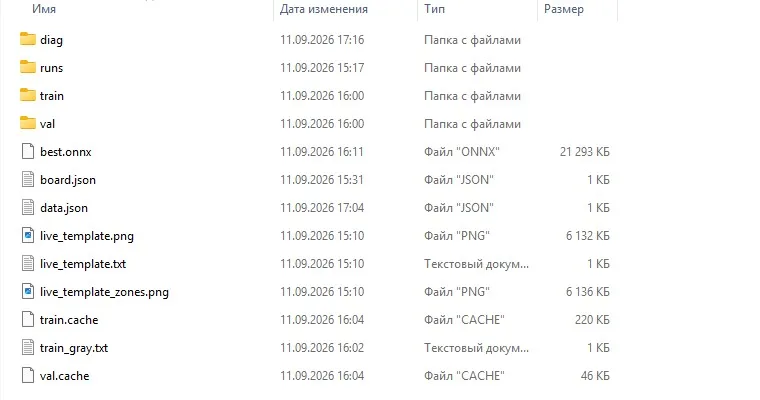
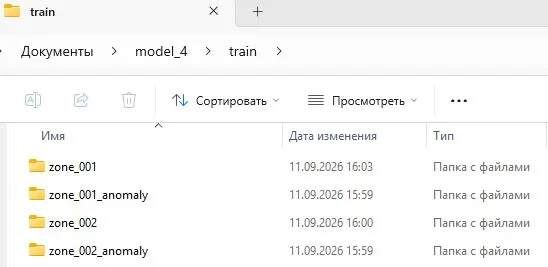
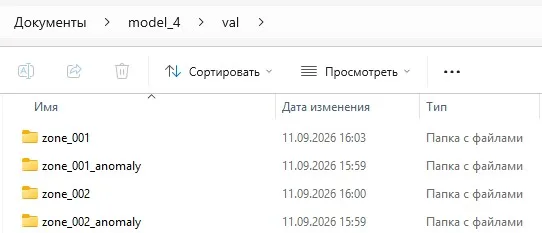
Dosyalar real_…jpg – gerçek kamera çekimleri (hem "train" hem de "val" klasörlerinde kaydedilir), syn_…jpg – sentetik veri, edit_…jpg – alan editöründen çekilen görüntüler. Örnekte, birkaç platformun çekiminden sonra: zone_001 – "train" klasöründe 502, "val" klasöründe 111 dosya, zone_001_anomaly – 680 ve 144, zone_002 – 813 ve 181, zone_002_anomaly – 340 ve 60 dosya bulunmaktadır.
Program, var olan zone_NNN gibi sınıflara sahip bir modeli otomatik olarak "ödül" olarak tanır. Sınıf numarası, ızgara içindeki bölgenin genel numarasıdır (1…N). Bu nedenle, yöntemin temel kuralı şudur:
4.2. Model oluşturmak
4.3. Plakadaki bölgeleri işaretlemek
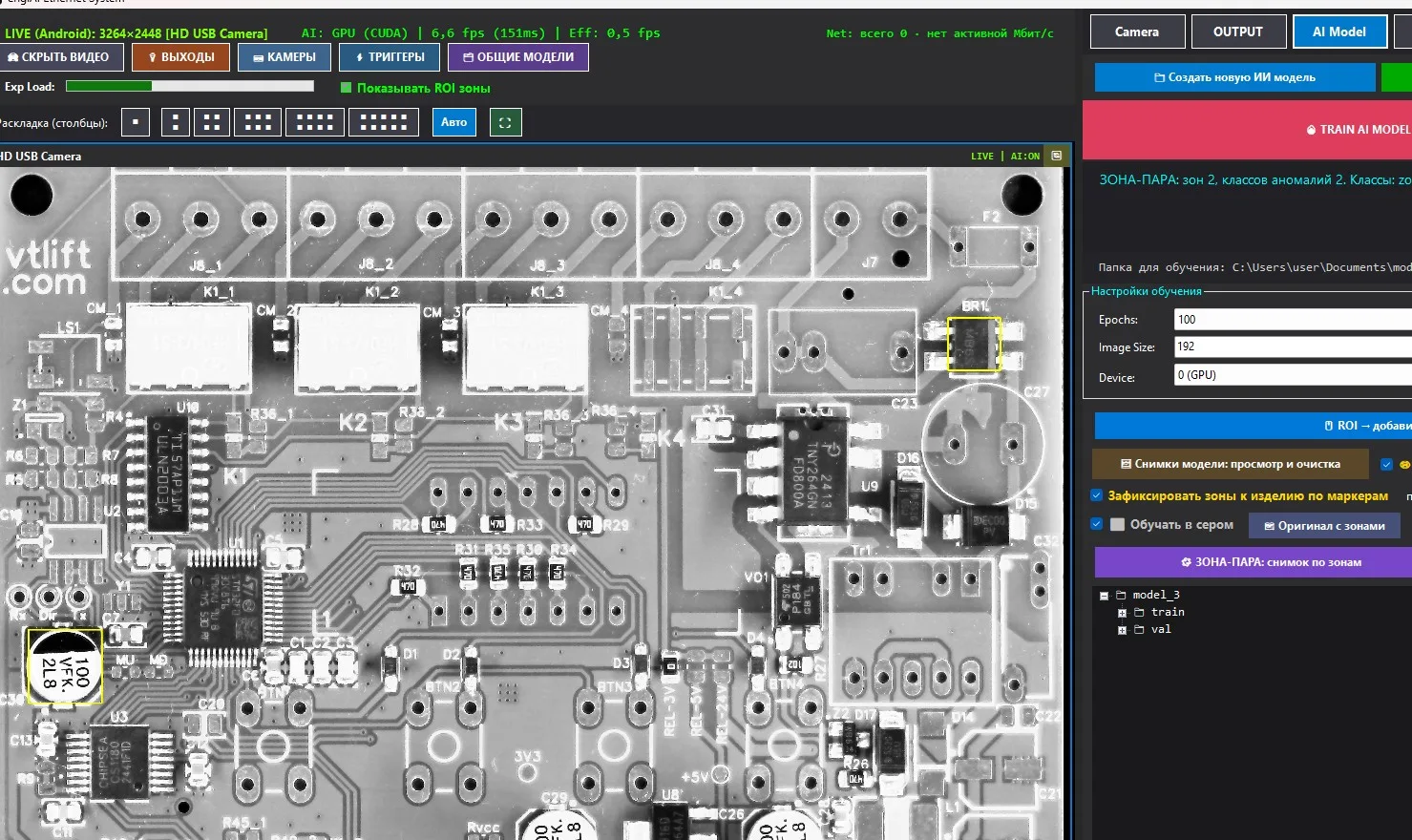
Kırmızı alanlar: sentetik veri ile tek tıklamayla alanı hariç tutmak
"AI Modeli" sekmesinde, önceden oluşturulmuş bir alanı doğrudan videoya tıklayarak seçin: Alan kırmızı renge dönecek ve bölgesel analizlerde ve anormallik tespitinde kullanılmayacaktır. Tekrar tıklamak, alanı eski haline getirir. Sentetik veri pencerelerindeki dosya sayıları anında güncellenir ve karenin üstündeki "devre dışı N" yazısı, kaç alanın devre dışı olduğunu gösterir. Kırmızı alanların listesi, kamera ve modele göre saklanır; "İncele" sekmesinde aynı alan normal görünür (orada kendi sarı alanları bulunur - bölüm 5.5).
4.4. Referansı kaydetmek: hizalama alanı
Kontrol alanları, bir PCB'nin konumuna göre işaretlenmiştir. Böylece, farklı bir PCB'yi kaydırıp döndürerek kontrol hattına yerleştirmek mümkün olur. Program, referans olarak canlı bir kareyi ve hizalama bölgesi olarak, ürünün her yeni karede aranacağı PCB üzerindeki detaylı bölümü kaydeder. Bölümü bulduktan sonra, program kontrol alanlarını yeni PCB'ye aktarır. Bu, görüntüleme, sentetik veri ve kontrol süreçlerinde kullanılır.
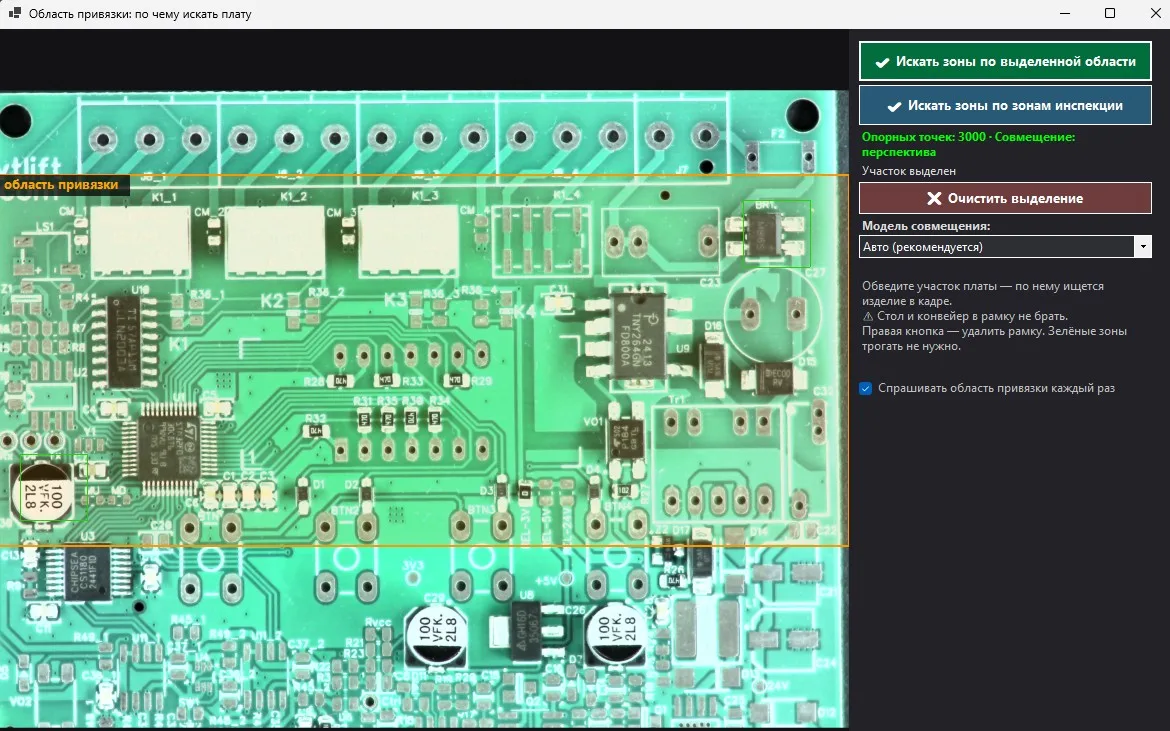
| Birleştirme modeli | Ne zaman kullanılmalı? |
|---|---|
| Araç (önerilir) | Devre, sert bir şekilde birleştirilir (kayma, döndürme, ölçeklendirme); perspektif yalnızca belirgin şekilde daha iyi hizalandığında kullanılır. Küçük bir hizalama bölgesinde doğruluk 1-2 px'dir. |
| Sert | Kamera doğrudan yukarıdan bakıyor, devre düz bir şekilde duruyor. Küçük bir hizalama bölgesi varsa en istikrarlı seçenektir. |
| Perspektif | Kamera eğimli veya devre eğimli. Geniş bir alan, tüm genişlik boyunca noktalarla birlikte gereklidir, aksi takdirde homografi "yanıltıcı" olabilir. |
"referans ile alanlar" düğmesi, önceden kaydedilen referansı (grid ve alan numaralarıyla birlikte) (4.8. bölüm) açar. Bulunan plaka, mantıksal olarak kontrol edilir: alanın 0,5 ila 2 referans alanı arasında olması, düzgün bir dörtgen şeklinde olması ve destek noktalarının her bir eksende en az çeyrek alan kaplaması gerekmektedir; aksi takdirde sonuç geçersiz sayılır ve konsolda "plaka bulunamadı" yazılır.
4.5. Bölgesel görüntü: normal ve sentetik verisi
"BÖLGE-ÇİFT: bölgelere göre çekim" düğmesi şu işi yapar: canlı görüntüyü bölgelere ayırır, her bir bölgenin kesilmiş halini ilgili klasörüne yerleştirir zone_NNN ve "normal sentetik veri" ekler. "Normal sentetik veri", çekim sırasında oluşan rastgele değişiklikleri ifade eder, bir arıza değildir: örneğin, kartın yanlış yerleştirilmesi, farklı bir aydınlatma veya sensördeki gürültü gibi.
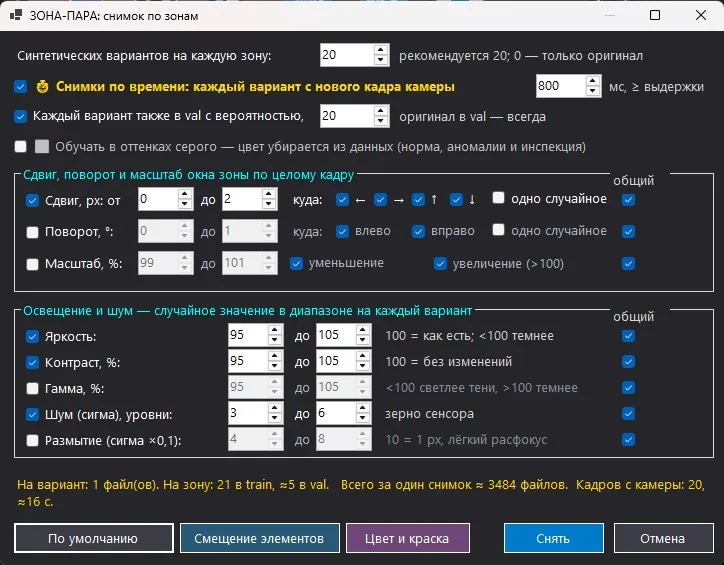
| Ayarlar | Ne yapar ve varsayılan olarak ne ayarlanmalıdır? |
|---|---|
| Her bölge için sentetik seçenekler | Tek bir kesit için kaç sentetik dosya oluşturulmalıdır. Önerilen değerler 20, 0 - sadece referans, maksimum 500. |
| Zamanlara göre fotoğraflar: Her seçenek, yeni bir kamera çerçevesinden alınır | Açık, 800–1200 ms (minimum pozlama süresi). Her seçenek, gerçek bir kamera çerçevesinden alınır: sensör gürültüsü, titreşim ve ışık parlaması, çizilmiş olanlar yerine. |
| Her seçenek ayrıca val ile olasılık olarak belirtilir: | %20. Referans her zaman val'de bulunur: Ultralytics'te her sınıfın her iki klasörde de bulunması gerekir. |
| Gri tonlarda eğitme | Genel modelin rengi, normal, anormalleri ve denetimden çıkarılır. Renkli ve gri dosyaları aynı modelde karıştırmak mümkün değildir, program bunu size bildirecektir. |
| Kaydırma, px · nereye | Zonadaki pencere, işaretlenmiş yönlerde (← → ↑ ↓) tüm çerçeve boyunca 0…2 px hareket eder; eksik olan kısım, komşu devre kartının bölümünden alınır ve kesim düzgün kalır. "tüm yönler" seçeneği, her yön için ayrı bir dosya oluşturur, "rastgele bir yön" seçeneği ise tek bir dosya oluşturur. |
| Dönüş, ° · nereye | Varsayılan olarak kapalı: plaka, hizalama bölgesinde sabitlendiğinde dönüş yoktur, ancak etkinleştirildiğinde kusur ile sınır bulanıklaşır. "Sol / sağ", "tüm yönler / rastgele" gibi kaydırma ile aynıdır. |
| Ölçek, % · küçültme / büyütme | Varsayılan olarak kapalıdır. İki işaretli kutu, iki farklı durumu temsil eder: azaltma (<100) ve artırma (>100, alan, komşu karelerden alır). İşaretli her bir taraf, ayrı bir dosyayı temsil eder. |
| Parlaklık / Kontrast / Gama | Her seçeneğe göre aralıktaki rastgele değer: parlaklık 88…112, kontrast %88…112, gama %98…102 (fotoğrafta); "Elemanların kaydırma" profilinde, ışık daha geniş olacak şekilde, bir işaret olmaması için ayarlanmıştır. |
| Gürültü (sigma) / Bulanıklık | Sensör tanımı 3…8 seviye, hafif odaklanma 0,4…0,8 px. |
| "Genel" sütunu | "Evet" seçeneği ile, bu görünüm diğerleriyle birlikte genel dosyaya girer; "Hayır" seçeneği, "referans + sadece bu görünüm" şeklinde ayrı bir dosya oluşturur. Ne kadar çok ayrı görünüm varsa, o kadar çok dosya olur. |
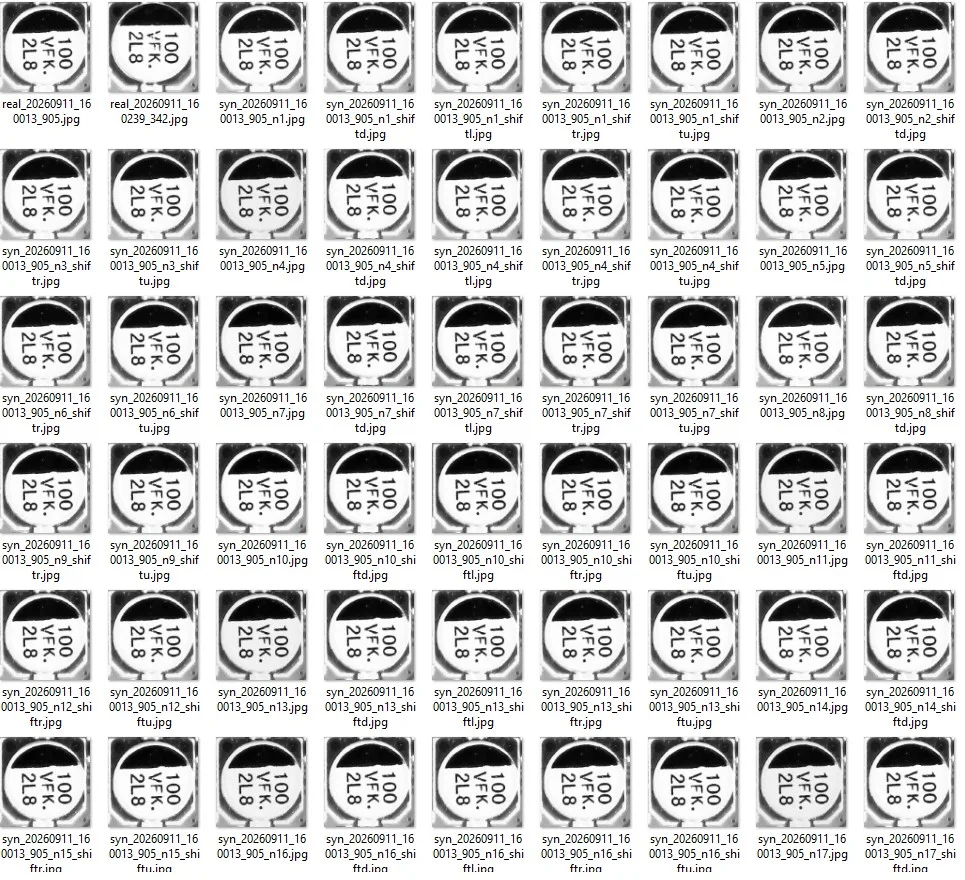
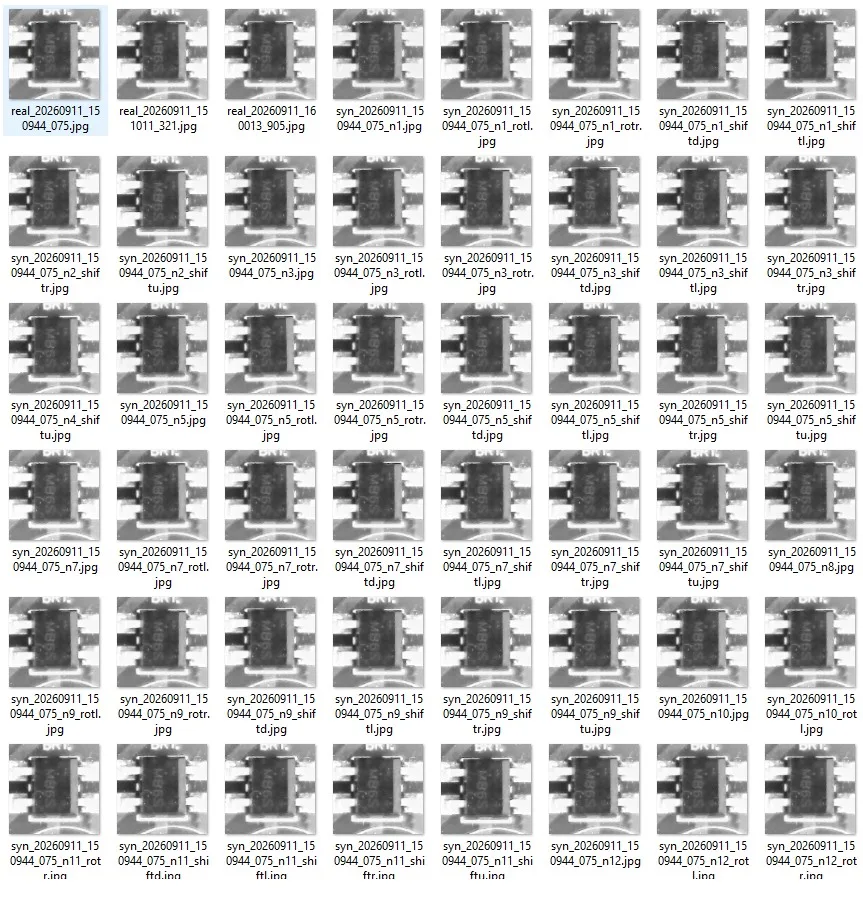
4.6. Sentetik veri, iki tıklama ile: eleman, tabanla birlikte hareket ediyor
Sentetik veri oluşturmak için kullanılan gözlem. Model, kusuru (hatayı) çizilmiş bir nokta yerine, inceleme edilen elemanın kendisi ve etrafındaki devre elemanları (örneğin, serigrafi çizgileri, yollar, taban rengi ve dokusu) ile birlikte gösterildiğinde özellikle iyi öğrenir. Program, alanı inceleme elemanının boyutuna kadar küçültür ve ardından bu alanı kaydırır veya döndürür, böylece çerçevedeki komşu piksellerle kenarı doldurur. Sonuç olarak, eleman, gerçek kusuru, gerçek sensör gürültüsünü, gerçek ışığı ve gerçek devreyi gördüğü gibi, tabanla doğru konumda değildir.
Normal ve anormal bir bölge arasındaki fark, sadece elemanın tabana göre konumunda yatmaktadır. Her şeyin geri kalanı aynıdır, bu nedenle ağ, "eleman ↔ devre kartı" ilişkisini öğrenir, lekenin tonunu veya aydınlatmayı değil.
İki tıklama
Artık başka bir şey yapılamaz: kusur çizmek veya hatalı devre kartlarını aramak gibi. Bundan sonra, AI MODELİNİ EĞİT.
Ön ve Son: Program ne elde ediyor?
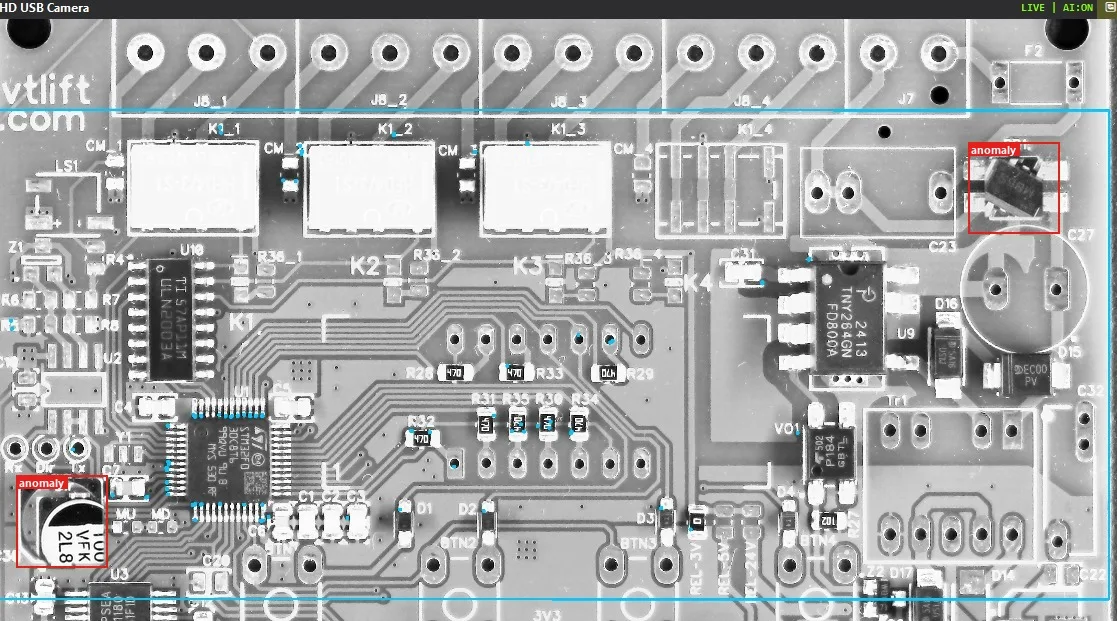
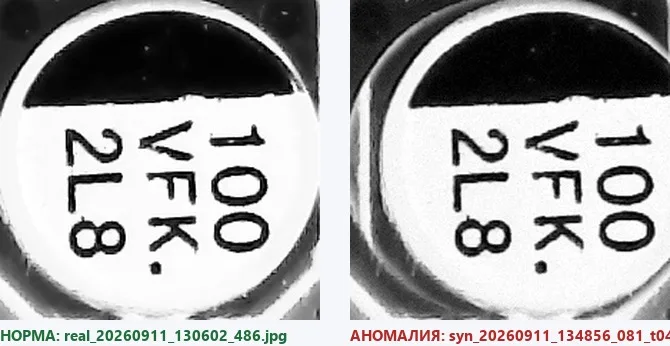
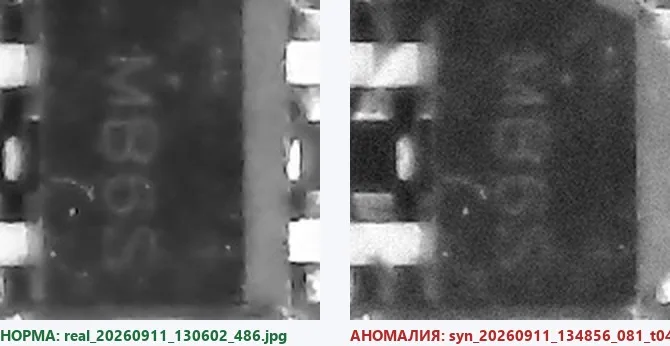
Klasörler, kullanıcı tarafından görülen anormalliklerin aynısıdır.
4.5 bölümündeki "normal" klasörlerle karşılaştırın: Fark sadece, parçanın tabanla olan konumudur.
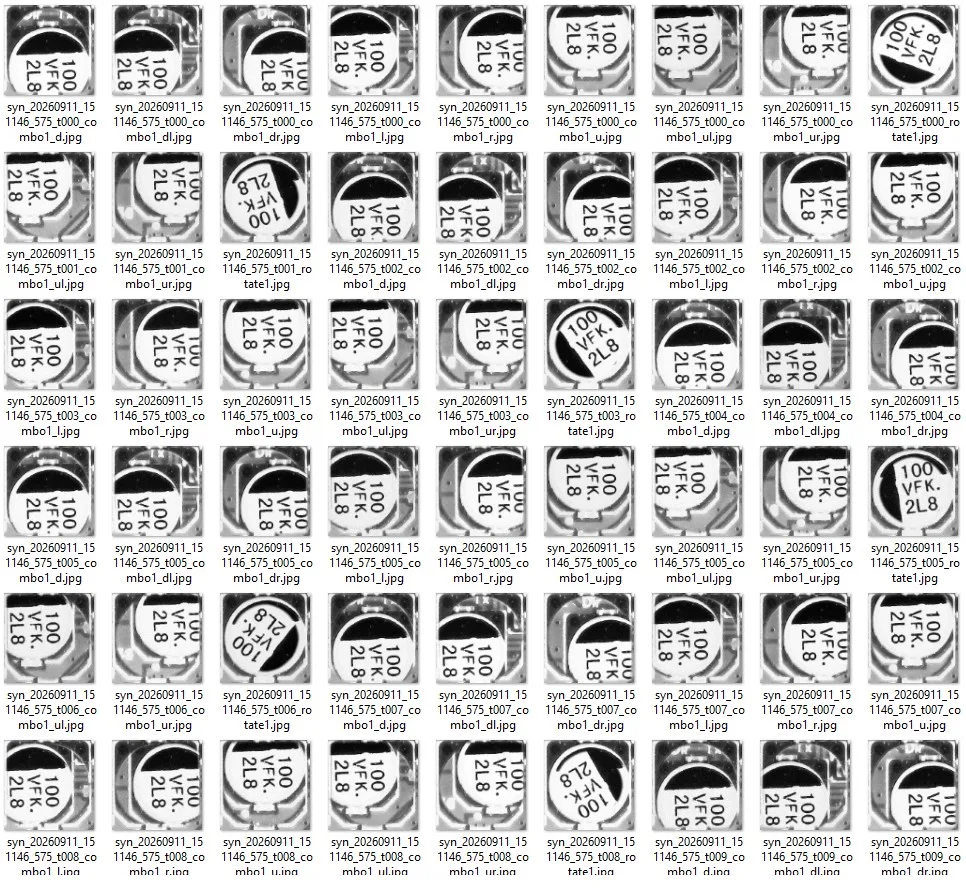
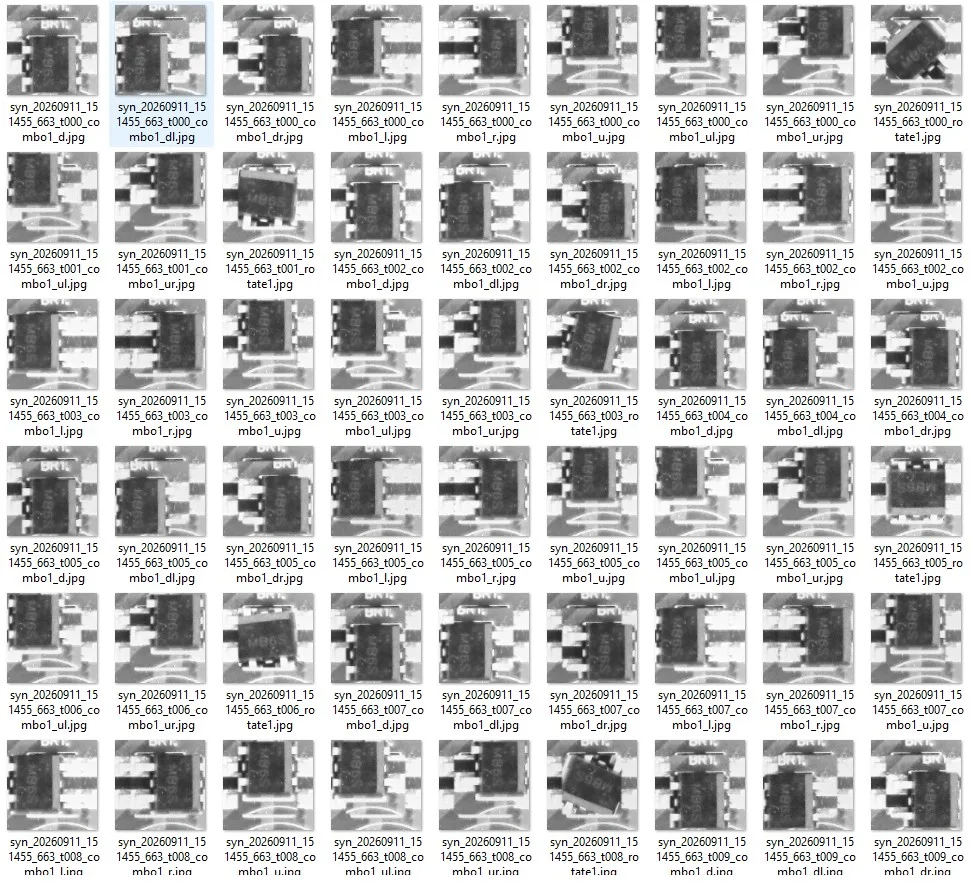
Parçaların etiketlenmesi: "Çizgi" neden kalın ve nasıl ayarlanır?
Parçaların üzerinde, 1-2 px kalınlığındaki çizgiler ve işaretler bulunmaktadır. Bu işaretler, parti ile parti arasında değişiklik gösterir: farklı bir yazı tipi, kapasitör üzerindeki etiket farklı bir yöne çevrilmiş, bazı semboller silinmiştir. Eğer "çizik" gibi bir yapay kusur, aynı ince çizgiyle çizilirse, sistem bu çizgiyi, etiket işaretini ve sensör gürültüsünü ayırt edemeyecek ve farklı parti parçalarından gelen düzgün devre kartlarını reddetmeye başlayacaktır.
Sentetik veri, bu durumu iki farklı açıdan ele alıyor. İlk olarak, temel sorun olan elemanın kayması, etiketleme işaretini de birlikte taşıdığı için, işaretin hem normal durumda hem de anormalde aynı görünmesini sağlıyor. İkinci olarak, varsayılan olarak çizilen çizgi/çizik kalın (⅛ alan, en az 3 px) ve açıkça bir işaretleme çizgisine benzemiyor. Kalınlık artık açıkça belirtiliyor: Çizgi kalınlığı, px (0 = otomatik) alanı, hem çizgiyi hem de çapraz işaretini etkiliyor.
Çizilmiş kusurlar (dikdörtgen, daire, çizgi, "kaybolan eleman", bulanık nokta ve diğerleri) "Yüzeydeki sentetik kusurlar" altında toplanmıştır. Varsayılan olarak kapalı ve devre dışıdır: anakarttaki ana kusur, kayma şeklidir. Belirli görevler için etkinleştirin: dökülmüş alan, gereksiz damla, silinmiş etiket.
| Şekillerin parametreleri | Belirleyen şey |
|---|---|
| Boyut: ...'den ..., alanın %'si / px | Şeklin veya uzunluğunun boyutu. Yüzde olarak, alanın daha küçük kenarından (%); px olarak, tüm alanlarda aynıdır, gerçek kusurun piksel cinsinden bilindiğinde kullanışlıdır. |
| Dolgu | Tam / Çerçeve / Karışık (çerçeve de kalın). |
| Çizgi / Çizgi ve çaprazın kalınlığı, px | Çizgi / Çizgi ve çapraz: 0 - Otomatik (kalın). Parçaları etiketlemek için 3 px'in altına inmeyin. |
| Kusurun yeri | Merkeze, sola, sağa, yukarıya, aşağıya – figürü nereye yerleştireceğiniz (biraz rastgele dağılımla). Tüm pozisyonlar için işaretlenmiş her bir yere ayrı bir dosya; rastgele bir pozisyon için ise tek bir dosya, pozisyon işaretlenmiş yerlerden rastgele seçilir. Pencerenin altındaki dosya sayacı, bunu otomatik olarak hesaba katar. |
| Şekillerin renkleri: 5 slot | Beş slot yerine, isimlerin listesi. İşaretli kutu – slot aktif olur, renk rastgele seçilir (±12 kanal üzerinden, böylece tek bir ton olmaması sağlanır). Örnek seçme düğmesi – paletten renk seçin, 💧 pipet – kameradan canlı bir kareye tıklayın (döngü – yakınlaştırma, sağ tuş – panoramik görüntü), gerçek bir detaydan veya plandan renk alın. Varsayılan olarak iki slot etkinleştirilmiştir: koyu ve açık, diğer üçü devre dışıdır. |
| "Genel" sütunu | Belirtilen kusur türü, diğer "genel" kusurlar (örneğin, kaydırılmış bir elemanın üzerinde oluşan çizik gibi) ile birlikte genel dosyaya eklenir. "Etiketli" seçeneği seçilmediğinde, kusur ayrı bir dosyada "normal + sadece bu kusur" olarak kaydedilir. "Tüm pozisyonlar" seçeneği her zaman ayrı bir dosyada bulunur. |
4.7. Bölgesel Anormalikler: Ayar Penceresi
`BÖLGE-ÇİFT: Anormal Alanlar` düğmesi, normal alanlardan `zone_NNN_anomaly` sınıflar oluşturur. Tüm alanlar, kırmızı (AI Model, 4.3 bölümünde tıklanarak kapatılmış) alanlar hariç, seçilir. Anormal alan sınıfları her yerde gerekli değildir: Bunları, kusurun gerçekten görüldüğü alanlar için ekleyin, diğer alanlar ise model tarafından tanınabilir olacak şekilde kontrol edilecektir.
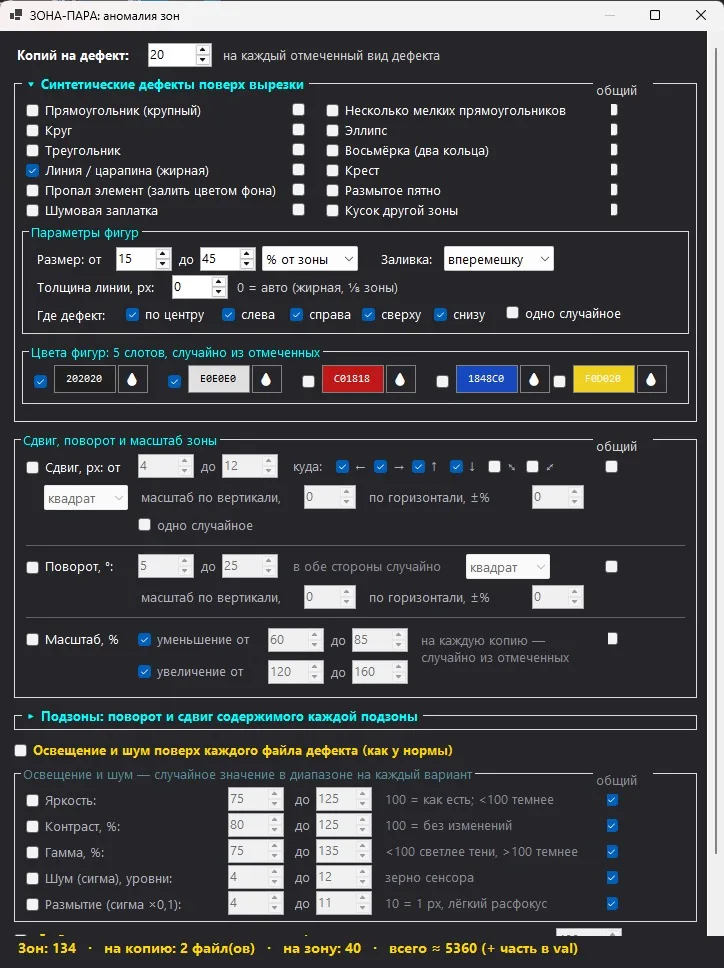
| Ayarlar | Ne yapar |
|---|---|
| Kusurun üzerine kopyalanan | Tek sayı tüm türler için: Her işaretlenmiş tür için, yeni rastgele parametrelerle kaç kopyanın oluşturulacağını (varsayılan olarak 10). |
| ▸ Kesim alanındaki yapay kusurlar | Varsayılan olarak katlanmış grup: dikdörtgen, küçük dikdörtgenler, daire, elips, üçgen, sekiz, çizgi/çizik, çapraz, `eksik eleman, bulanık nokta, gürültü düzeltmesi, başka bir bölgeden bir parça. Şekillerin, konumun ve renk paletinin parametreleri – 4.6. bölüm. |
| Kaydırma, px · nereye · şekil | Ana arıza, kart üzerindeki belirli bölgelerde (dikey/yatay veya çapraz) 5-12 px'lik bir kayma: ← → ↑ ↓ ve iki çapraz yönde (⤡ ⤢). dikey/yatay ölçek, ±% – alanın, bölgeye göre boyutu: 0 – tüm bölge, -30 – bölge, bölgenin %30 daha küçük (sadece eleman kayıyor, temel aynı kalıyor), +30 – bölge, bölgenin %30 daha büyük (çevredeki öğeleri de dahil ediyor). tüm yönler – her yö için, dosya içinde. |
| Dönüş, ° · şekil | Alan (dairesel veya kare, aynı ölçek ±%) rastgele bir açıda iki yönde dönüyor. |
| Ölçek, % · küçültme / büyütme | Alanın kusur olarak kullanımı: %60–85 oranında azaltma veya %120–160 oranında artırma. Her işaretlenmiş taraf için ayrı bir dosya. Genellikle devre dışıdır. |
| "Ortak" kaydırma ve dönüş | Eğer her iki kutu da işaretliyse, bu, ``bir öğenin aynı dosyada tanımlanması anlamına gelir: kaydırma ve döndürme tek bir dönüşümle uygulanır (sırayla değil, aksi takdirde "karışık" bir sonuç elde edilir), alanın ölçeği ve şekli ortak ve kaydırma ile belirlenir. |
| ▸ Alt bölgeler | Alan 2, 4 veya 9 parçaya ayrılır ve her birinin içinde ayrı bir alan dönüyor veya kaydırılıyor; "Her alt bölge için ayrı fotoğraf" seçeneği, her parçaya ayrı bir dosya veriyor. Birden fazla öğe içeren büyük alanlar için gereklidir. |
| Her kusur dosyasının üzerinde ışık ve gürültü | Açık ve normal: Kusur, ışık yerine geometrik olarak farklı olmalıdır. |
| Zamanla / val'deki fotoğraflar | Her bir kopyada, kameradan yeni çekilen kare (800 ms), %20 oranında val, ilk sınıf dosyası her zaman val'de bulunur. |
4.8. Alanlarla referans: Lehimleme plakaları ve alan düzenleyici
"referans ile alanlar" düğmesi, kaydedilmiş referans ağı ile ilgili bilgileri açar. Bu durumda, kamera olmadan sentetik veri oluşturulur: tekerlek ile yakınlaştırma, sağ tuş ile panoramik görüntü, sol tuş ile alan seçimi (Ctrl ile ekleme, sürükleme ile çerçeveleme, Ctrl+A ile tüm alanlar), çift tıklama ile alan düzenleyici.
- Seçilen bölgeler için lehimleme çubukları… – "Lehimleme çubukları: yol araları arasındaki kısa devre" penceresi. Program, seçilen bölgedeki (Ots eşiği, 2 px veya daha geniş beyaz şeritler) yolları otomatik olarak bulur, bu yolların aralarındaki boşluğa, kendi renklerine, koyu kenara ve ışık efektiyle bir lehimleme çubuğu yerleştirir. Ayarlar: Yatay veya dikey yollar arasında, 1-3 numaralı fotoğraflardaki lehimleme çubukları, bölgenin %8-18'i, bölge için (5) fotoğraf, nereye yerleştirilecek: anormale veya normal, yüzey aydınlatması, val – farklı bir aydınlatma ile yeni bir fotoğraf veya tam bir kopyası.
- Alan düzenleyici: Fırça, Pipet, Renkli Lek, Alanı Kopyala, Yapıştır, Damga, Plaka Alanı; "lehim / alan", "kart", "gölge / maske", beyaz, siyah paleti; "Kopyala" alanı ve "Fotoğraf Oluştur" düğmesi. Bu, çizimde henüz hattın üzerinde olmayan kusurları gösterir: Doldurulmuş alan, gereksiz eleman, eksik etiket.
Editör tarafından oluşturulan dosyalara `edit_…` gibi adlar verilir ve bunlar ya bir bölgeye veya bu bölgenin bir anormalliğine atanır. "İncele" sekmesinde, aynı pencere yalnızca görüntüleme amacıyla açılır.
4.9. Modelin eğitimi
"AI Model" sekmesindeki "Eğitim Ayarları" bölümü, ilk görüntüleme işleminden sonra otomatik olarak aşağıdaki değerlerle doldurulur: Görüntü Boyutu 128, Model Boyutu s, Döngüler 50, Parti 64. Bu değerler 108–137 px aralığındaki bölgeler için geçerlidir. 256 px'lik bölgeler için, örneğe olduğu gibi, Görüntü Boyutu'nu 192 veya 256 olarak ayarlayın; bu durumda kesme işlemi neredeyse hiç sıkışmaz (ana pencerenin ayarlarında Döngüler 100 ve Görüntü Boyutu 192 olarak ayarlanmıştır). Değerleri kontrol edin ve "AI MODELİNİ EĞİT" düğmesine tıklayın.
| Parametre | Anlamı | Nasıl seçilir |
|---|---|---|
| Epochs | Modelin tüm veri kümesini kaç kez gözden geçireceği | Varsayılan olarak 50; çok sayıda anomali sınıfı varsa 100–150 |
| Batch Size | Tek adımda kaç görüntü | 64; video belleği yetersizse azaltın |
| Image Size | Kesilmiş görüntülerin boyutu, 32'ye bölünebilir | Yaklaşık alan boyutu: 108–137 px için 128; 256 px'lik alanlar için 192–256 |
| Model Size | n / s / m / l / x | s — yüzlerce çift sınıf için optimum; n yeterli kapasiteye sahip değil, m ve üzeri daha yavaş |
| Device | eğitim için hangi yöntemi kullanmak | 0 (GPU) ile NVIDIA marka bir ekran kartı; CUDA programı yoksa, program otomatik olarak CPU'ya geçecektir. |
| Workers | veri hazırlama akışları | 12 varsayılan olarak çok çekirdekli işlemci için |
5. denetim
Tüm işlemler, "Inspect" sekmesinde gerçekleştirilir. Model, eğitimden sonra zaten tanımlanmıştır; kalan işlemler, bölgeleri kontrol etmek, eşik değerini ayarlamak, hız kaynağını seçmek ve ödeme herhangi bir pozisyonda gelirse, canlı bir akış hattını etkinleştirmektir.
5.1. Modeli ve bölgeleri atayın ve kontrol edin
5.2. Bölge tanıma eşiği
Her bir bölge için, ağ tüm sınıfların olasılıklarını verir, ancak karar yalnızca çiftler içinde alınır. "Normal" durumu için, q = p(zone_N) / (p(zone_N) + p(zone_N_anomaly)) oranı, "tanıma" faktörüyle çarpılır; bu faktör, çiftin ağın çıktısını ne kadar etkilediğini gösterir (yüzde 10 veya daha yüksek bir değer, tam tanıma anlamına gelir). Sonuç olarak elde edilen 0 ile 100 arasındaki değer, bir eşik değeriyle karşılaştırılır: değer eşiğin üzerindeyse normal, değer eşiğin altındaysa anomali olarak sınıflandırılır.
Varsayılan eşik %50'dir ve board.json içinde, modelin yanında saklanır ve hemen uygulanır, yeniden başlatma gerekmez. %50'den düşük bir eşik, normal değerlere daha fazla yaklaşır: %25 → 6% kesim, %10 → 0,4%, %1 → neredeyse tüm alan yeşildir; %99 yalnızca güvenli alanları geçirir. Bu ölçek, operatörün %5 ve %99 arasındaki farkı görmesini sağlar, ancak sadece kırmızı alanları değil.
5.3. Canlı akış: herhangi bir pozisyonda
Canlı bant: Her pozisyonda arama özelliği, her analiz öncesinde, plakaların hizalama bölgesine göre arama yapmayı içerir: görüntü, referans ile eşleştirilir, kesim alanları eşleştirilmiş görüntüden çıkarılır ve video üzerinde hizalama bölgesinin ve alanlarının (yeşil - normal, kırmızı - anormallik) sınırları çizilir. Periyot, ms alanı, plakanın ne sıklıkla aranacağını (varsayılan olarak 1000, fotoğraf üzerinde 2000) belirler. Yanındaki gösterge: yeşil "normal · N noktası", kırmızı "ANORMAL · N noktası", turuncu "plaka bulunamadı" veya "referans yok - kaydedin". Değerlendirme, bir analiz sonucuna göre yapılır, biriktirme özelliği yoktur.
Referans ve hizalama alanı, çekim sırasında kullanılan aynı düğme (Referansı Sabitle ile) ile belirlenir (4.4. bölüm); Referans ve Alanlar seçeneği, bu alanı görüntülemek için açılır. Videoda, hizalama alanı ve plakanın hizalanması için kullanılan mavi destek noktaları çizilir. Ayarlama işleminden sonra, çerçeve dışına taşan alanlar, BİT etiketiyle işaretlenir.
5.4. Hangi sinyalle analiz edilecek
Hız kaynağı her zaman aynıdır: yeni bir şey eklendiğinde, program önceki olanı alır.
| Yöntem | Nasıl Çalıştırılır | Ne Zaman Kullanılır |
|---|---|---|
| Kamera ile | "Kamera ile" seçeneği | Sürekli kontrol; hız, "Kamera" sekmesindeki "Saniyedeki Analizler" kaydırıcısı ile sınırlıdır |
| Zamanlayıcı ile | "Zamanlayıcı ile" seçeneği ve aralık (ms) | Düzenli veya seyrek kontrol, örneğin saniyede bir |
| Tetikleyici ile | "Tetikleyici" listesinden bir bağlantı seçin ve giriş için "olumlu (+) ile analiz" veya "olumsuz (-) ile analiz" seçeneğini belirleyin | Kamera girişindeki sensörlü bant: ürün geldiğinde kare alınır - en doğru yöntem (6. bölüm) |
| GPU | "GPU" seçeneği | Varsayılan olarak etkinleştirilmiştir; anahtarı değiştirmek modelin yeniden yüklenmesine neden olur |
| Gri Analizi | "Gri Analizi" kutucuğu | Gri renklerde eğitilmiş modeller için otomatik olarak etkinleştirilir; çıkarımlar öncesinde kesimler gri renge dönüştürülür |
5.5. Sarı Bölgeler: Bölgeyi tıklayarak kapat
Bu alanda, bazı bölgelerin kontrol dışına çıkarılması gerekebilir: Bu, belirli bir parçanın bu sürüme ait olmaması, bölgenin bir cihaz tarafından kapatılması veya hata ayıklama yapılması durumunda ortaya çıkar. Bunun için, ağ veya modeli değiştirmeye gerek yoktur; bölgeler doğrudan videoda kapatılabilir, sadece "İncele" sekmesinde.
"Sarı alanların ne işe yaradığı, Sarı (tıklama ile devre dışı bırakılmış) alanlar, "Ses" sekmesindeki "Çıkış" penceresinde varsayılan olarak etkinleştirilmiş durumda, "Ses" sekmesindeki "Çıkış" penceresinde, "Sarı" alanlar için belirlenen ayarlar, genel bir onay kutusu aracılığıyla kontrol edilir:
| Kontrol kutusu | Sarı bölgelerin davranışı |
|---|---|
| Etkin (varsayılan) | Bölge hiç analiz edilmez: Kesim ağa gönderilmez, "OFF" etiketi, hiçbir ses veya TCP gönderimi, kamera çıkışı olmaz. Canlı ortamda, sarı bölge "normal / anormallik" kararına etki etmez. |
| Kapatılmış | Sarı çerçeve sadece bir not olarak kalır: Bölge analiz ediliyor ve normal şekilde çalışıyor. Kontrolü kapatmadan, kontrol için işaretlenmiş bölgeleri belirtmek için kullanışlıdır. |
5.6. Ekran ve konsolda görülebilirler
- Alanlar üzerinde sonuç belirlenmiştir; çerçeve, alanların renklerine göre belirlenmiştir ve tetiklendiğinde kırmızı renkte görünür. 50'den fazla alan olduğunda, güvenilir normal durum sadece yeşil çerçeve ile gösterilirken, anormallikler ve güvenilmez alanlar farklı renklere sahip olur: Her karede yüzlerce alanın görüntü okunmasını zorlaştırması ve çizim yükünü artırması nedeniyle, sarı alanlar tıklama ile kapatılmıştır (5.5. bölüm).
- "Tetikleyiciye Göre Analiz" adlı panel, sekmenin alt kısmında yer alır ve her tetiklenmeyi bir satır halinde gösterir: [ss:dd:ff.mmm] Kamera girişi + TETİKLEYİCİ 4 ms | Yapay Zeka 12 ms #57. Her bölge için sonuçlar da bu satırlarda belirtilir. Bu satırlar veritabanına kaydedilmez.
- Videodaki bir bölgeye sağ tıklamak: "Bu bölgedeki algılama sınıfı → bu bölge için yanıtı «…» olarak yeniden adlandırır" (Bu, modeli düzeltmez, ancak ayırıcı ve günlük yeni bir ad görür); aynı zamanda "Bu bölge için ayırıcı oluştur" ve kural sayacı.
- "Fotoğrafları kaydet" seçeneği etkinleştirildiğinde ve "klasör" seçeneği belirlendiğinde: çizilmiş bölgeler içeren kareler, `inspect_….jpg` uzantılı dosyalara kaydedilir. Her kameranın kendi özel ayarları vardır.
- Her 10 dakikada, diag adlı alt klasöre, canlı üretim hattından çekilen bir görüntü ve alanların listesi yazılır. Ayrıca, en son 20 görüntü de saklanır – böylece, klasörün büyümesi olmadan, tartışmalı durumların incelenmesi için kullanılabilir.
3. Tetikleyiciler: Kameranın girişine yerleştirilmiş sensör
Ana mod: Kamera, sensörün elektrik sinyaliyle, ayrık girişinden bir kare yakalar. Bu, en doğru kare yakalama anıdır: Ürün, her zaman karede aynı konumdadır ve analiz tek bir kez yapılır. `TRİGERLER` penceresi, "sensör → kamera" bağlantısını toplar ve seçilen bağlantı noktası için bağlantı şemasını çizer.
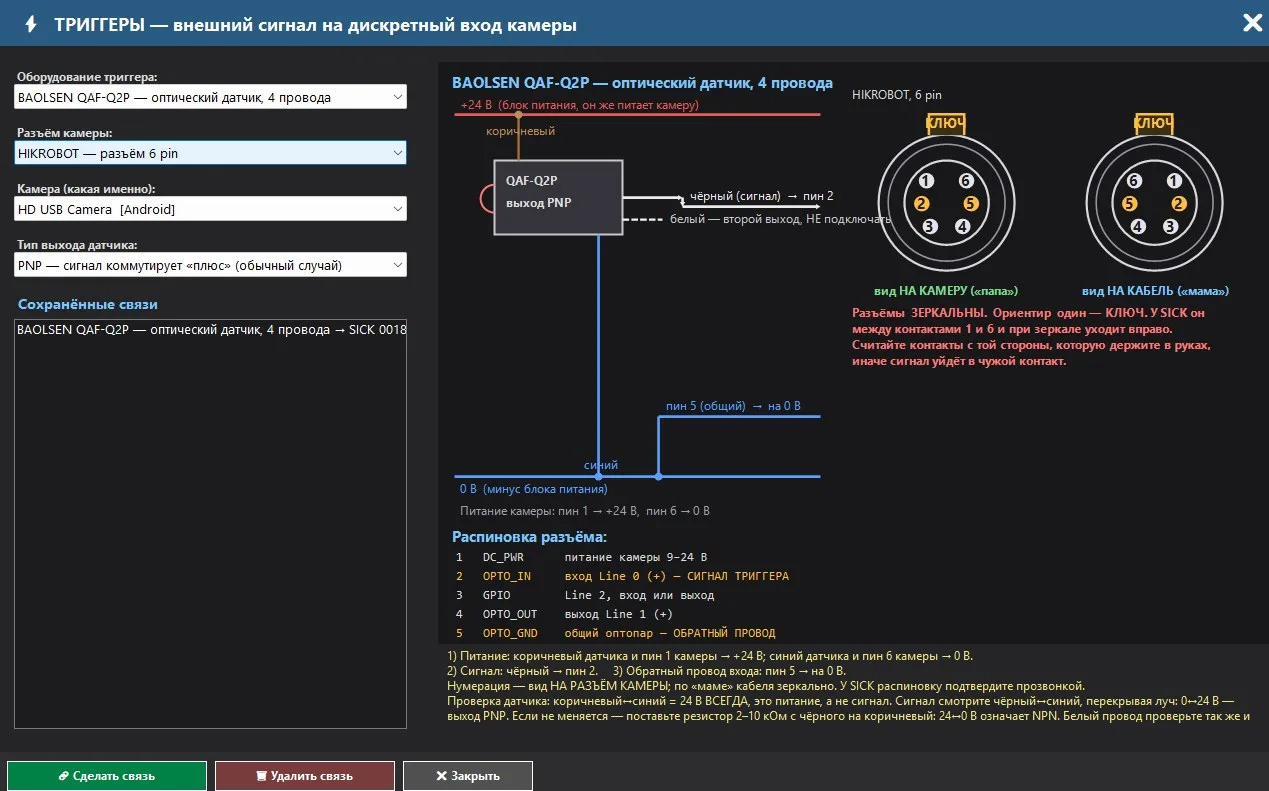
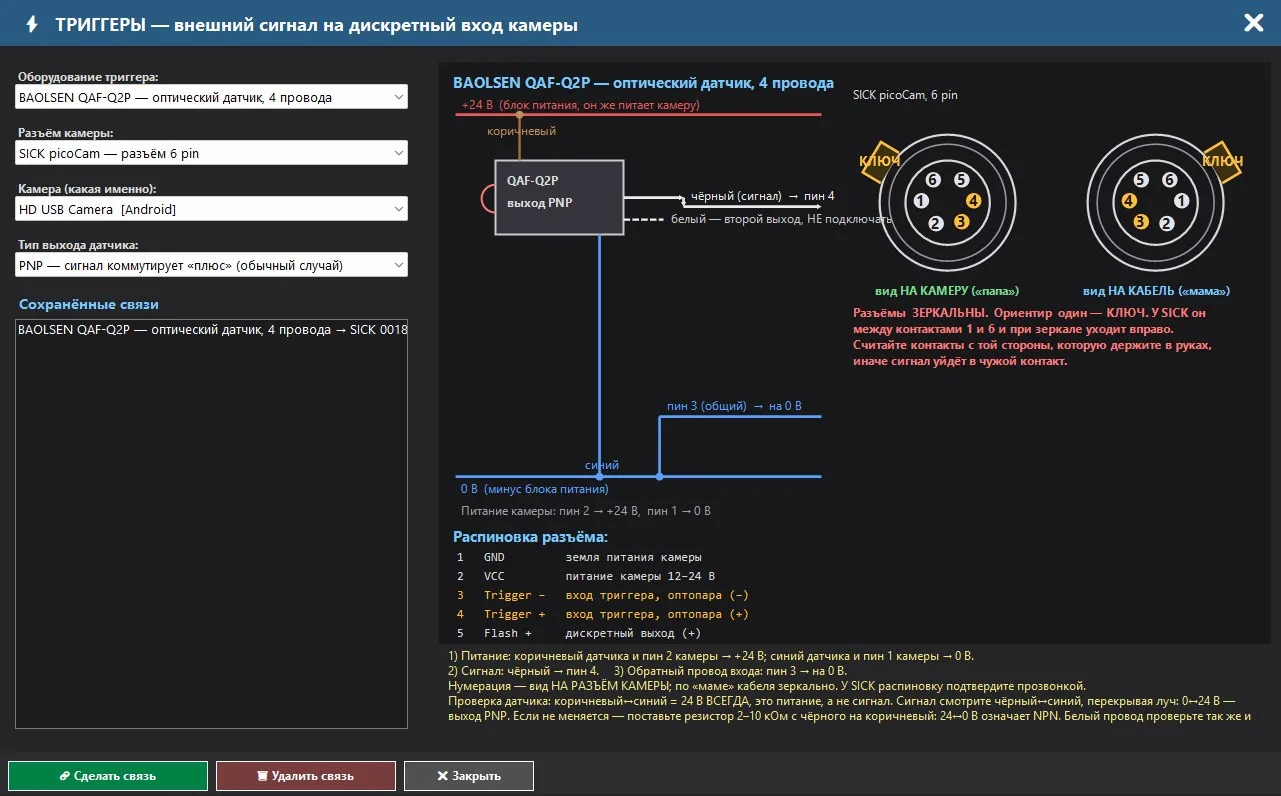
Bağlantı şeması
| Pini | HIKROBOT MV-CS, 6 pin | SICK picoCam, 6 pin |
|---|---|---|
| 1 | DC_PWR – Kameranın güç kaynağı: 9–24 V | GND — Kameranın güç bağlantısı |
| 2 | OPTO_IN — Giriş Hattı 0 (+), tetik sinyali | VCC — Kameranın 12–24V güç |
| 3 | GPIO — 2. hattı, giriş veya çıkış | Tetikleyici − — Optik sensör giriş (-) |
| 4 | OPTO_OUT — Line 1'den çıkan çıkış (+) | Triggere aktivasyonu + — Optik transdüktörün (+) girişi |
| 5 | OPTO_GND — Genel optik bağlantı, ters kablo | Flash + — Ayrık çıkış (+) |
| 6 | GND — Kameranın güç bağlantısı | Flash − — Ayrık çıkış (-) |
7. Çıkışlar: ayırıcı, kameralardan ayrık çıkışlar ve TCP
Ayırıcı, kontrol sonucunu eyleme dönüştürür. Kurallar, belirli bir alanda (veya modelin, sınıfın veya işaretlenmiş alanların tümünde) veya doğrudan oluşturulur ve model, bu alanda belirtilen sınıfı gördüğünde tetiklenir. Eylemler üç türdedir: Robota veya PLC'ye TCP ile veri gönderme, kameranın dijital çıkışını değiştirme ve operatöre sesli uyarı verme. Her tetikleme, bir günlük kaydına yazılır.
7.1. Çıkışlar kılavuzu: kontaklar ve test cihazıyla kontrol
Videodaki "ÇIKIŞLAR" düğmesi, hiçbir ayar yapmayan bir bilgi penceresini açar: Bu pencere, hangi çıkışın hangi kontaktlarda olduğunu, güç olmadan nasıl test edileceğini ve nasıl bir yük bağlayılacağını gösterir.
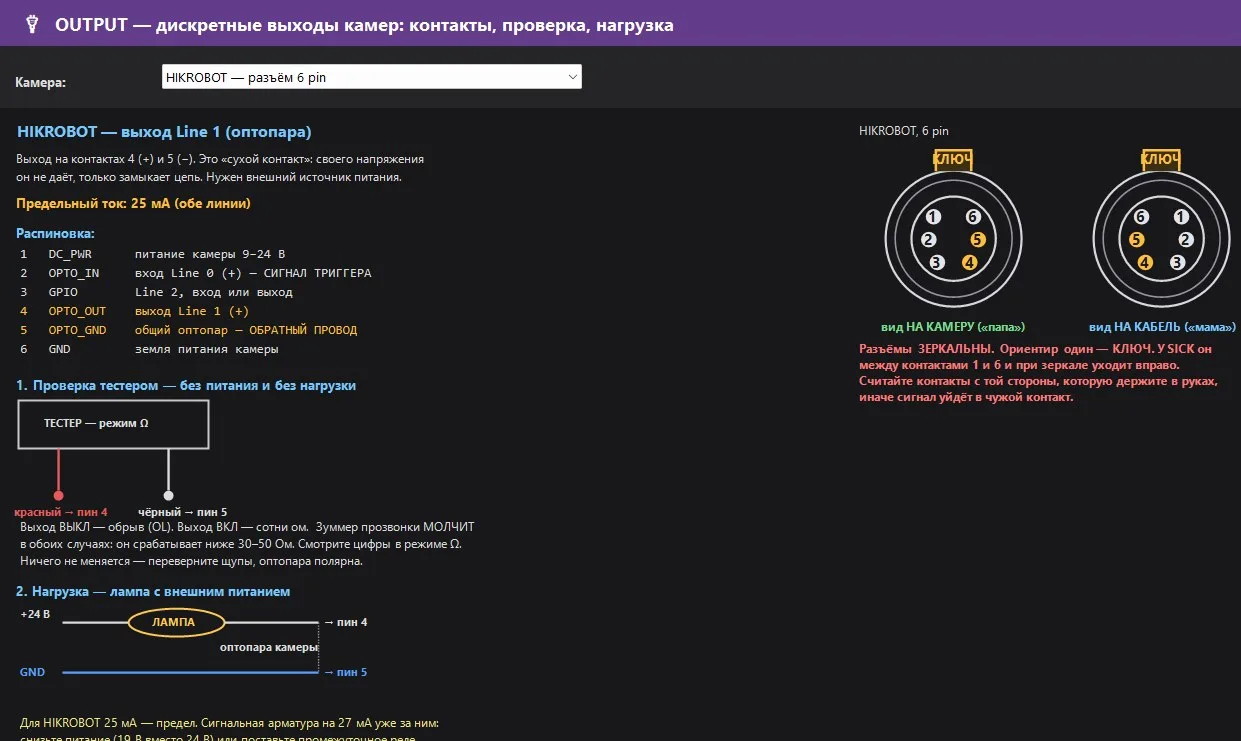
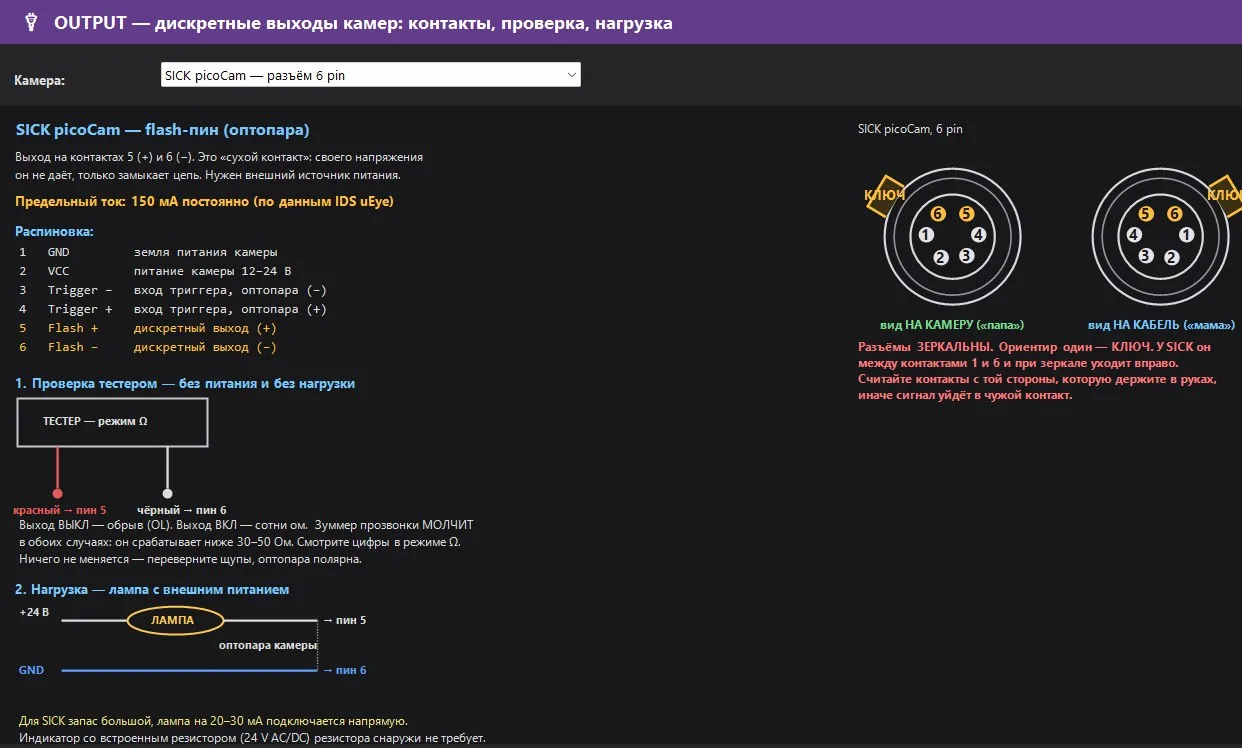
- "Kuruyarak" çalışan optoparın çıkışı: kendi voltajını vermez, sadece devreyi tamamlar. Harici bir güç kaynağı gereklidir.
- Ω modunda test cihazıyla kontrol: Çıkış KAPALI - Devre kesintisi (OL), AÇIK - Yüzlerce Ohm. Zümer, her iki durumda da sessizdir, sayılara bakın. Hiçbir değişiklik olmazsa, uçları ters çevirin, optopar polarize edilmiştir.
- Yük: +24 V → lamba → "pin +", "pin -" → GND. HIKROBOT için 25 mA – sınır: 27 mA'da sinyal armatürü zaten, gücü düşürün veya ara röle kullanın. SICK için, 20-30 mA'lık lamba doğrudan bağlanabilir.
7.2. ÇIKIS penceresi: Bölge kuralları
Sağdaki paneldeki "OUTPUT" düğmesine (veya alana sağ tıklayıp "Bu alana ayırıcı oluştur") tıklamak, "OUTPUT – Kameraların TCP iletimleri ve ayrık çıkışları" penceresini açar. Sol tarafta, "Kameralar → Yapay Zeka Modelleri → Sınıflar → Alanlar" şeklinde bir ağaç yapısı bulunur ve alanlar üzerinde işaretler bulunur; sağ tarafta ise "Alan Kuralları", "Tetiklenme Günlüğü" ve "Veritabanı" gibi sekeler bulunur.
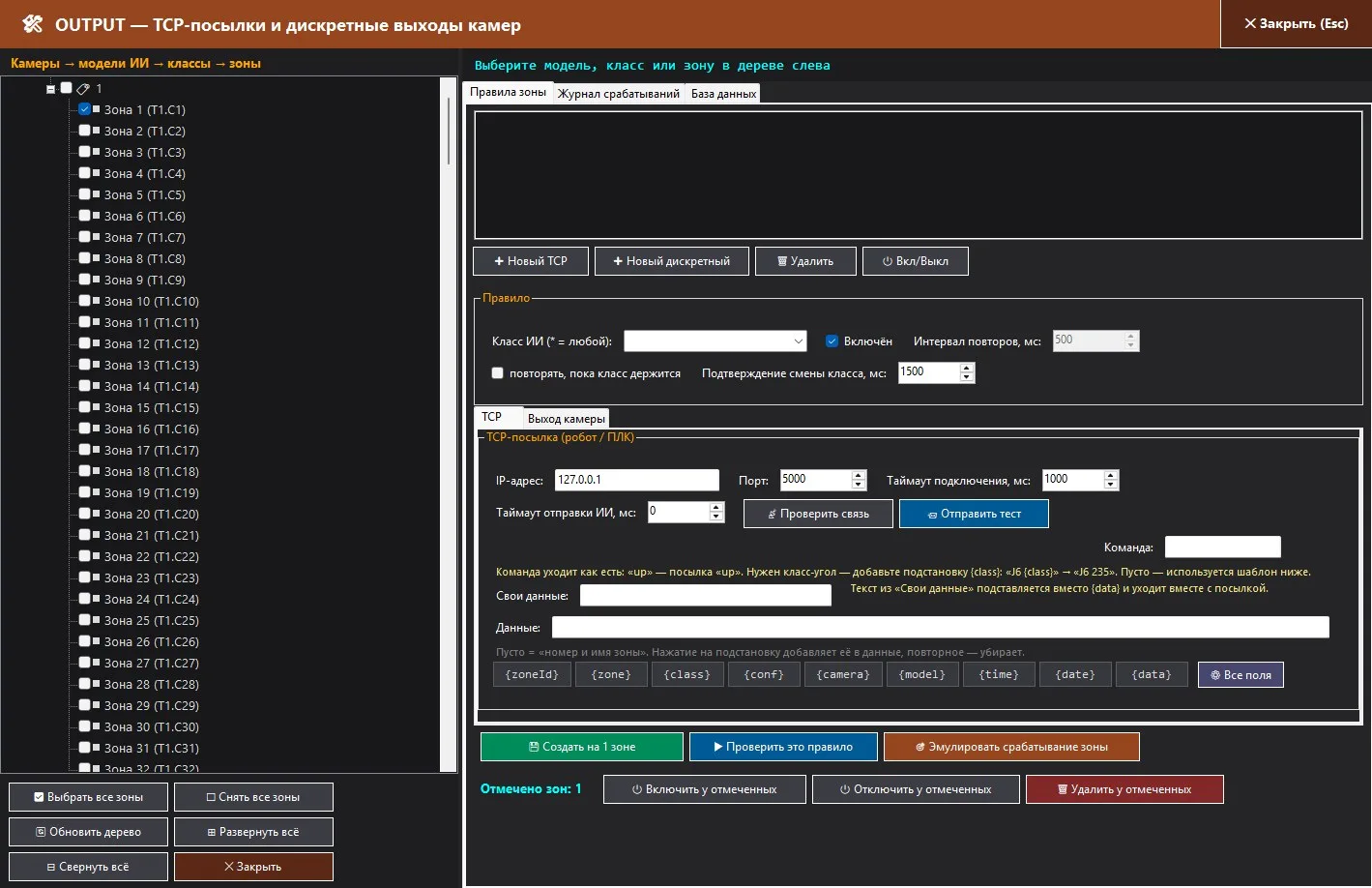
Bir bölge, farklı alıcılar için birden fazla TCP kuralı taşıyabilir, ancak bir sınıfa yalnızca bir ayrık çıkış kuralı ve bir sınıfa yalnızca bir ses tanıma kuralı atanabilir. Kural, veritabanında saklanır ve çıkarım akışından çalıştırılır: kurallar bellekte tutulur, bir bölge adresine ait bir arama her karede yapılır ve soketler ve kamera SDK'sı, analizlerin ağ beklemesini önlemek için ayrı bir yönetici iş parçacığında çalıştırılır.
7.3. TCP paketi robot veya PLC'ye
Bu program, TCP istemcisi gibi çalışır: belirtilen IP adresi ve port üzerindeki alıcıya bağlanır, bağlantıyı açık tutar ve tekrar kullanır. Bağlantı kesildiğinde, bir kez yeniden bağlanmaya ve tekrar etmeye çalışır. Metin, sonuna CR+LF eklenerek UTF-8 formatına dönüştürülür.
| Alan | Amaç |
|---|---|
| Bağlantı süresi, ms | Varsayılan olarak 1000, 100...10000. |
| Kuralın otomatik gönderim süresi, ms | Otomatik kural gönderimleri arasındaki minimum duraklama; 0 - duraklama yok. Hatta bir sınıf değişikliği de bu duraklamayı bekler. |
| Komut | Kelime tam olarak olduğu gibi: "up" – "up" paketi. Bir sınıf açısı gerekiyor – bir yer tutucu ekleyin: "J6 {class}" → "J6 235". Boş – "Veriler" şablonu kullanılıyor. |
| Kendi verileriniz | Bu, `{data}` yerine yerleştirilebilecek rastgele bir metindir. |
| Veriler | Gönderi şablonu. Boş = "alan numarası ve adı" ({zoneId} {zone}). Bu alanı eklemek için tıklayın, tekrar tıklamakla kaldırılır; "Tüm alanlar" ise yapılandırılmış bir şablon oluşturur. |
| Değerlendirme | Değer | Değerlendirme | Değer |
|---|---|---|---|
| {zoneId} | Bölge numarası (1, 2, 3...) | {camera} | Kamera adı |
| {zone} | Bölge adı (veritabanında düzenlenebilir) | {model} | Yapay zeka modeli adı |
| {class} | Modelin gördüğü sınıf | {time} | Saat:Dakika:Saniye.Milisaniye |
| {conf} | Güvenilirlik, % (virgül ayırıcı olarak kullanılır) | {date} | Tarih (YYYY-MM-DD) |
| {data} | "Kendi Veriler" adlı kaynaktan alınan metin. |
Örnek yapılandırılmış şablon: `zoneId={zoneId};zone={zone};class={class};conf={conf};camera={camera};model={model};time={time};date={date};data={data}. Sayılar her zaman tutarlı bir formatta olacak şekilde, örneğin "87,6" gibi değerlerin PLC tarafından ayrıştırılmasını engellemek için.
- `Bağlantıyı kontrol et yalnızca bağlantıyı açar ve "bağlantı kuruldu" veya "N ms içinde yanıt alınamadı" gibi bir mesaj verir.
- Test gönderme özelliği gerçekten de bir metin gönderiyor; sonuç, butonun yanına değil, pencereye değil gösteriliyor.
- Otomatik gönderim. "Tekrarla" seçeneği işaretlenmemişse, gönderim bir kez yapılır ve alıcı "ok <paket" şeklinde bir yanıt vermeden tekrar gönderilir. "Tekrarla" seçeneği işaretlenmişse, gönderim sınıfın geçerli olduğu süre boyunca belirli aralıklarla tekrar gönderilir.
- «Son çıkan sonuç kazanır»: Eğer model, görevlendirici meşgulken birkaç sonuç üretebilmişse, en son çıkan sonuç otomatik olarak kabul edilir. İşlem sırası 512 işlemle sınırlıdır.
7.4. Kameranın ayrık çıkışı
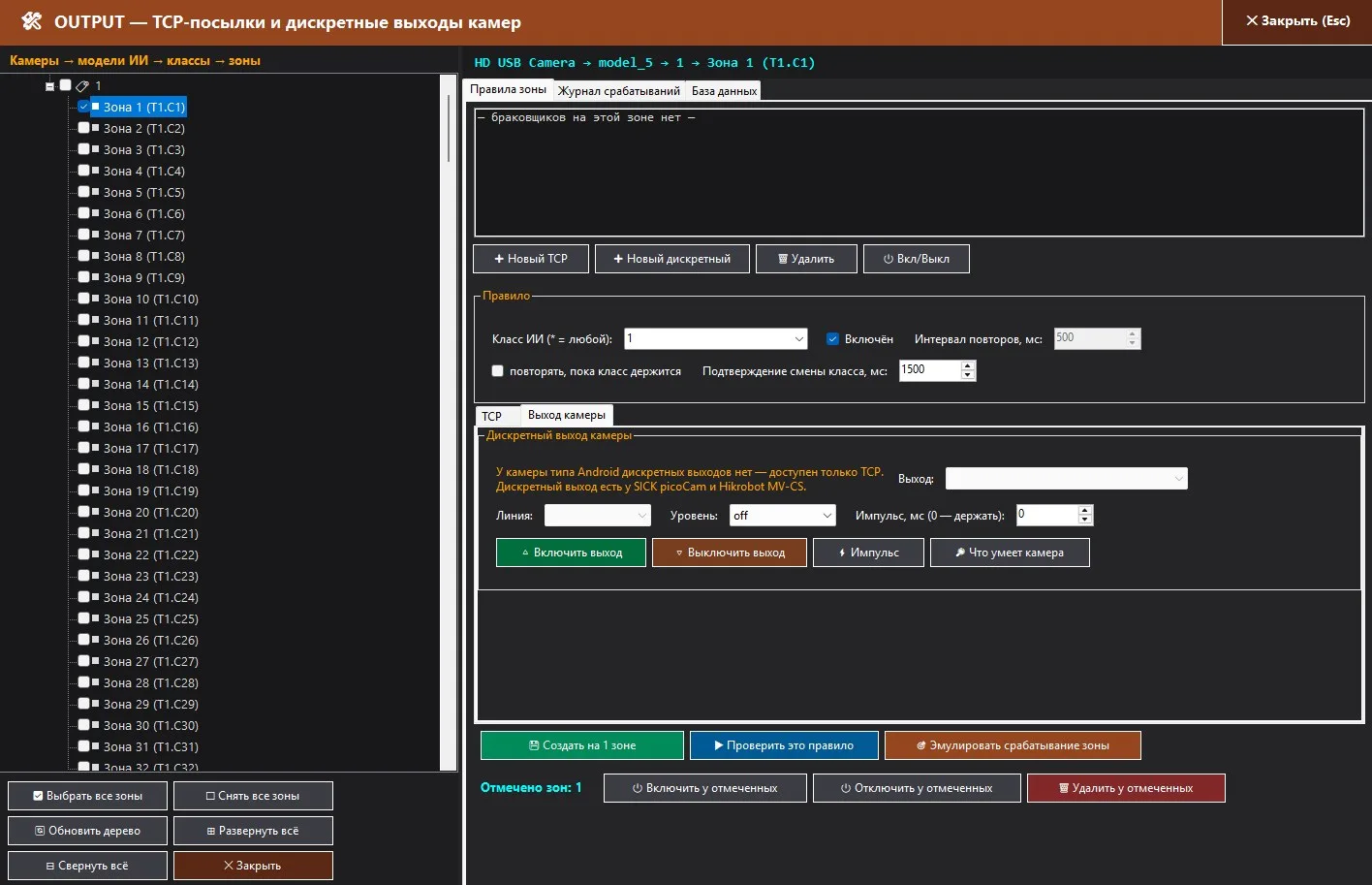
| Alan | Amaç |
|---|---|
| Çıkış | Yöntem: SICK cihazlarında, "Flash-pin" (sabit seviye) veya GPIO pinleri kullanılabilir; HIKROBOT cihazlarında ise "UserOutputValue" veya "LineInverter" (strob özelliği devre dışı) kullanılabilir. MV-CS020/016-10GC modelindeki "UserOutput" modülünde bu seçenekler bulunmamaktadır; bu durumda program otomatik olarak "LineInverter"i seçecektir. |
| Hattı | SICK cihazında, "Flash-pin" veya GPIO1...6 pinleri; HIKROBOT cihazında ise "Line1" (çıkış), "Line2" (iki yönlü) ve "Line0" (sadece giriş) pinleri bulunmaktadır. |
| Seviye | doğru / yanlış / kapalı. "Kapalı" – Bu, bir ayarın etkinleştirilmesi gerektiği anlamına gelir, ancak ayarın kendisi değiştirilmez. |
| İvme, ms (0 — tut) | 0 — Bu seviye, sınıf değişene kadar korunur; aksi takdirde, 10…5000 ms aralığında bir geri dönüş sinyali gönderilir. |
`Çıkışı Aç, Çıkışı Kapat, Impuls düğmeleri, test cihazı veya lamba ile kontrol edilir; `Kamera Neler Yapabilir bölümü, tüm yöntemleri sorgular ve rapor oluşturur. Elle yapılan testler de aynı deftere yazılır.
7.5. Sesli uyarı: Her bölge için ayrı ses
Üçüncü türdeki kural, bilgisayar üzerinde bir program aracılığıyla ses sinyali göndermektir. Operatör ekrana bakmak zorunda değildir: bir sinyal alarak, bir alanın hataya düştüğünü duyabilir ve farklı alanlardaki sesler, hatanın tam olarak nerede olduğunu belirtir. Bu ses, USB ve RTSP gibi, ayrı çıkışlara sahip olan tüm kameralarla kullanılabilir.
| Davranış | Nasıl Çalışır |
|---|---|
| "Tekrarla" seçeneği yokken | Sadece onaylanan bölge sınıflandırma değişikliği durumunda ses duyulur ("Bölge Sınıflandırma Onaylandı"dan sonra). Bölge sınıflandırması geçerli olduğu sürece sessizlik olur. |
| "Tekrarla, Bölge Sınıflandırması Geçerli Kalıncaya Kadar" seçeneğiyle | Sinyal, "Tekrar Aralığı" içinde tekrar eder, ancak bölge belirtilen sınıflandırmaya ait olduğu sürece, sesler arasındaki aralığın daha uzunluğunda tekrar etmez. |
| Aynı anda birden fazla bölge | Her bölge kendi sesini çalar; farklı bölgelerdeki sesler birbirini engellemez, sadece aynı bölgeden gelen ses tekrar eder. |
| Günlük | Her çalma, "Ses: ..." şeklinde "Çalışma Günlüğü"ne yazılır. Dosya bulunamazsa veya ses cihazı çalışmazsa, hata mesajı yazılır ve program çalışmaya devam eder. |
| Kontrol | Bu kuralı kontrol et hemen sesi çalmaya başlar; Bölge etkinliğini simüle et sesi, TCP ve çıkışları savaş modunda çalmaya devam eder. |
7.6. Çalışma Günlüğü ve Veritabanı
"Olay Günlüğü" sekmesi, son 300 kaydı satırlar halinde gösterir: "SS:DD:SS.ms ✔/✖ Kamera · Model · Sınıf · Bölge → Eylem [mesaj]". Bu kayıtlar, gerçek zamanlı olarak güncellenir. "Yenile" ve "Günlüğü Temizle" butonları bulunmaktadır.
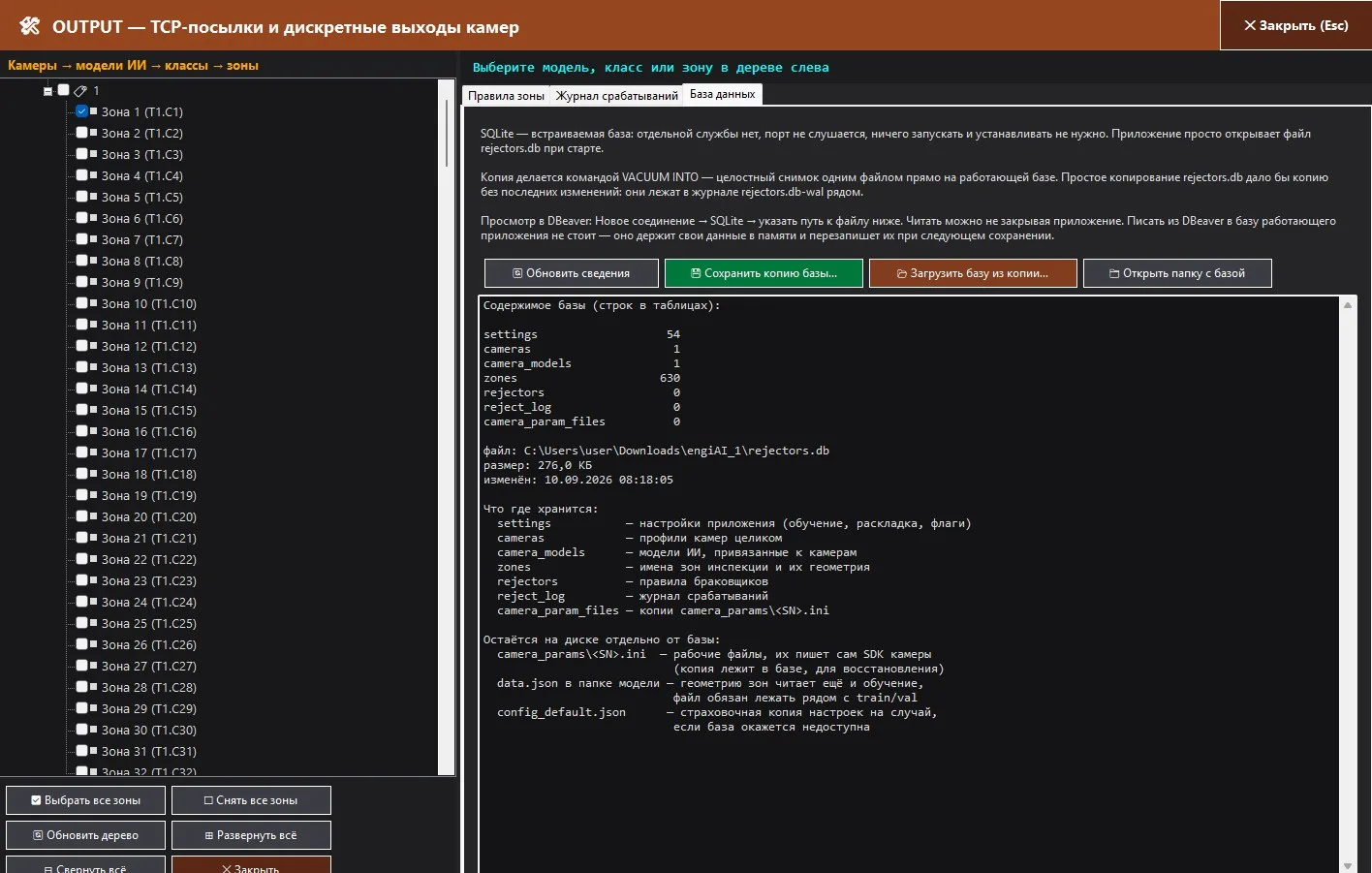
Sekme "Veritabanı": Program, tüm verileri SQLite dosyası rejectors.db içinde, yürütülebilir dosyanın yanında saklar; ayrı bir hizmet yoktur, port dinlenmez, herhangi bir şey yüklenmesi gerekmez. Tablolar: settings (ayarlar), cameras (kamera profilleri), camera_models (kamera modelleri), zones (alan adları ve geometrileri), rejectors (kurallar), reject_log (günlük), camera_param_files (kamera parametrelerinin kopyaları), camera_presets (kamera ayarları kümeleri). "Veritabanının bir kopyasını kaydet… komutu, VACUUM INTO komutu aracılığıyla çalışan veritabanının bütün bir kopyasını oluşturur; "Kopyadan veritabanını yükle… mevcut veritabanını önceden kaydederek geri yükler. Veritabanı, programı kapatmadan DBeaver'da görüntülenebilir; dışarıdan yazmaya gerek yoktur.
8. Diğer modlar ve görevler
Standart modeller: normal / anomali ve tüm sınıflar
Aynı ROI editörü, normal sınıflandırma için de kullanılabilir: tabletler, kapaklar, etiketler, kalıplardaki parçalar. Sınıflar, "Yeni AI Modeli" diyaloğunda (varsayılan olarak normal ve anomali, isimler büyük harflerle) belirlenir ve bölgeler ürünlere atanır. "Fotoğraf Çek" düğmesi, 1…50 daire sayısı ile, kamera veya enkoder üzerinden fotoğraf çekmek için kullanılır. "Fotoğrafları Oluştur" seçeneği, kamera (kare/çerçeve) veya enkoder üzerinden fotoğraf çekmeyi sağlar. "AI için sentetik veri" paneli: hassas 90°/180° dönüşler, 360°'lik tam dönüşler (adım ve aralık ile), yansıma, "dereceye göre sınıflar" (her açıyı kendi sınıfına atar - ayırıcı açıyı TCP üzerinden gönderir), parlaklık ve kontrast aralıkları. Eğitim, Ultralytics'in tam artırmaları ile yapılır. Bu tür modeller için güven aralığı, "BÖLGE-ÇİFT" için de aynı yerde, "İncele" sekmesinde belirlenir.
Çoklu model denetimi (1-20 numaralı yuvalar)
Tek bir kamerada 20 modele kadar yer verebilirsiniz: `ONNX'i bir alana ekleyin, ardından `ROI → Seçilen modele bir sınıf ekleyin – Her modelin alanları ayrı olarak işaretlenir ve tüm modellerin sonuçları tek bir karede gösterilir.
Çoklu modelin ne zaman kullanıldığı:
| Durum | Nasıl yapılandırılmalı |
|---|---|
| Tek karede farklı görevler | BÖLGE-ÇİFT, düzeni ve öğelerin varlığını kontrol ederken, ikinci yuvalardaki standart model, etiket, çıkartma, kablo rengi veya anahtar yönünü işaretler. İkinci modelin bölgeleri, "ROI → Seçilen modele sınıf ekle" yoluyla ayrı ayrı tanımlanır. |
| Sabit bir ızgara olmayan ürünler | Tabletler, kapaklar, parçalar: Standart modellerde ürünün türüne ait birkaç sınıf. Benzer sınıflar, birbirleriyle karışmamaları için farklı yuvalara ayrılır. |
| Tek karede iki farklı devre | İki farklı bölgede çalışan BÖLGE-ÇİFT modeli, her birinin kendi referansı ve ağı vardır. Canlı akış, ana modelin referansı ile çalışır. |
| Geçiş dönemi | Eski eğitilmiş model, yeni BÖLGE-ÇİFT modelinin istatistik toplamasını beklerken, aynı alanda görünür kalır; ayırıcı kuralları, güvenilirliğe göre aktarılır. |
Bu eşik, analiz hızı, sarı bölgeler ve ayrıcı kurallar, tüm kamera modelleri için geçerlidir. "MODELİ KALDIR" düğmesi, slotları temizler ve onay ister; "Seçilen modeli kaldır" düğmesi, bir modeli slottan, dosyalarından ve veritabanındaki bölgelerinden siler.
Genel modeller
Buton "GENEL MODELLER" şu "kamera → model" kümesini, aşağıdaki adlarla kaydeder: "Mevcut modellere göre oluştur, Tüm kameralara uygula, Mevcutlerden güncelle, Yeniden adlandır, Kümeyi sil. Sekiz kameradan farklı bir ürüne geçiş, tek bir seçimle yapılır. Kümeyi silmek, sadece gruplamayı kaldırır: klasörler, ONNX, bölgeler ve kurallar kalır. Bölgeler, "kamera + model" çiftine aittir: Sekiz kamerada bir model, sekiz bağımsız işaret anlamına gelir.
Akışta bulunan enkoder ve ayırıcı
COM portunda enkoder için (115200, ESP32): ENKODERİ BAĞLA, otomatik bağlantı, konum, çekim adımı ve düzeltme, Sıfırı Ayarla + ÇEK. Eğitim ve analiz için çekimler "Enkoder ile" yapılabilir; bu durumda çekimler, ürünün yoluna göre tutarlı olacaktır. Eski zamanlayıcı, gecikme ve anti-spam özelliği ile enkoder kontrol cihazına REJECT komutunu gönderir.
Video ve görüntü kaydı
"Ayarlar" sekmesi: AKTİF KAMERA ile VİDEO KAYDI, dosya adı: record_tarih_saat.avi (MJPG, kameranın gerçek FPS değeri). Eğitim için çekilen fotoğraflar: real_….jpg, kontrol için çekilen fotoğraflar: inspect_….jpg (çizilmiş bölgelerle).
9. Ayarlar, konsol, gereksinimler ve lisans
Settings
- DOSYAYA KAYDET / DOSYADAN YÜKLE – Tüm ayarlar (kamera, modeller, kurallar) JSON formatında, yeniden kurulum öncesinde veya ikinci bir bilgisayara aktarırken kullanışlıdır. Kaynağın güvenilirliği, JSON formatında saklanmasıdır; böylece bu kaynağa erişilemez durumda olması durumunda yedek alınabilir. Tüm ayar değişiklikleri otomatik olarak kaydedilir.
- TEMEL AYARLARI – Kalıcı olarak siler: yapılandırmayı ve pencere düzenini kaldırır.
- Arayüz dili – 14 dil; ana pencere hemen değiştirilir, diğer pencereler ise bir sonraki açılışta değiştirilir.
- Tüm pencerelerin, ayırıcıların konumu, boyutu ve monitör, veritabanında saklanır; monitör kapalıyken pencere görünür alana geri döner.
Console
"Kamera" ve "Tetikleyici" kutucukları varsayılan olarak işaretlenmemiştir ve ilgili mesajların görüntülenmesini sağlar (kamera mesajları "Tetikleyici" modunda görüntülenir); tüm veriler, filtrelerden önce logs\engiai-*.log dosyalarına yazılır. Konsol, dikkat gerektirmeden haftalar boyunca çalışacak şekilde tasarlanmıştır: ekranda 800 satır tutulur, 1000 eski satır silinir; yeni satırlar, saniyede 4 paket halinde toplanır, tek tek değil; otomatik aşağı kaydırma, siz yukarı kaydırdığınızda devreye girer; konsolda ses yoktur. Bölge değişiklikleri, saniyede 10 satıdan fazla yazılmaz (diğerleri bir sayaçta toplanır), günlük dosyası 20 MB'lık parçalara ayrılır, 14 günden eski dosyalar başlatıldığında silinir, tetikleme günlükleri veritabanında son 20.000 kaydı saklar. Çözülmemiş hatalar crash.log bölümünde, zorla kapatılma nedenleri ise exe dosyasına yakın runtime.log bölümünde yer alır. Bir şeyin düzgün çalışmadığını fark ederseniz, öncelikle buraya bakın.
Koşullar
| Bileşen | Gereksinim |
|---|---|
| İşletim sistemi | Windows 10/11 x64. |
| Kontrol için kullanılan ekran kartı | NVIDIA CUDA sürücüsü ile birlikte; CUDA 13 ve cuDNN 9 kütüphaneleri programla birlikte gelir. Ekran kartı olmadan, kontrol otomatik olarak işlemci üzerinde yapılır. |
| Eğitim | Python 3 (kurulum sırasında "python.exe"ı PATH'e ekleme seçeneği işaretlenmiş) ve ultralytics, onnx, onnxslim, onnxruntime paketleri – program, ilk eğitim sırasında bunları otomatik olarak yükler. İnternet bağlantısı gereklidir. Eğitim için GPU, PyTorch tarafından belirlenir; CUDA olmadan, eğitim CPU üzerinde daha yavaş çalışır, ancak sonuç aynıdır. |
| SICK kameraları | IDS uEye sürücüsü; Kameranın IDS Camera Manager'da görünür olması gerekir. |
| HIKROBOT markalı kameralar | MVS SDK (kütüphane, programla birlikte gelir); GigE için – jumbo kareleri destekleyen ağ kartı. |
Lisans ve deneme modu
Programın başlatılması sırasında, engi.live adlı lisans sunucusuna erişilir. Sadece donanım kimlikleri ve sürüm bilgileri, seri numaraları ve kullanıcı adları olmadan, hashlenmiş olarak gönderilir. Sunucu mevcut değilse ve izin önbelleğe alınmışsa, program önbelleğe göre çalışır (internet bağlantısı olmayan ortamlarda). Lisans olmadan, 20 dakikalık bir deneme sürümü etkin olur: pencere başlığında ve yapay zeka satırında "DENEME SS:DK" şeklinde bir sayaç görünür. "Ayarlar" sekmesindeki ALIŞVERİŞ düğmesi, satın alma sayfasını açar. Geçerli bir lisans varsa, sayaç görünmez.
10. Kısa kontrol listesi ve arıza tespiti
Plak için sıfırdan başlayan kontrol listesi
Eğer bir sorun oluşursa
| Belirtiler | Kontrol edilmesi gerekenler |
|---|---|
| Kamera listede görünmüyor | Güç kaynağı ve kablo; SICK — IDS Kamera Yöneticisi ve adaptör alt ağından IP için; HIKROBOT için, arıza durumunda 25 saniye bekleme ve "Yeniden Bağlan" |
| Görüntü koyu, gri veya yanlış renklerde | Kamera → «Otomatik Ayarlar için Yapay Zeka»; renkli SICK için – Bayer düzeni ve beyaz dengesi; USB için – «Standart», ardından «Parametreleri Sabitle»; |
| Kareler kesiliyor, Net kırmızı | GigE: Paket boyutu 1500 veya jumbo, ağ kartı arasında paket gecikmesi; daha düşük FPS veya daha az kare; kameraya ayrı bir ağ kartı |
| «Kart Bulunamadı» / fotoğraf alınamadı | Referans belirlenmedi veya farklı bir ışıkta çekildi; az sayıda referans noktası – hizalama bölgesini daha büyük ve detaylı hale getirin; bölgeye masa veya konveyer girdi; arama süresini artırın |
| Alanlar farklı bir karta kayıyor | Kart, hizalama bölgesinden ve kartın etrafındaki detaylara göre aranıyor (4.4. bölüm); otomatik birleştirme modeli |
| Farklı bir parti kusurlu kartlar eksik | Kasa üzerindeki etiketler farklı: bu partiden normal görüntüleri ekleyin; sentetik çizikleri 3 px'in altına (4.6. bölüm) çıkarmayın; kusurun kayma olup olmadığını kontrol edin, rengi değil. |
| NO_ZONE_CLASS işaretli bölgeler | Ağ, eğitimden sonra değişiyor; orijinal ağı geri yükleyin veya yeni bir model oluşturun ve yeniden çekin. |
| Tüm bölgeler düz olan kart üzerinde kırmızı görünüyor. | Farklı bir kart veya canlı bir bant olmadan farklı bir konum; eşik çok yüksek; görüntüler farklı bir ışık altında çekildi; renkli ve gri dosyalar karıştırıldı. |
| Model, elemanın kaymasını algılamıyor. | px/mm'yi yeniden hesaplayın (1.3. bölüm): küçük ölçekte kayma 5 px'in altında olmalı; görüş alanını küçültün veya daha yüksek çözünürlüklü bir kamera kullanın; normal kaymayı genişletmeyin. |
| Eğitim yavaş veya çok yavaş oluyor. | Cihaz = CPU, eğer NVIDIA ekran kartı yoksa; Batch Size'ı azaltın; Konsolu kontrol edin; Python'un PATH değişkeninde olduğundan emin olun. |
| Kontrol çalışmıyor. | `best.onnx` seçildi mi; hız kaynağı (kamera / zamanlayıcı / tetik) etkinleştirildi mi; "Yapay Zeka Kullanma" seçeneği işaretlenmedi mi; kameradaki "Yapay Zeka Etkin" seçeneği işaretli mi? |
| Ayırıcı kuralları sessiz. | "N bölgelerde oluştur" seçeneği tıklanmış mı; "Etkin" seçeneği işaretli mi; kuralların sınıfı, modelin cevabı ile aynı mı (anormal / normal); çıkış için seviye "off" değil olmalı; USB kameralarda çıkış yok, sadece TCP var. |
| Ses çalmamaktadır. | Ses dosyası oluşturulmuş ve etkinleştirilmiştir; dosya "sounds" (veya "sounds\custom") klasöründe bulunmaktadır; sesler arasında bir duraklama olup olmadığı; "tekrar çal" seçeneği seçildiğinde ses yalnızca sınıf değiştiğinde çalmaktadır; Windows ses seviyesi ve çıkış cihazı ayarları. |
| TCP paketi yalnızca bir kez gönderilir. | "Tekrarla" özelliği, alıcının "<paket> ok" şeklinde bir yanıt beklemesini sağlar; "Tekrarla, sınıfın devam ettiği sürece" seçeneğini işaretleyin veya PLC tarafında yanıtı yapılandırın. |
engiAI Ethernet System. Buton ve alanların isimleri, programda sizin dilinizde (ekranda gösterilen ekran görüntüleri - Rus arayüzünden) olduğu gibi verilmiştir. Ekran görüntüleri, "model_4" modelinde (iki 256x256 bölge: C30 kapasitörü ve BR1 köprüsü), 3264x2448 çözünürlüklü bir USB kamerası ve gri tonlarında eğitilmiş bir model üzerinde alınmıştır. 3. sürüm, Eylül 2026: İki bölge üzerinde bir örnek, modelin klasörlerinin oluşturulması, hizalama bölgesi, "temellendirilmiş eleman" sentetik veri, "önce / sonra" görselleri, renk paleti ve çizgi kalınlığı, kırmızı bölgeler, konsol.
