Robot1 Borunte
⬇ Tải xuống Robot1 và thử xem – rất dễ dàng
Tải xuống Robot1 — Windows 10/11 (phiên bản 64 bit)
Tự cài đặt phần mềm – mô tả và hướng dẫn (PDF) trên trang này. Với phiên bản dùng thử, bạn có thể sử dụng trong 20 phút và nghỉ 5 phút, sau đó tiếp tục sử dụng trong một vòng lặp vô hạn. Phiên bản dùng thử không cho phép phần mềm sao chép dữ liệu lên ổ USB cho robot.
Nếu có điều gì không thành công hoặc không hiểu, vui lòng liên hệ với chúng tôi: support@engi.live · +375 33 380-78-10 (Viber, WhatsApp, Telegram). Chúng tôi sẽ hỗ trợ.
Cài đặt tay dạy học BORUNTE: Robot nhận lệnh qua mạng.
Để Robot1 điều khiển robot từ máy tính, trên điều khiển, người dùng sẽ lập trình một chương trình chờ đợi các lệnh qua mạng. Quá trình này mất khoảng 20 phút, và các cài đặt sẽ được lưu trong bộ điều khiển. Đã kiểm tra trên BORUNTE BRTIRUS0707A với bộ điều khiển HC.
Quản trị viên truy cập → sử dụng khóa MANUAL → chương trình pc_rc với lệnh từ xa → sử dụng khóa AUTO → Bắt đầu.
Hướng dẫn này có sẵn dưới dạng tệp PDF (2 trang, tiện lợi để in ra và đặt gần robot): ⬇ BORUNTE-pult-VI.pdf (5.6 MB)
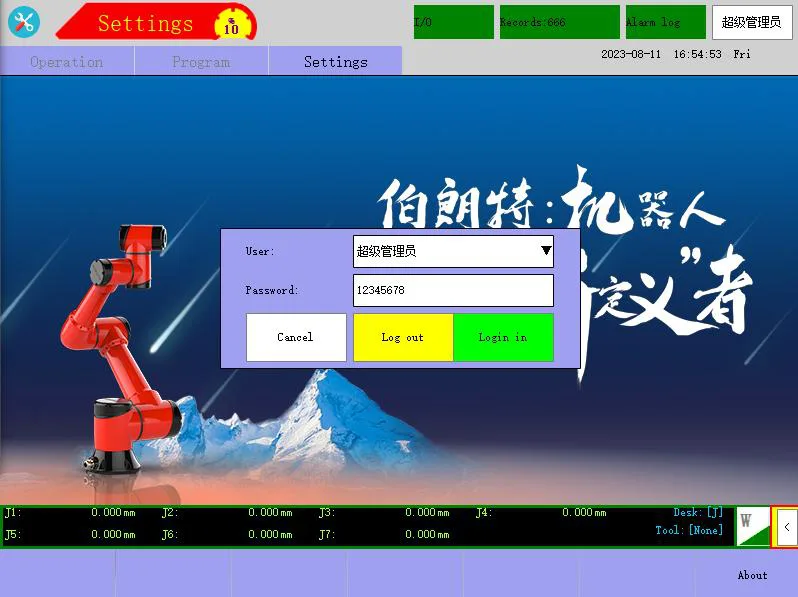
1Đăng nhập với tư cách quản trị viên
- Nhấn vào nút có tên "người dùng" ở phía trên bên phải màn hình.
- Người dùng – "Quản trị viên cấp cao" (Quản trị viên cấp cao, quyền quản trị tối cao).
- Password — của nhà máy
123456...nếu nó không được thay đổi. - Đăng nhập. Sau đó, ở phía trên bên phải, bạn sẽ thấy senioradmin.
Đầu tiên, đăng nhập – nếu không có quyền quản trị, các cài đặt mạng và danh sách phần mềm sẽ không hiển thị. "Quản trị viên" thông thường (mật khẩu 123) không thể điều khiển phần mềm – cần người quản trị cấp cao hơn.
★ Nếu robot chưa kết nối (một lần)
Robot đã kết nối và phản hồi ping – hãy chuyển sang bước 2.
- Dây Ethernet — cắm vào cổng MONITOR trên bộ điều khiển (không phải cổng CAN1/CAN2).
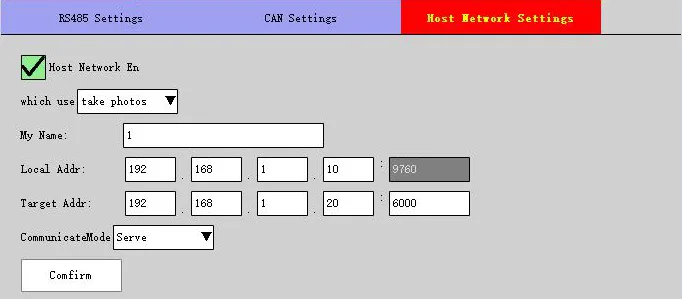
- (Với quyền quản trị viên - bước 1): Nhấn vào "khóa" → STOP → Cài đặt → Cài đặt sản phẩm → Cấu hình giao tiếp → Cài đặt mạng máy chủ.
- Mạng máy chủ; Địa chỉ cục bộ — địa chỉ IP của robot, ví dụ:
192.168.0.50(cổng 9760); Chế độ giao tiếp — Phục vụ → Xác nhận. - Thay đổi địa chỉ IP – tắt và bật nguồn bộ điều khiển.
- Máy tính có địa chỉ thuộc cùng một mạng, ví dụ:
192.168.0.10, và bộ định tuyến có địa chỉ255.255.255.0. Kiểm tra:ping 192.168.0.50hoạt động bình thường.
2 Khóa trên điều khiển → CHÊNH
Ở phía trên bên trái màn hình, có nút "Manual". Trong chế độ này, người dùng có thể tạo và điều chỉnh chương trình.
Không chạy các chương trình BRTIRUS0707A (chương trình khởi động ban đầu) và J1…J5 (các bài kiểm tra trục). Robot sẽ di chuyển theo các điểm đã được chỉ định.
3 Tải chương trình pc_rc
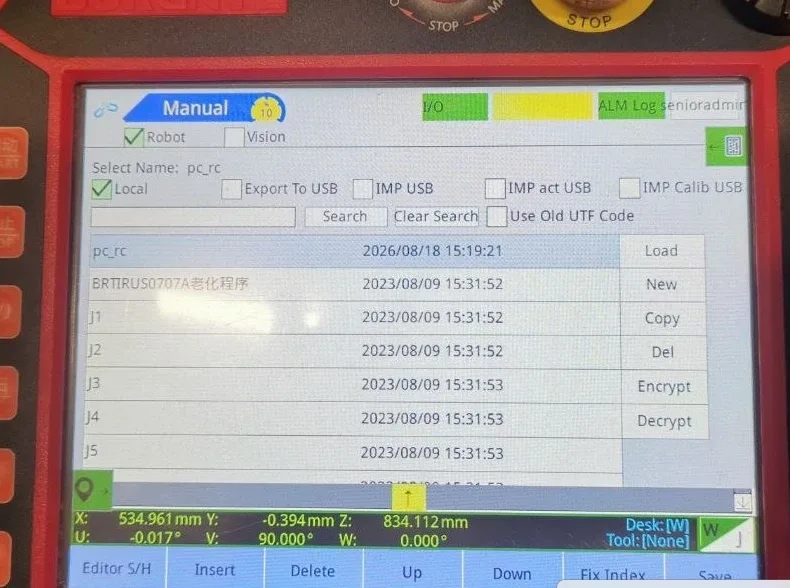
- Trong danh sách các chương trình, hãy chọn pc_rc → Tải.
- Nếu không có, thì New → tên
pc_rc→ OK → chọn → Tải. - Ở phía trên, sẽ hiển thị "REC:pc_rc".
Phần mềm mới trống – chỉ có một dòng "Kết thúc chương trình".
4 Đính kèm hướng dẫn sử dụng Vision
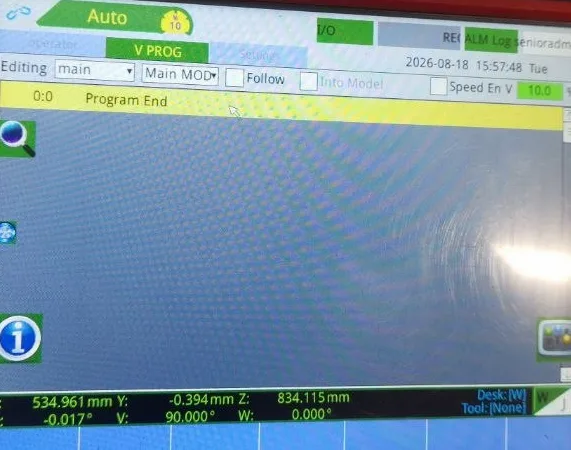
- Trong tab "order" (trình chỉnh sửa), hãy chọn dòng "Program End".
- Dưới cùng, trong thanh công cụ, bạn sẽ thấy nút "Vision".
- Trả lời câu hỏi "Hãy đảm bảo rằng bạn đã chèn chương trình?", đáp án là: Có.
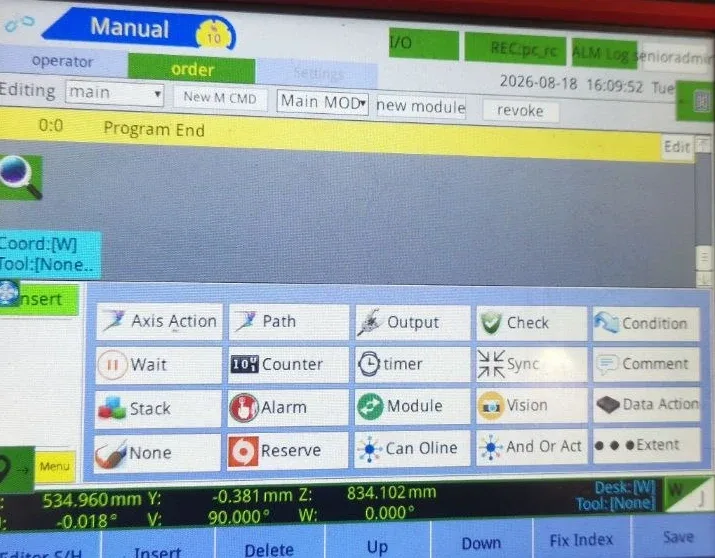
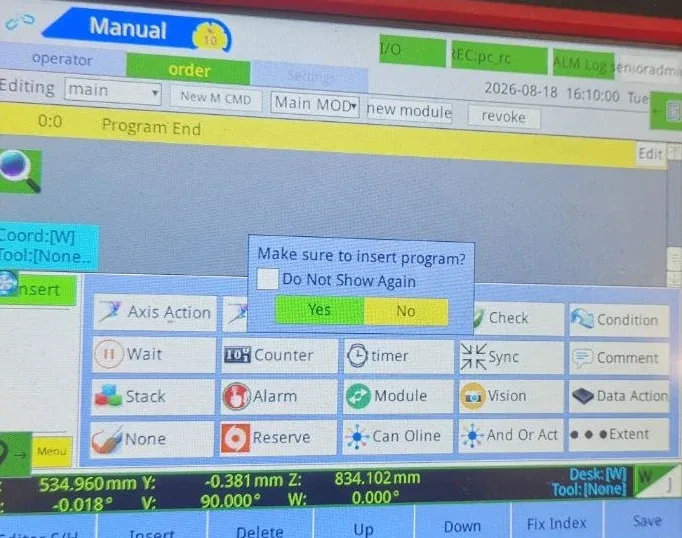
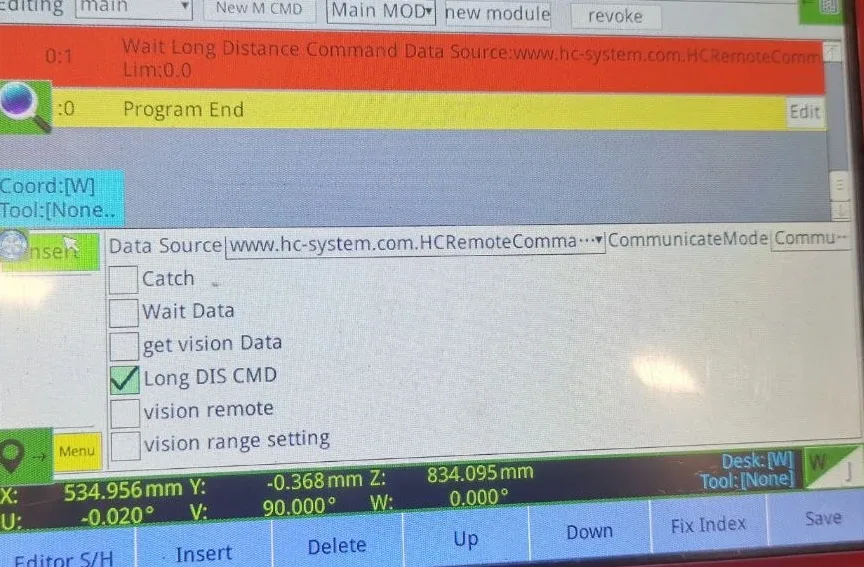
5 Nhóm làm việc từ xa → Lưu
- Lệnh DIS Long.
- Data Source —
www.hc-system.com.HCRemoteCommand::[HID:100]. - Chế độ liên lạc —
CommunicateMode1, nếu có lựa chọn. - Xác nhận – trong chương trình sẽ xuất hiện dòng `Lệnh chờ khoảng cách xa …` trước khi kết thúc chương trình.
- Ở góc dưới bên phải: Lưu.
Thanh điều khiển xuất hiện với các nút X−/X+ trên các ô vuông – hãy đóng nó bằng nút có biểu tượng ở cạnh phải của thanh.
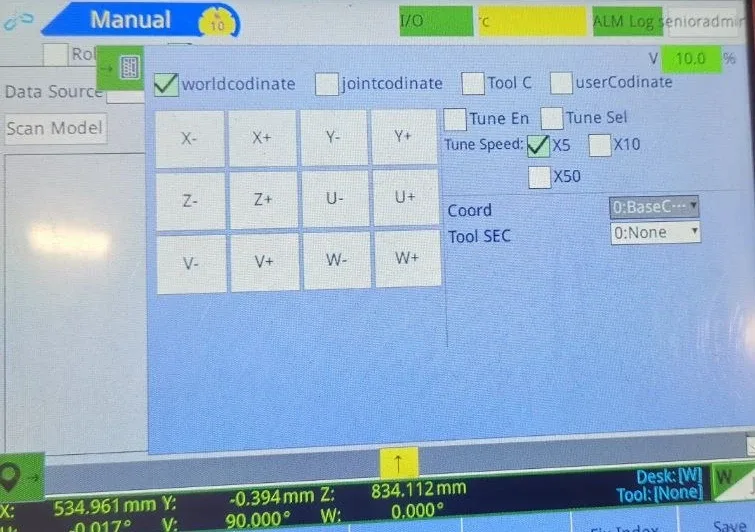
6 Đã thiết lập xong – khóa → Tự động → Bắt đầu
- Nút trên điều khiển → Tự động (ở phía trên bên trái - Tự động).
- Ở trên, có tùy chọn REC:pc_rc, chế độ tuần hoàn (lặp lại).
- Nhấn vào Bắt đầu.
Dòng chữ Chờ lệnh từ xa sáng màu đỏ – chương trình đang chờ đợi lệnh, robot đã sẵn sàng (chế độ 7). Tiếp theo, điều khiển từ máy tính: Robot1 → "Kết nối".
Sau khi nhấn nút "Stop" hoặc xảy ra tai nạn, hãy nhấn nút "Start" trên điều khiển hoặc chọn "Start - chế độ 7" trên Robot1.
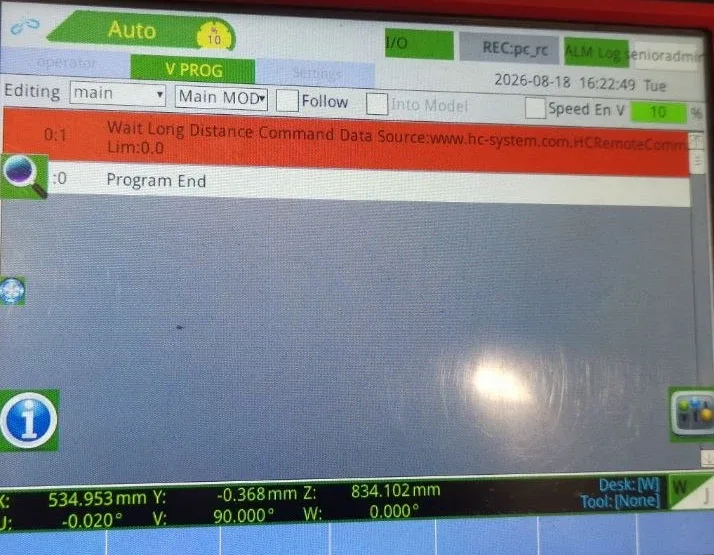
Nếu xảy ra tai nạn
Trên điều khiển, đèn báo lỗi đang sáng – hãy thử tắt bằng nút STOP, sau đó nhấn nút AUTO → Start. Ví dụ, lỗi Err42 ALARM_SERVO_NOT_ON_ERR có thể xảy ra khi bạn nhấn nút Start trong khi khóa vẫn ở vị trí STOP.
An toàn. Lần khởi động đầu tiên với tốc độ 5-10%, người dùng giữ nút dừng khẩn cấp, khu vực robot trống. Nút dừng trong chương trình không thay thế nút dừng khẩn cấp. Không đồng thời chạy hai chương trình cho robot và không mở cổng 9760 để kết nối với internet.
⬇ Robot1-manual-VI.pdf (1.3 MB) ⬇ simple-pod.r1proj (92 KB)Không thành công – vui lòng liên hệ: support@engi.live · +375 33 380-78-10 (Viber, WhatsApp, Telegram). Chúng tôi sẽ hỗ trợ bạn.
Ví dụ video về hoạt động của chương trình simple-podTệp để tải xuống
- 📦Robot1.rar42 MB⬇ Tải xuống
- 📦simple-pod-v1.0.3.r1proj88 KB⬇ Tải xuống
- 📦Robot1.rar43 MB⬇ Tải xuống
- 📦TCP-ModbusTCP.rar9.3 MB⬇ Tải xuống
- 📦simple-pod-new.r1proj100 KB⬇ Tải xuống
