Robot1 Borunte
⬇ 下载 Robot1 并试用一下,非常简单
下载 Robot1 — Windows 10/11 64位
请自行安装程序——本页提供程序说明和安装指南(PDF)。在没有授权的情况下,程序只能以试用模式运行20分钟,然后休息5分钟,再重新运行20分钟,形成一个无限循环。试用模式无法让机器人将程序写入U盘。
如果遇到任何问题或不明白,请联系我们:support@engi.live · +375 33 380-78-10 (Viber, WhatsApp, Telegram). 我们会提供帮助。
配置示教器 BORUNTE:机器人通过网络接收指令
为了让 Robot1 通过电脑控制机器人,在遥控器上一次性编写程序,该程序会等待通过网络发送的指令。 整个过程大约需要 20 分钟,设置会保存在控制器中。 已经在 BORUNTE BRTIRUS0707A 上进行了测试,使用了 HC 控制器。
管理员登录 → 密钥 MANUAL → 启动程序 pc_rc (带有远程命令) → 密钥 AUTO → 开始
这份说明书也提供为PDF格式(2页,方便打印并放在机器人旁边):⬇ BORUNTE-pult-ZH.pdf (5.7 MB)
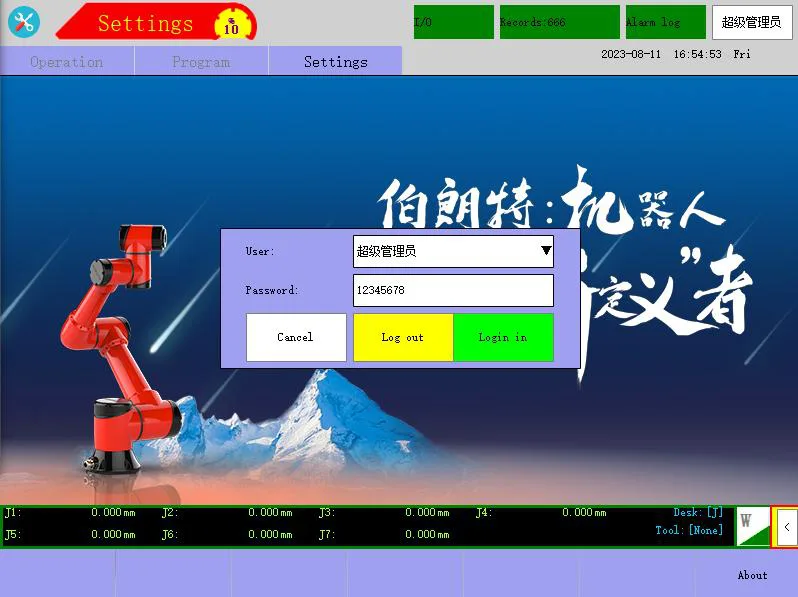
1 登录管理员
- 点击屏幕上位于顶部右侧的"用户名"按钮。
- 用户 — “高级管理员”(Senior admin, 超级管理员)。
- Password— 出厂的;原厂的
123456如果它没有被更换过,那就... (后续内容缺失,无法完整翻译) - 登录。 在右上角,您将看到 senioradmin。
首先,登录——在没有管理员权限的情况下,无法打开任何网络设置或程序列表。普通“管理员”(密码为123)无法控制程序——需要更高权限的管理员。
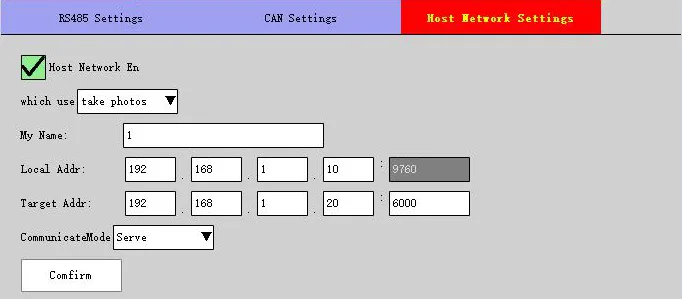
★ 如果机器人尚未连接到网络(这种情况只发生一次)
机器人已连接到网络并响应ping——请继续到步骤2。
- 以太网电缆 – 连接到控制器上的 MONITOR 接口(而不是 CAN1/CAN2)。
- 以管理员身份登录(步骤1): 键入 → STOP → 设置 → 产品设置 → 通信配置 → 主机网络设置。
- 主网络; 本地地址 — 机器人使用的 IP 地址,例如
192.168.0.50(端口 9760); 通信模式 — 服务 → 确认. - 更改IP地址——关闭并重新启动控制器电源。
- 电脑的地址位于同一子网,例如
192.168.0.10,子网掩码为255.255.255.0。 验证:ping 192.168.0.50成功。
2遥控器上的按键 → 手动
屏幕左上角是“手动”模式。在这个模式下,用户可以创建和编辑程序。
请不要运行 BRTIRUS0707A 老化程序(工厂调试)和 J1…J5(轴测试),因为机器人会按照这些点的路径行驶。
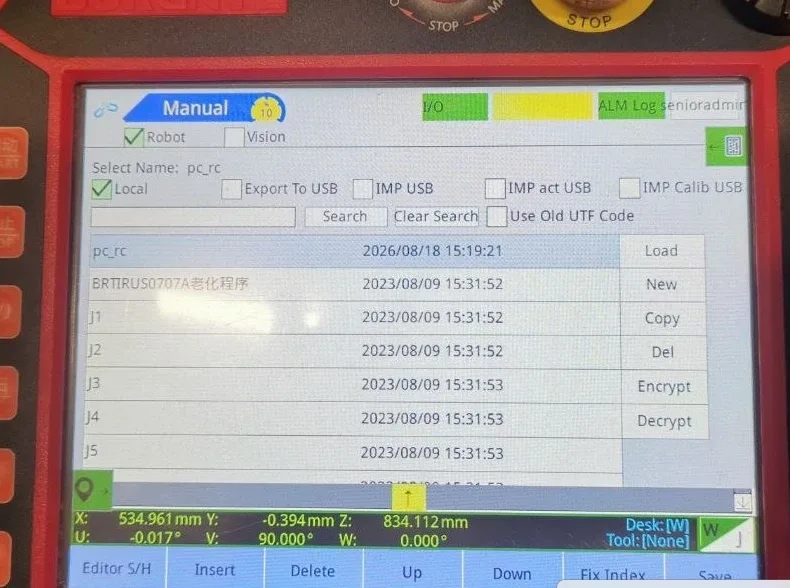
3 下载程序 pc_rc
- 在程序列表中,选择 pc_rc → 加载。
- 如果没有,则:New → 输入姓名
pc_rc→ 确认 → 选择 → 加载. - 在顶部会出现 `REC:pc_rc`。
新程序为空——只有一个“程序结束”行。
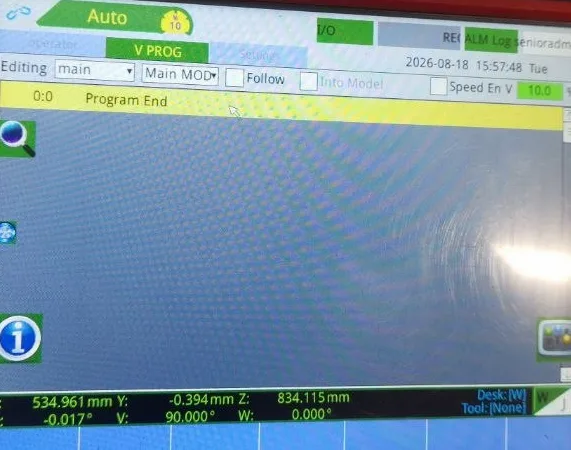
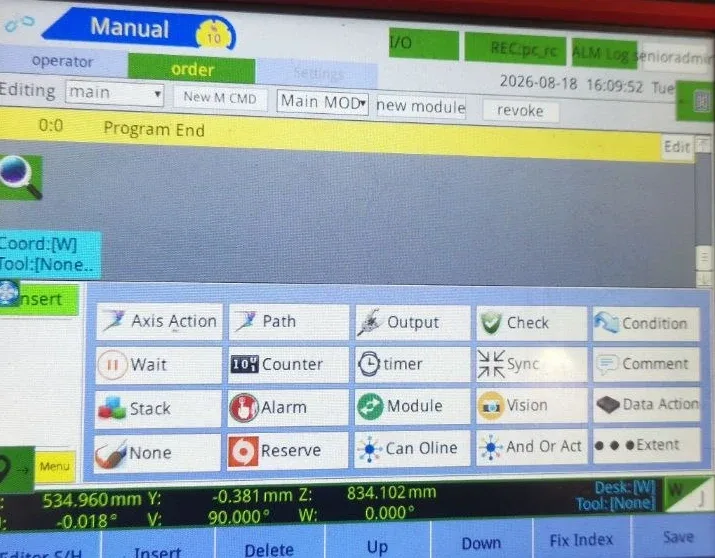
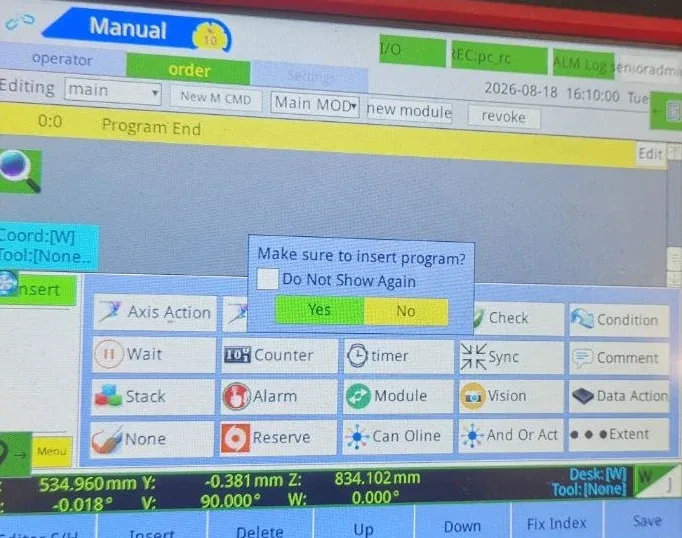
4插入“Vision”说明书
- 在“order”(编辑)选项卡中,选择并突出显示“Program End”这一行。
- 在下方,找到“插入”(Insert)选项,然后在工具栏中找到“Vision”按钮。
- 针对“请务必插入程序?”这个问题,回答是:是的。
5 远程团队 → 保存
- Long DIS CMD:长指令
- Data Source —
www.hc-system.com.HCRemoteCommand::[HID:100]. - 通信模式 —
CommunicateMode1,如果提供选择。 - 确认一下:在程序结束前,程序中会显示一行 `Wait Long Distance Command …`。
- 在右下角是“保存”按钮。
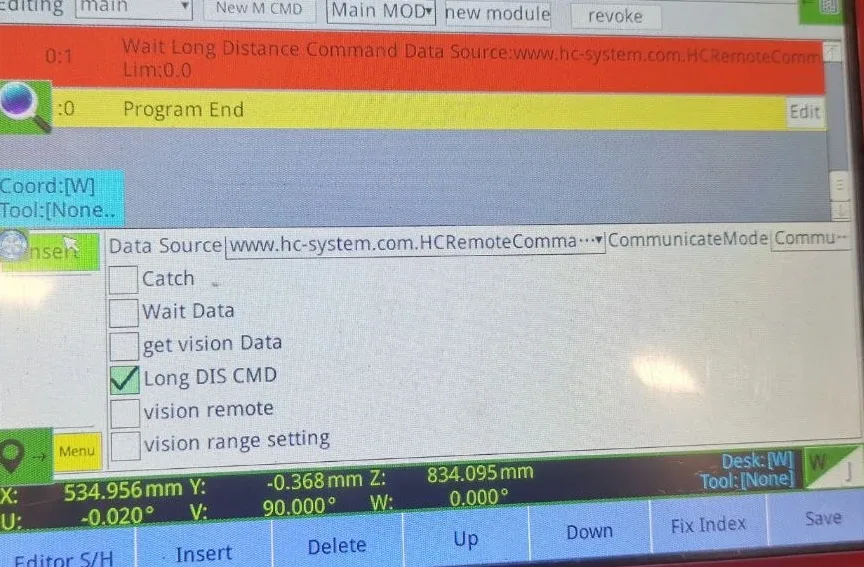
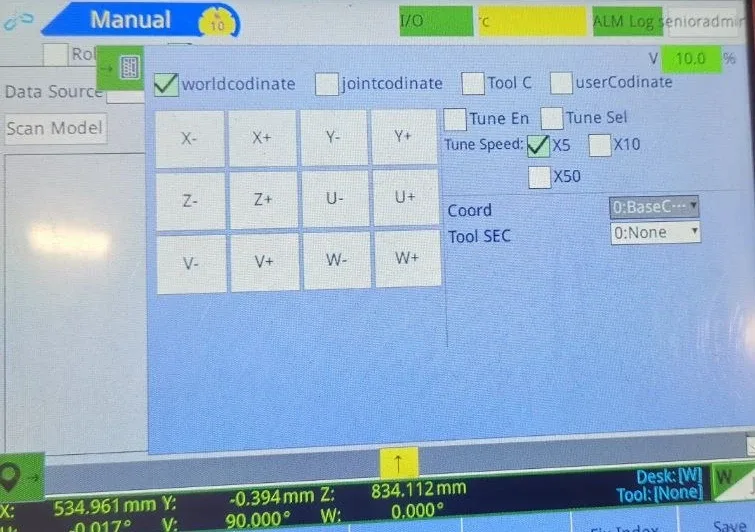
插入面板打开,带有X+/X-按钮,位于面板右侧的图标上——请使用面板右侧的图标关闭该面板。
6 已经设置完毕 — 钥匙 → AUTO → 启动
- 遥控器上的按键 → AUTO (位于左上角,表示自动模式)。
- 顶部:REC:pc_rc, 模式:循环。
- 点击 "开始"。
`等待远程指令 状态指示灯为红色,表示程序正在等待指令,机器人已准备就绪(模式 7)。 接下来,通过电脑进行操作:Robot1 → “连接”。
在“停止”或发生事故后,请重新按下遥控器的“启动”按钮,或者在Robot1上选择“启动 - 模式 7”。
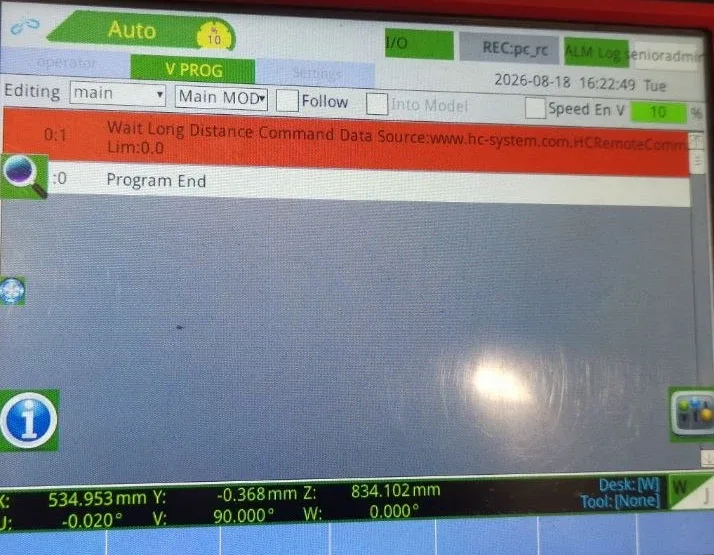
如果发生事故
控制面板上显示故障信息,请尝试按下“停止”按钮(STOP),然后依次按下“自动”按钮(AUTO)和“启动”按钮(Start)。例如,如果“启动”按钮在钥匙处于“停止”状态时被按下,可能会出现故障代码 Err42 ALARM_SERVO_NOT_ON_ERR。
安全。 首次启动时,速度为 5–10%,手柄上有一个紧急停止按钮,机器人工作区域没有人。 软件中的“停止”功能不能替代紧急停止按钮。 请勿同时连接两台程序,也不要打开 9760 端口连接到互联网。
⬇ Robot1-manual-ZH.pdf (1.7 MB) ⬇ simple-pod.r1proj (92 KB)如果无法操作,请联系:support@engi.live · +375 33 380-78-10 (Viber, WhatsApp, Telegram). 我们可以帮助您设置。
视频示例:simple-pod程序的运行